Projections
Projections répond à une seule question : aurai-je assez d'argent pour couvrir toutes mes dépenses ? Saisissez les revenus que vous attendez, et l'application additionne vos objectifs pour vous montrer si vous terminerez le mois avec de l'argent en plus ou un manque.
Projections est particulièrement utile avec le Budget base zéro, où vous n'allouez que l'argent réellement présent sur vos comptes. Il vous permet de planifier les objectifs du mois en fonction de revenus pas encore arrivés, sans les allouer à l'avance.
Ouvrir Projections
- Ouvrez le menu latéral et appuyez sur Projections (sous Divers).
- Ou ouvrez la liste des Objectifs et appuyez sur Aurai-je assez d'argent pour couvrir toutes mes dépenses ?
Projections s'appuie sur vos objectifs : si aucune de vos catégories n'a encore d'objectif, l'écran vous invite d'abord à en créer un avec Nouvel objectif.
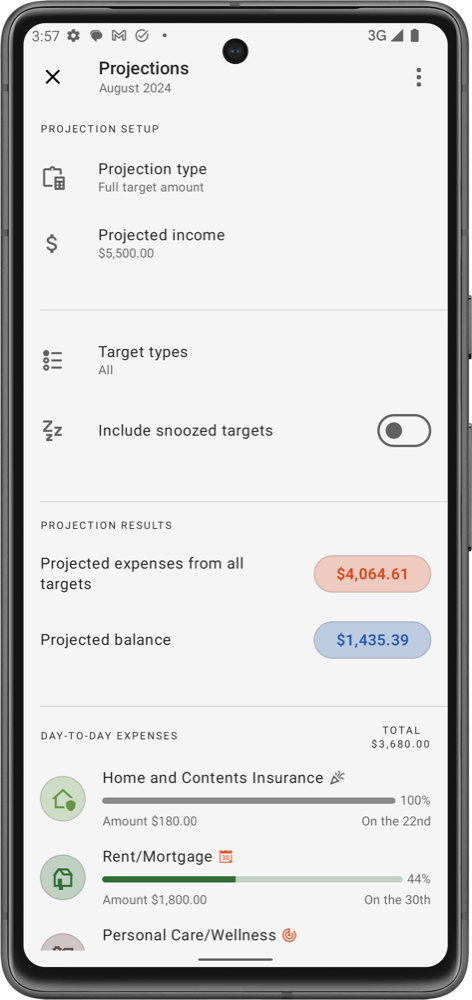
Configuration de la projection
- Type de projection : choisissez ce qui compte pour chaque objectif.
- Montant total de l'objectif : utilise le montant complet de chaque objectif.
- Montant restant de l'objectif : utilise uniquement la part de chaque objectif qui reste à allouer.
- Revenu prévu : les revenus que vous attendez pour le mois. Appuyez dessus pour saisir le montant.
- Types d'objectifs : les types d'objectifs à inclure : Dépenses quotidiennes, Sortir de l'endettement, Épargne et Épargne continue. La ligne affiche Tous, Aucun ou le nombre de types choisis.
- Inclure les objectifs mis en pause : activez cette option pour compter les objectifs que vous avez mis en pause ce mois-ci.
L'application enregistre votre configuration : elle sera là la prochaine fois que vous ouvrirez Projections.
Résultats de la projection
- Dépenses prévues pour tous les objectifs : le total des objectifs inclus dans votre configuration.
- Solde prévisionnel : vos revenus prévus moins ces dépenses. Un solde positif signifie que vos revenus couvrent tous les objectifs avec de l'argent en plus ; un solde négatif indique combien il vous manque.
Détail des objectifs
Sous les résultats, les objectifs inclus sont listés avec leur Total (ou Restant, avec Montant restant de l'objectif). Utilisez les boutons de tri et de regroupement en haut pour les classer Par priorité, Par montant ou par Nom de la catégorie, et pour les regrouper par Type d'objectif ou Groupe de catégories.
- Appuyez sur un objectif pour ouvrir sa catégorie.
- Balayez un objectif vers la droite pour voir les transactions de la catégorie, ou vers la gauche pour le mettre en pause ou le réactiver pour ce mois-ci.
- Appuyez sur Nouvel objectif dans le menu du haut pour ajouter un objectif sans quitter l'écran.
- Appuyez sur l'icône de favori pour ajouter Projections à vos raccourcis.
Pourquoi c'est utile
- Assurez-vous que les revenus attendus couvriront tout ce que vous avez prévu pour le mois.
- Repérez un manque tôt, tant qu'il est encore temps d'ajuster vos objectifs, de mettre en pause celui qui peut attendre ou de trouver un revenu supplémentaire.
- Voyez ce qui restera après vos objectifs, prêt à être consacré à l'épargne ou aux dettes.