Flux de trésorerie rapide
Flux de trésorerie rapide vous donne un résumé express de vos revenus et dépenses sur plusieurs courtes périodes côte à côte, pour voir comment votre argent a circulé récemment sans choisir de dates.
Pour l'ouvrir, allez dans Rapports et appuyez sur Flux de trésorerie rapide sous Performances financières.
Ce que vous verrez
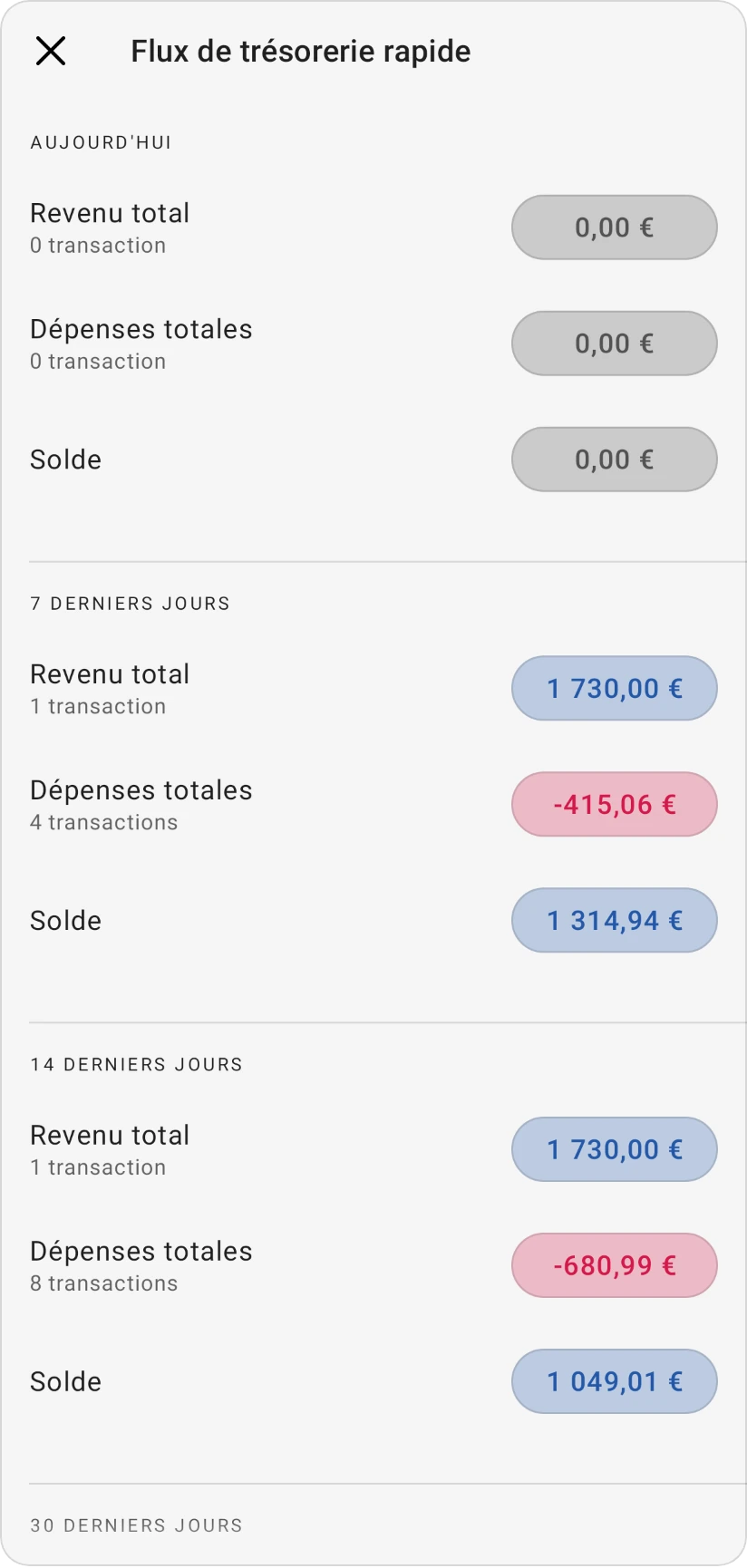
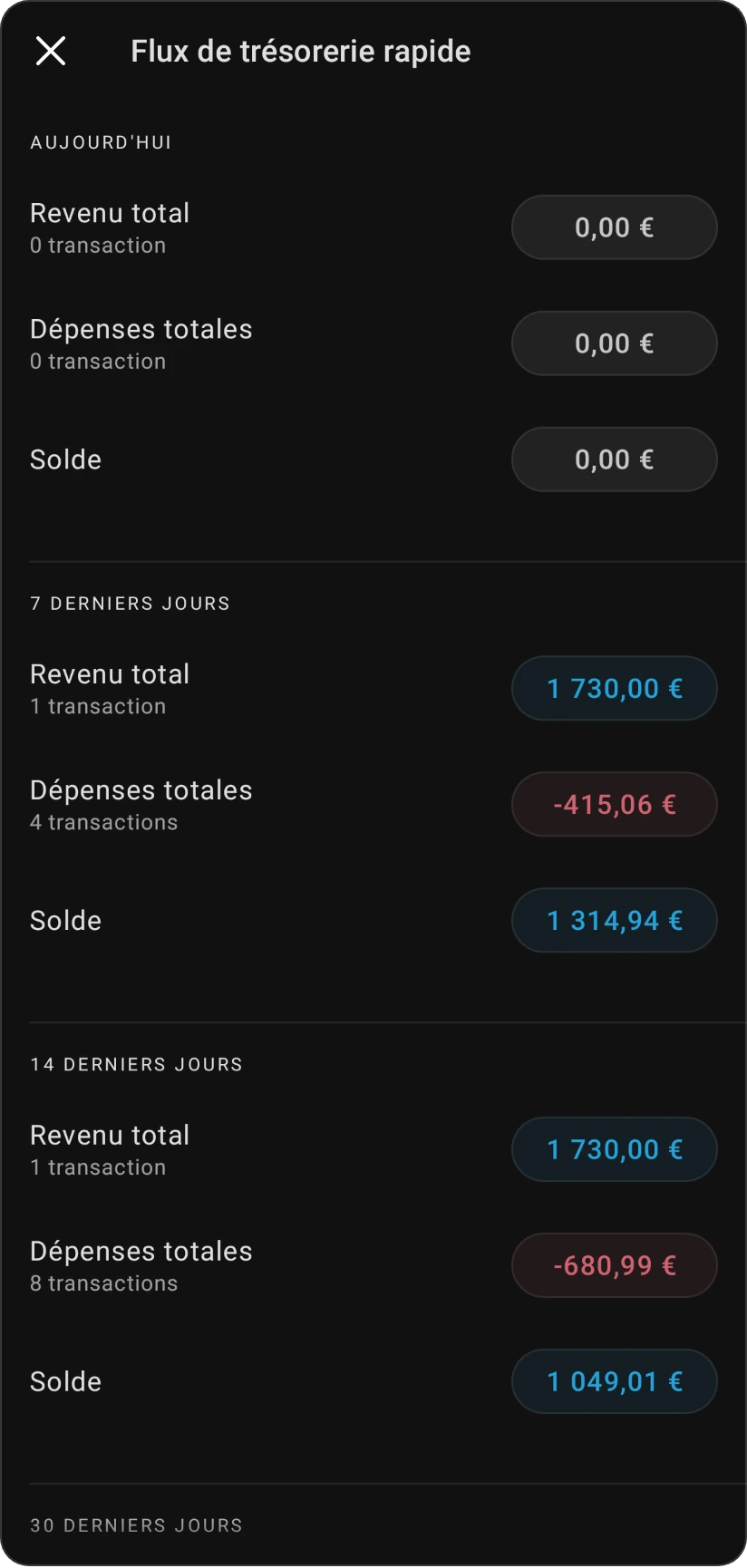
Une carte pour chacune de ces périodes (les périodes sans transaction sont omises) :
- Aujourd'hui
- 7 derniers jours
- 14 derniers jours
- 30 derniers jours
- Ce mois-ci
- Le mois dernier
- Les 2 derniers mois
- Les 3 derniers mois
Chaque carte affiche :
- Revenu total et Dépenses totales, avec le nombre de transactions
- Solde : les revenus moins les dépenses. Positif, vous êtes dans le vert pour cette période ; négatif, vous avez dépensé plus que ce qui est entré.
Appuyez sur un montant pour voir les transactions correspondantes.
Vous cherchez le graphique en barres Flux de trésorerie rapide des revenus, des dépenses et des objectifs ? Il fait partie de Vue d'ensemble du budget et du Résumé du budget sur votre écran Accueil. Voir le Taux d'épargne ci-dessous pour la ligne située sous le graphique.
Taux d'épargne
Le graphique en barres Flux de trésorerie rapide (dans le Résumé du budget de votre écran Accueil et dans Vue d'ensemble du budget) comporte une ligne qui indique la part des revenus du mois que vous avez gardée, par exemple « Vous avez épargné 18 % de vos revenus ».
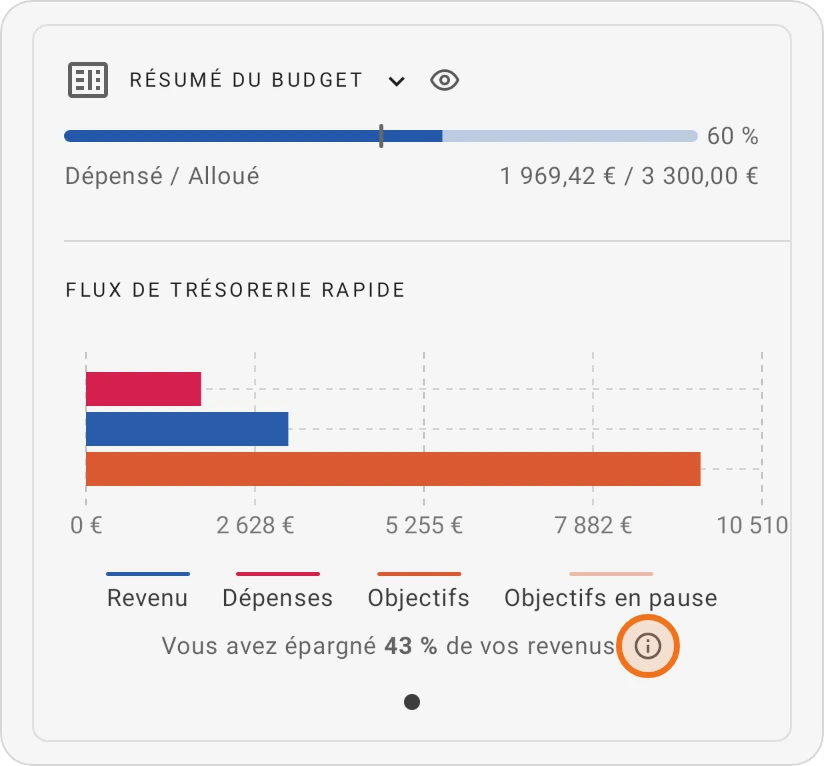
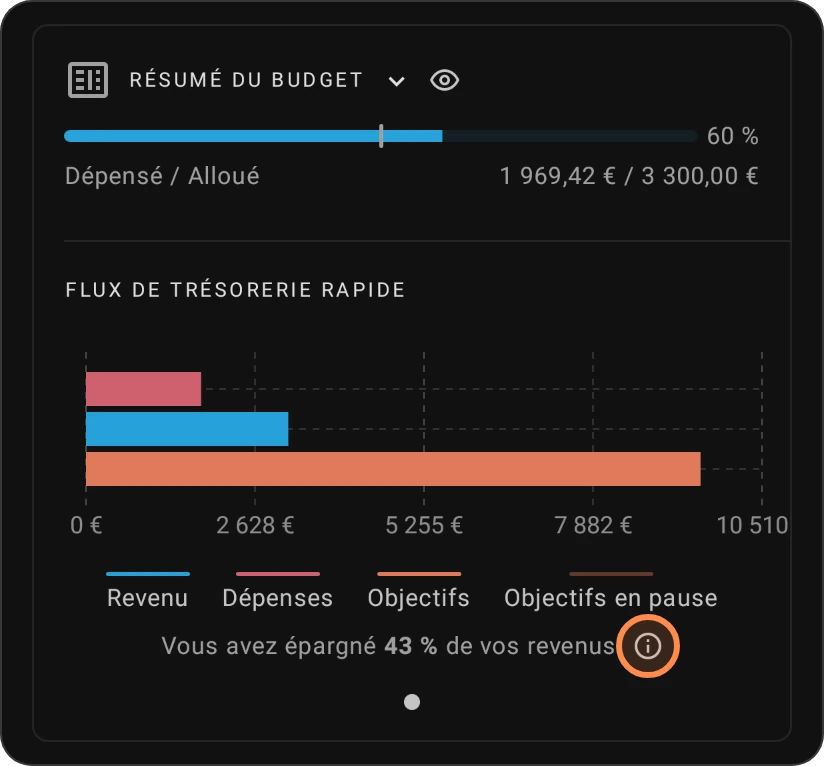
- C'est les revenus moins les dépenses, divisés par les revenus, arrondis à l'inférieur. Elle utilise les Revenu et Dépenses du graphique, pour le mois sélectionné dans votre budget.
- Si vous avez dépensé plus que ce qui est entré, elle l'indique à la place, par exemple « Vous avez dépensé 5 % de plus que vos revenus ».
- Sans revenu dans le mois, elle indique « Pas encore de revenus ce mois-ci », ou « Aucun revenu ce mois-ci » une fois le mois terminé. Un mois futur n'affiche aucune ligne.
Appuyez sur le bouton d'information à côté pour voir Ce qui compte :
- Déplacer de l'argent vers un objectif d'épargne ou vers un autre de vos comptes est un transfert, pas une dépense ; cela compte donc comme épargné.
- Les paiements de carte de crédit ne sont pas comptés : un achat par carte compte déjà au moment où vous le faites.
- Les remboursements de prêt comptent comme des dépenses.
- En Budget classique et en Suivi simple, les revenus sont le montant alloué à vos catégories de revenus pour le mois.
Le taux d'épargne s'affiche dans tous les forfaits. Dans le forfait gratuit, le graphique lui-même est un exemple verrouillé, et la ligne se place au-dessus avec vos propres chiffres.
Pour une vue plus longue de la question de savoir si vous dépensez moins que vous ne gagnez, avec des conseils pour progresser, voir Est-ce que je vis en dessous de mes moyens ?.
Gratuit et Pro
Aujourd'hui et Ce mois-ci sont gratuits. Les autres périodes font partie de Pro ; avec le forfait Free, elles affichent un cadenas à la place des montants.