Dépense
Une dépense enregistre de l'argent qui sort de l'un de vos comptes. Elle est prélevée sur une catégorie du budget, ce qui réduit ce qui est disponible dans cette catégorie.
Ajouter une dépense
-
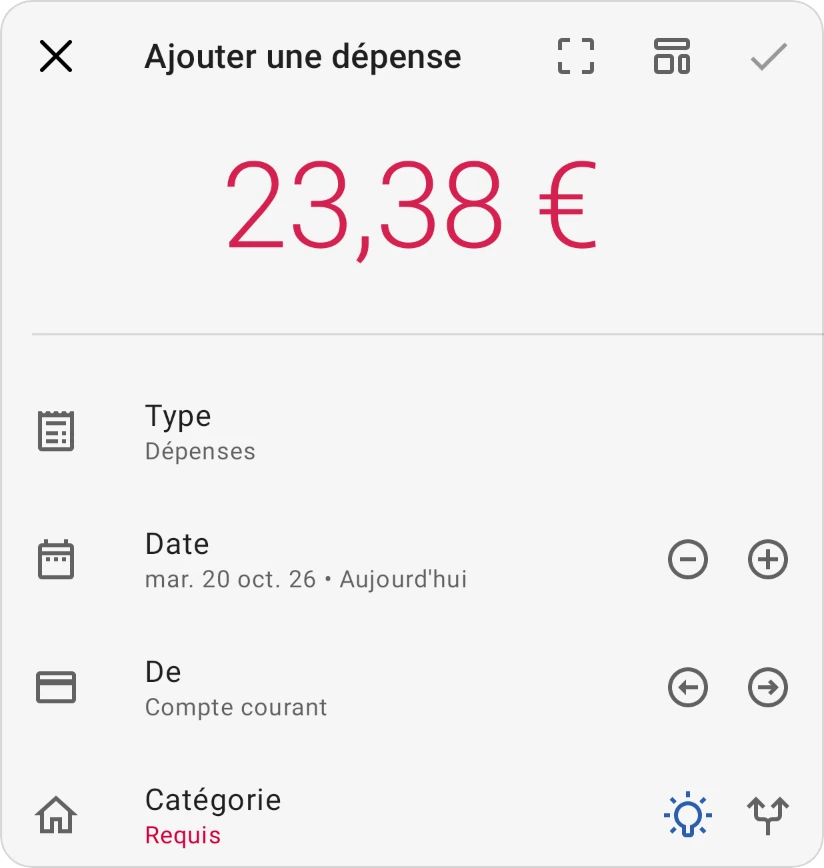
Appuyez sur Ajouter dans la barre du bas et choisissez Nouvelle dépense.
-
Saisissez le montant.
-
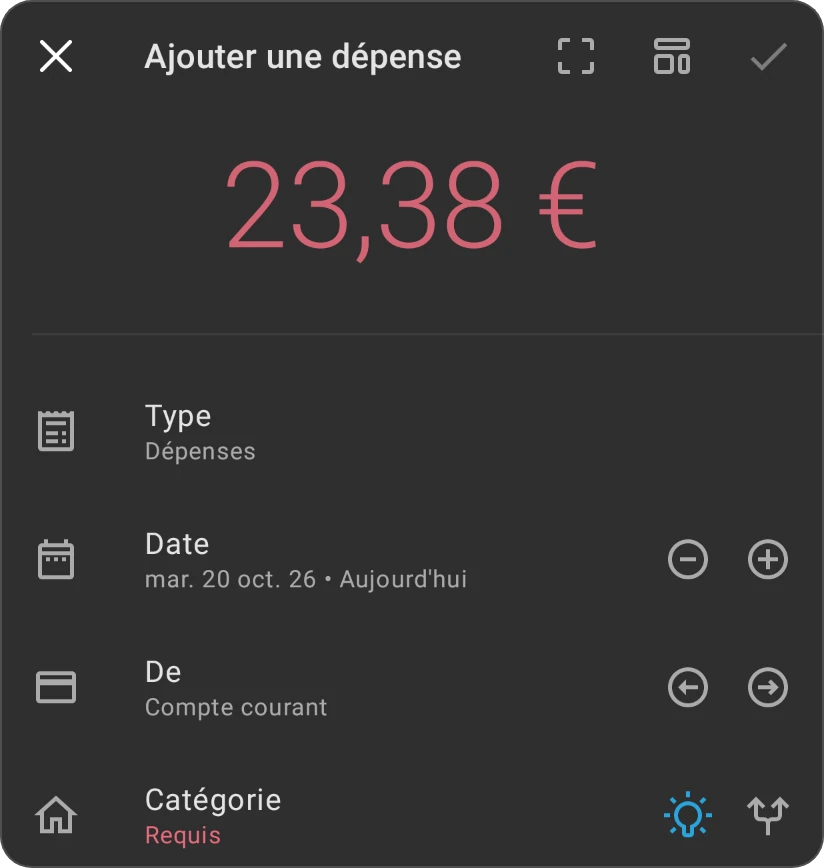
De : le compte d'où part l'argent, comme votre compte courant ou une carte de crédit. Utilisez les flèches à côté pour passer d'un compte à l'autre.
-
Catégorie : la catégorie sur laquelle l'argent est prélevé, comme Courses ou Énergie. Elle est Requis. L'ampoule à côté, Suggestions intelligentes, en propose une d'après vos dépenses passées (Assistants intelligents).
-
Renseignez les champs facultatifs que vous souhaitez (bénéficiaire, étiquettes, notes, etc. ; consultez Aperçu).
-
Appuyez sur la coche pour enregistrer.
Si vous choisissez une date postérieure à aujourd'hui, la dépense est enregistrée comme transaction à venir et n'affecte vos soldes qu'à cette date.
Fractionner une dépense entre plusieurs catégories
Un même reçu couvre souvent plusieurs catégories, comme des courses et des articles ménagers achetés dans le même magasin.
-
Dans la ligne Catégorie, appuyez sur Fractionner la transaction.


-
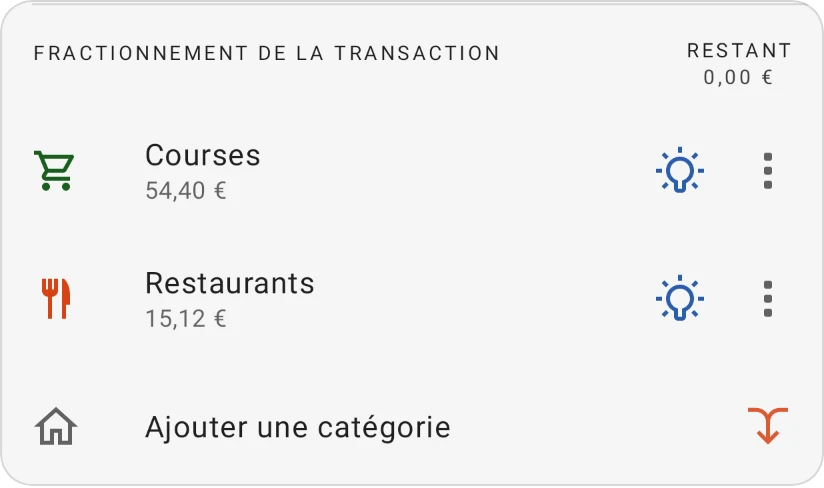
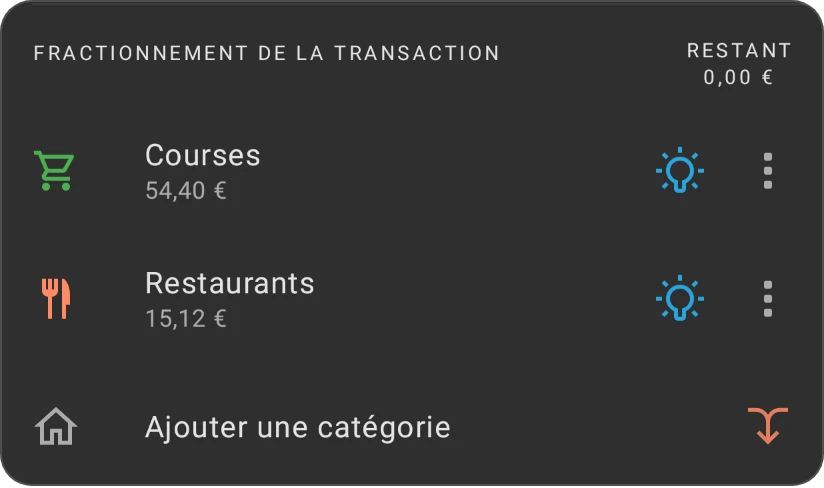
Appuyez sur Ajouter une catégorie et saisissez le montant attribué à chaque catégorie. Restant indique ce qu'il reste à attribuer ; il doit atteindre zéro avant de pouvoir enregistrer.
-
Chaque partie peut avoir son propre bénéficiaire, ses notes et ses étiquettes. Quand les parties ont leurs propres étiquettes, le champ général Étiquettes est masqué.
Pour revenir à une seule catégorie, appuyez sur l'icône de fusion à la fin de la ligne Ajouter une catégorie.
Suggestions de fractionnement
Quand la dépense a un montant et au moins deux catégories, chaque partie affiche une icône d'ampoule. Appuyez dessus pour ouvrir les Suggestions de fractionnement de cette partie et en choisir une ; le montant de la partie change et Restant se met à jour.
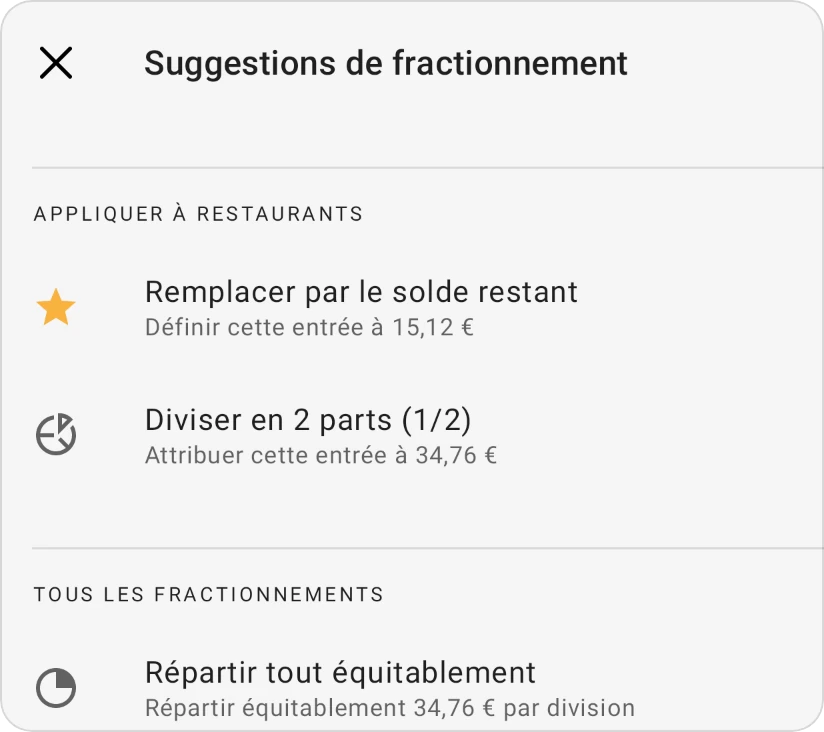
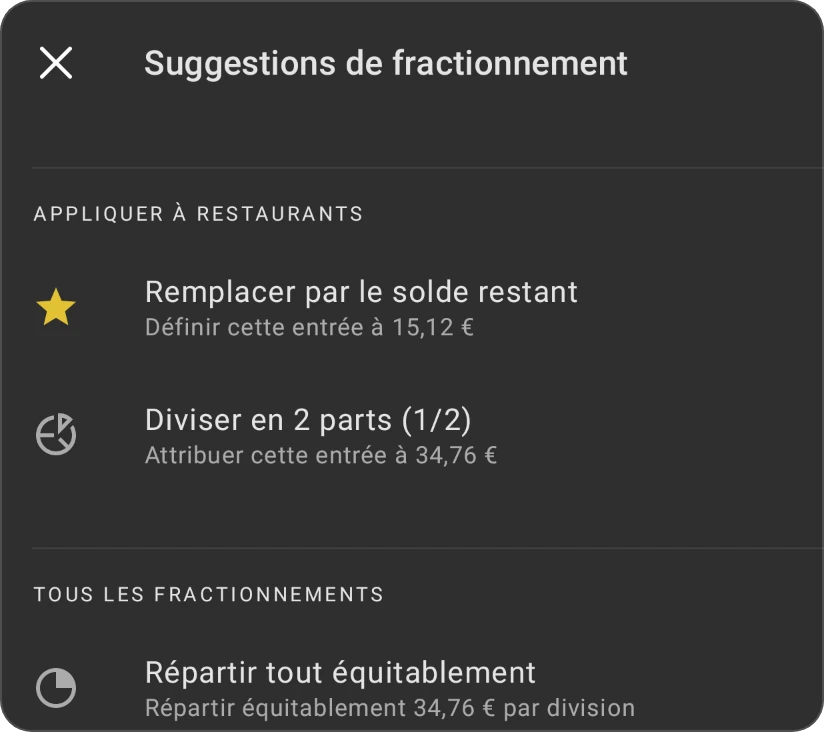
Sous Appliquer à et la catégorie de la partie :
- Remplacer par le solde restant : fixe cette partie à ce qu'il reste à affecter.
- Ajouter le solde à la division actuelle : ajoute ce qu'il reste au montant actuel de cette partie (affiché quand la partie a déjà un montant).
- Diviser en 2 parts (1/2) (ou 3, 4, etc., une par partie) : fixe cette partie à une part égale du total.
Les deux premières apparaissent quand une partie du total est affectée et qu'une autre reste à affecter.
Sous Tous les fractionnements :
- Répartir tout équitablement : répartit le total à parts égales entre toutes les parties. Si la division ne tombe pas juste, la dernière partie reçoit la différence, de sorte que Restant atteigne zéro.
Payer avec une carte de crédit
Quand le compte De est une carte de crédit, la dépense est quand même prélevée immédiatement sur sa catégorie, et l'argent passe dans la catégorie de paiement de la carte pour être prêt à l'échéance de la facture. Consultez Cartes de crédit.
Dépense rapide
Dépense rapide enregistre une petite dépense en quelques appuis, sans choisir de catégorie : un café, un frais de stationnement, de l'argent liquide que vous ne savez pas encore classer. Elle sert à aller vite : l'argent est prélevé sur votre argent Prêt à allouer plutôt que sur une catégorie.
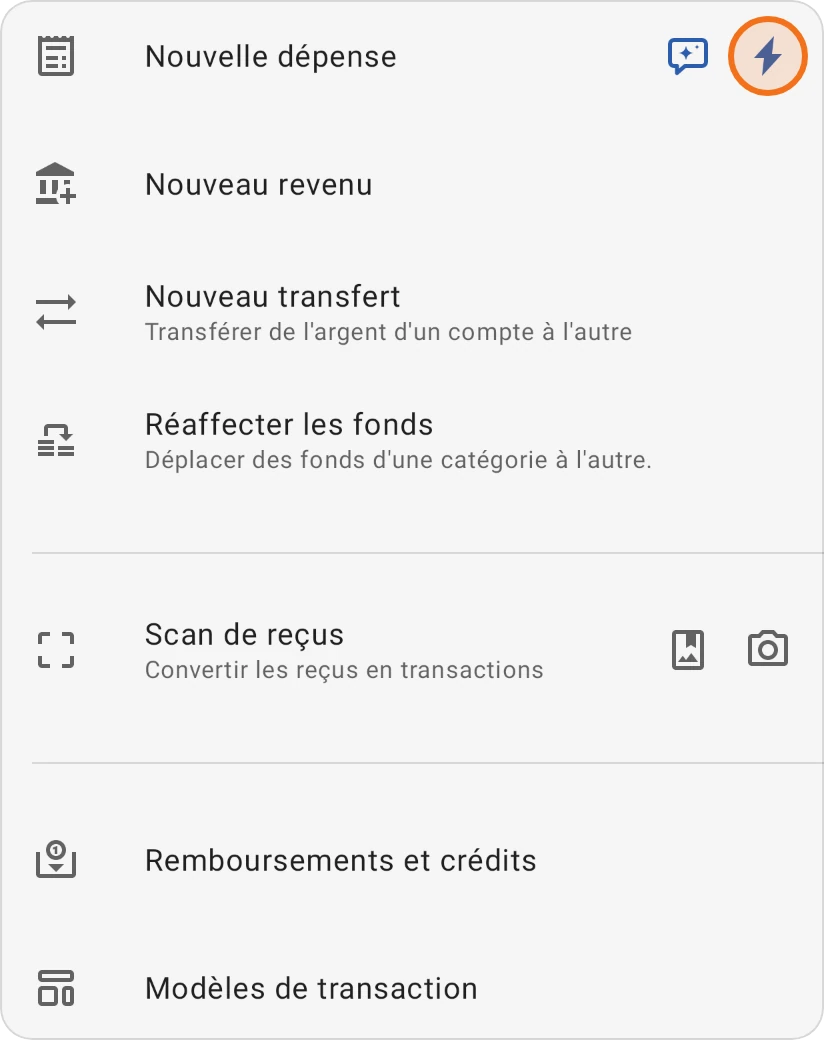
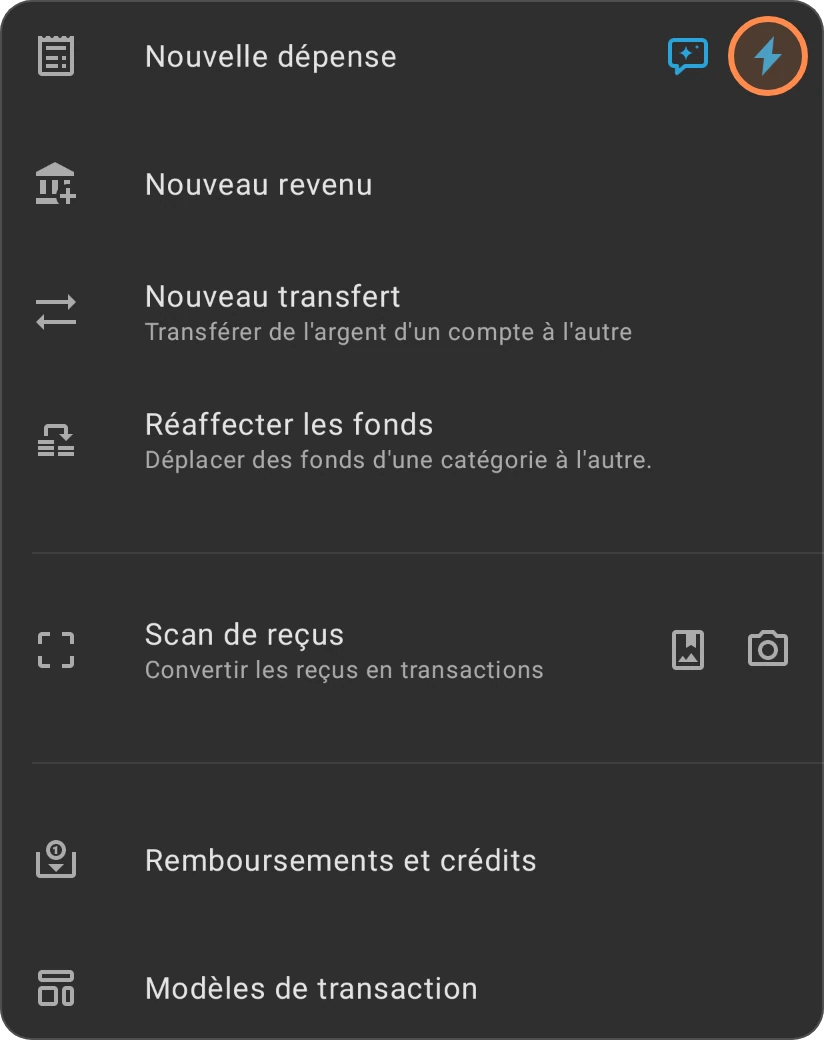
Ouvrez-la depuis :
- le menu Ajouter : le bouton éclair sur la ligne Nouvelle transaction de dépense (une fois que vous l'avez utilisée, Dépense rapide a aussi sa propre ligne dans le menu) ;
- le menu ⋮ de l'écran Transactions ;
- sur Android, les raccourcis de l'application (appui long sur l'icône de l'application), une fois que vous l'avez utilisée.
- Saisissez le montant. Le clavier s'ouvre tout de suite.
- Vérifiez la Date et le Compte depuis lequel vous avez payé. La première fois, le compte est votre compte par défaut (l'étoile sur l'écran d'un compte, voir Détails de base) ; ensuite, celui que vous avez utilisé la dernière fois.
- Ajoutez des Notes si vous le souhaitez (En option).
- Appuyez sur la coche pour enregistrer.
Une dépense rapide est enregistrée comme validée et ne peut plus être modifiée ensuite. Quand vous voulez que la dépense apparaisse dans une catégorie, enregistrez plutôt une dépense normale.