Analyses rapides d'une catégorie
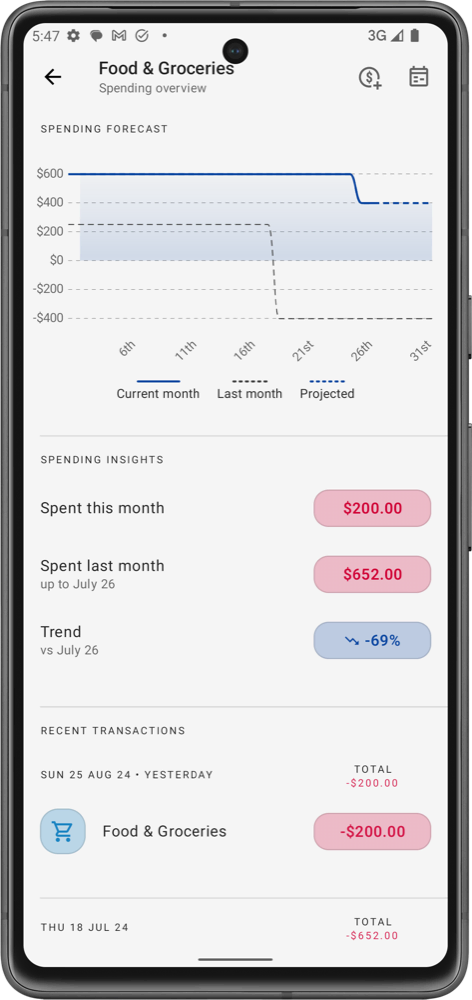
Chaque catégorie a son propre Aperçu des dépenses : une projection de la façon dont son argent est consommé ce mois-ci, une comparaison avec le mois dernier et ses transactions récentes. Vous repérez ainsi tôt si une catégorie tiendra jusqu'à la fin du mois.
Ouvrir l'aperçu des dépenses d'une catégorie
- Dans l'onglet Accueil, appuyez sur la catégorie. Sa fiche s'ouvre avec le clavier.
- Appuyez sur l'icône Voir les transactions (un symbole dollar avec une horloge) en haut de la fiche.
L'Aperçu des dépenses s'ouvre avec le nom de la catégorie en haut.
Ce que vous verrez
Projection des dépenses
Un graphique en courbes de l'argent disponible dans la catégorie au fil du mois : ce que vous avez alloué plus tout report, qui diminue à mesure que vous dépensez.
- Mois en cours : le solde de la catégorie depuis le début du mois, jusqu'à aujourd'hui.
- Le mois dernier : la même courbe pour le mois dernier, pour comparer votre rythme.
- Prévu : la direction que prend le solde pour le reste du mois, d'après votre historique de dépenses et vos transactions à venir. Tant que l'application n'a pas assez d'historique, la légende indique Prévu (apprentissage).
Si la catégorie a des sous-catégories, l'en-tête indique Projection des dépenses (sous-catégories incluses).
Analyse des dépenses
- Dépensé ce mois-ci : combien vous avez dépensé dans la catégorie ce mois-ci.
- Dépensé le mois dernier : combien vous aviez dépensé le mois dernier jusqu'au même jour, pour comparer ce qui est comparable.
- Tendance : la variation en pourcentage entre les deux. Dépenser moins que le mois dernier à la même date apparaît comme une baisse.
- Comparaison des dépenses : ouvre le rapport Comparaison des dépenses pour cette catégorie.
Autres éléments de cet écran
- Historique des allocations : chaque modification d'allocation de cette catégorie. Consultez Historique des allocations.
- Dépenses récentes par étiquette : la répartition des dépenses de la catégorie entre vos étiquettes, avec un filtre de période. Appuyez sur Voir tout pour voir toutes les étiquettes.
- Les graphiques circulaires Allocations des sous-catégories et Dépenses par sous-catégorie, et Voir les transactions combinées (de la catégorie parente et des sous-catégories), lorsque la catégorie a des sous-catégories.
- Les transactions à venir et les Transactions récentes de la catégorie.
Les icônes en haut vous permettent d'ajouter une transaction à cette catégorie (consultez Transaction rapide depuis une catégorie) ou de l'ouvrir dans le Calendrier des transactions.
Vous pouvez aussi ouvrir l'Aperçu des dépenses d'une catégorie en la balayant vers la droite dans la liste des objectifs.
Historique des allocations et des dépenses
Pour une vue à plus long terme, ouvrez les Détails de la catégorie : appuyez sur la catégorie dans l'onglet Accueil, puis sur l'icône d'engrenage en haut de la fiche. Faites défiler vers le bas pour trouver :
- Projection des dépenses : le même graphique que ci-dessus.
- Historique des allocations et des dépenses : un graphique en courbes avec un point par mois montrant ce que vous avez Alloué et ce que vous avez Dépensé dans cette catégorie, du premier mois d'activité jusqu'à maintenant. Là où la courbe des dépenses passe au-dessus de celle des allocations, la catégorie a régulièrement besoin de plus d'argent que vous ne lui en donnez. Pour les catégories de revenus, le graphique s'appelle Historique des allocations et n'affiche que les allocations.
- Les Dépenses journalières moyennes pour Ce mois-ci et le mois dernier, et les totaux Alloué et Dépensé pour Le mois dernier et Depuis le début.
Gratuit et Pro
Dépensé ce mois-ci, la Projection des dépenses et vos transactions récentes sont gratuits.
Ceux-ci font partie de Pro :
- Dépensé le mois dernier, Tendance, Dépenses journalières moyennes et les totaux Depuis le début (analyses des catégories). Avec le forfait Free, ils affichent un cadenas ; appuyez sur l'un d'eux pour voir ce que comprend Pro.
- Le graphique Historique des allocations et des dépenses. Avec le forfait Free, il affiche des données d'exemple derrière un cadenas.
- L'Historique des allocations, qui affiche un nombre limité d'entrées avec le forfait Free.