Експорт ваших даних
Експортуйте свої транзакції у файл, щоб мати власну копію, відкрити її в електронній таблиці чи поділитися з кимось.
Ваші дані належать вам. Експорт даних входить до кожного плану, зокрема безкоштовного, і ним можна користуватися скільки завгодно.
Експортуйте транзакції
-
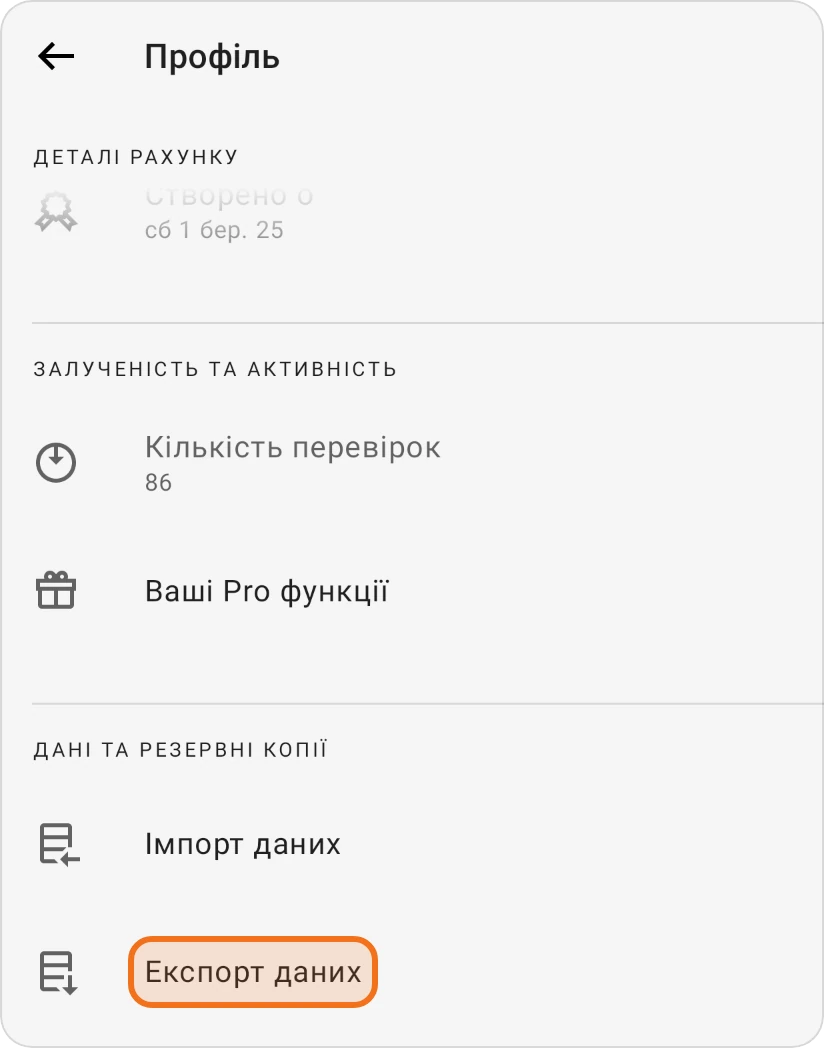
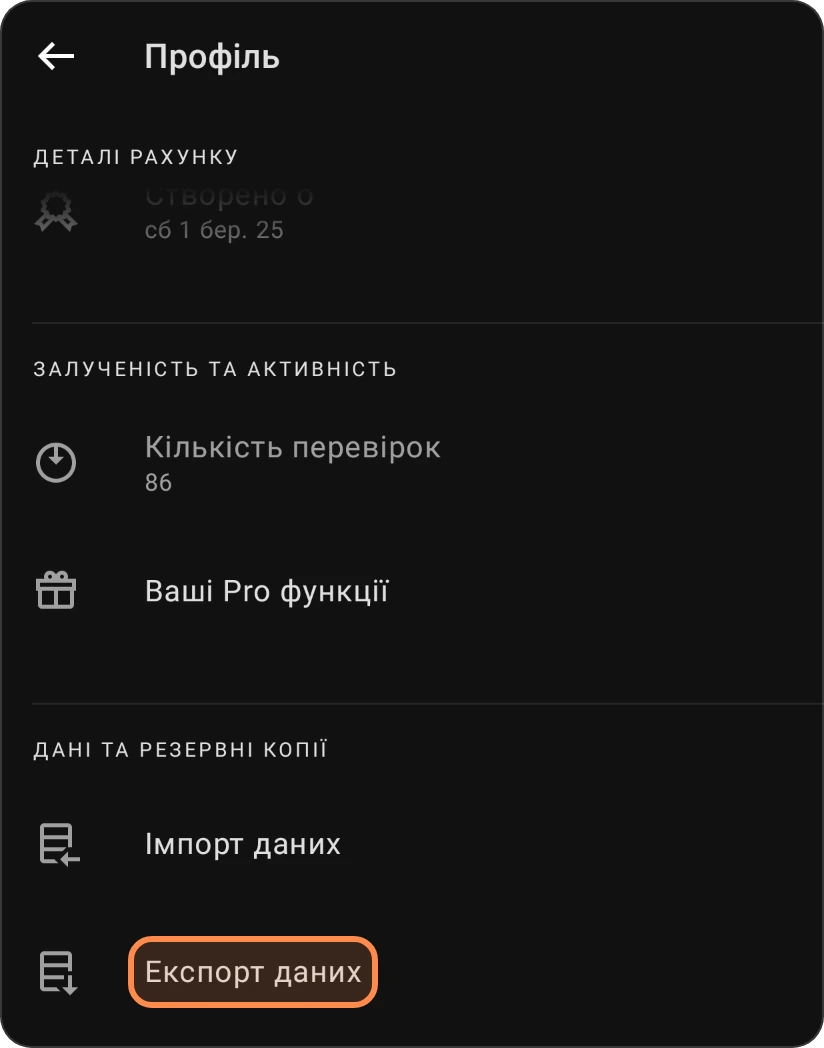
Перейдіть у Більше › Профіль.
-
У розділі Дані та резервні копії натисніть Експорт даних. Експорт даних є також у Більше › Підтримка та на екрані Автоматичне резервне копіювання.
-
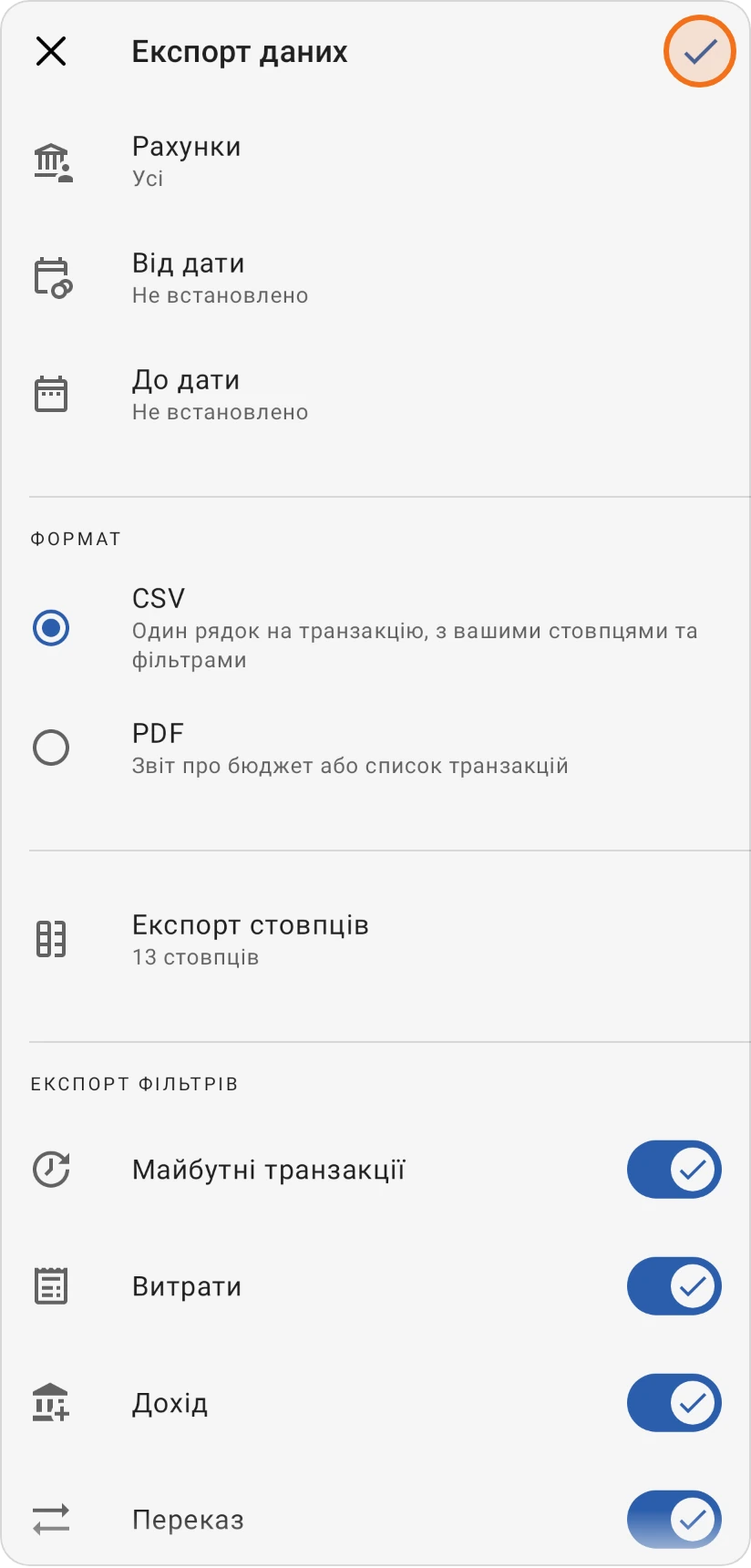
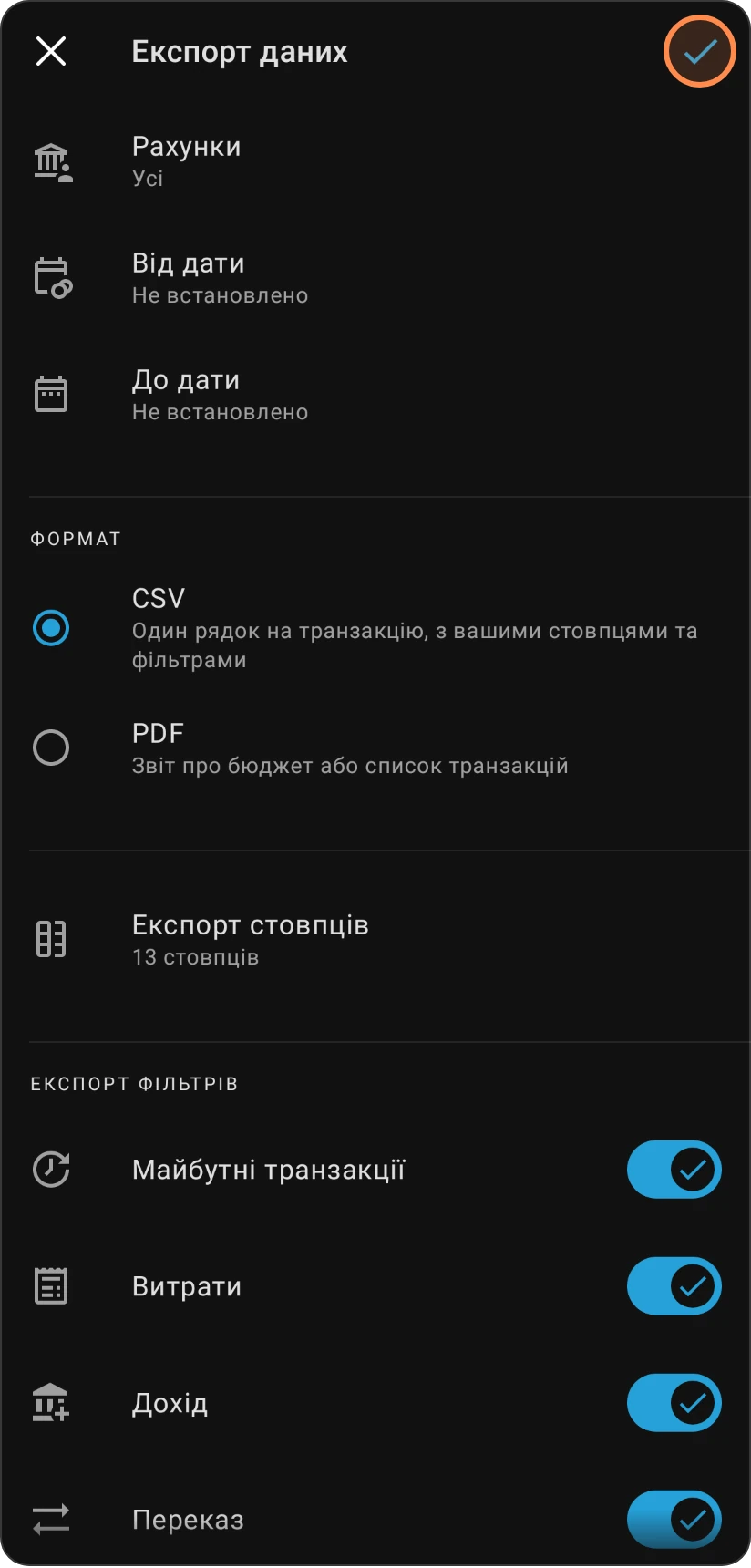
Виберіть, що включити:
- Рахунки: рахунки для експорту. За замовчуванням включено всі.
- Від дати і До дати: обмежте експорт періодом. Залиште Не встановлено, щоб експортувати все від самого початку.
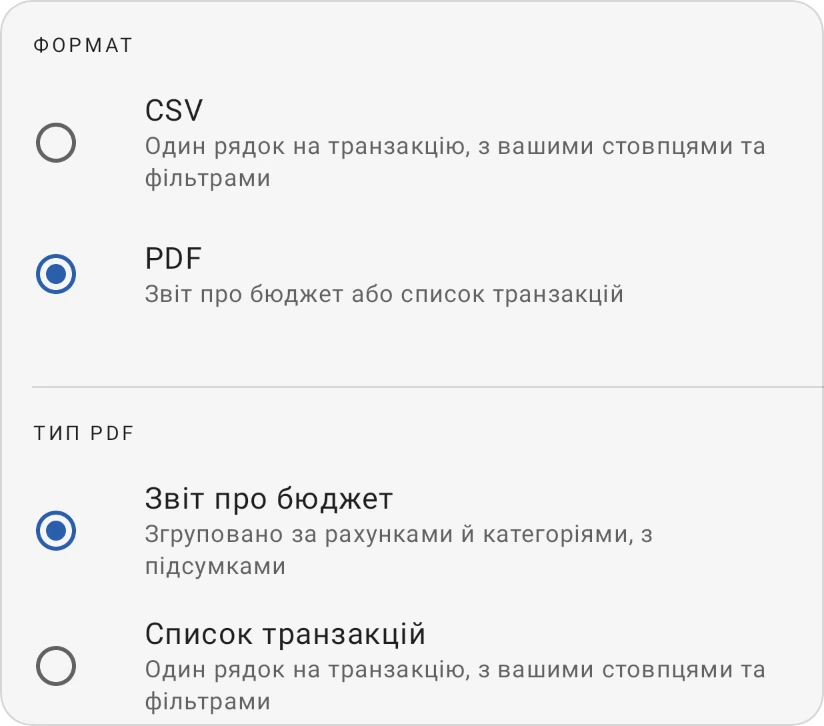
- Формат: CSV (один рядок на транзакцію, з вашими стовпцями й фільтрами) або PDF (звіт про бюджет чи список транзакцій). PDF входить до Pro; див. Виберіть тип PDF.
- Стовпці експорту: виберіть, які стовпці буде у файлі й у якому порядку.
- Фільтри експорту: вмикайте й вимикайте типи транзакцій: Майбутні транзакції, Витрата, Дохід, Переказ і Перерозподілити кошти.
-
Натисніть галочку вгорі праворуч. Додаток збере ваші транзакції («Експорт транзакцій!»).
Збережіть файл або поділіться ним
Коли експорт готовий, попередній перегляд покаже Розмір файлу та кількість транзакцій у ньому (Загальна кількість транзакцій). Звідти можна:
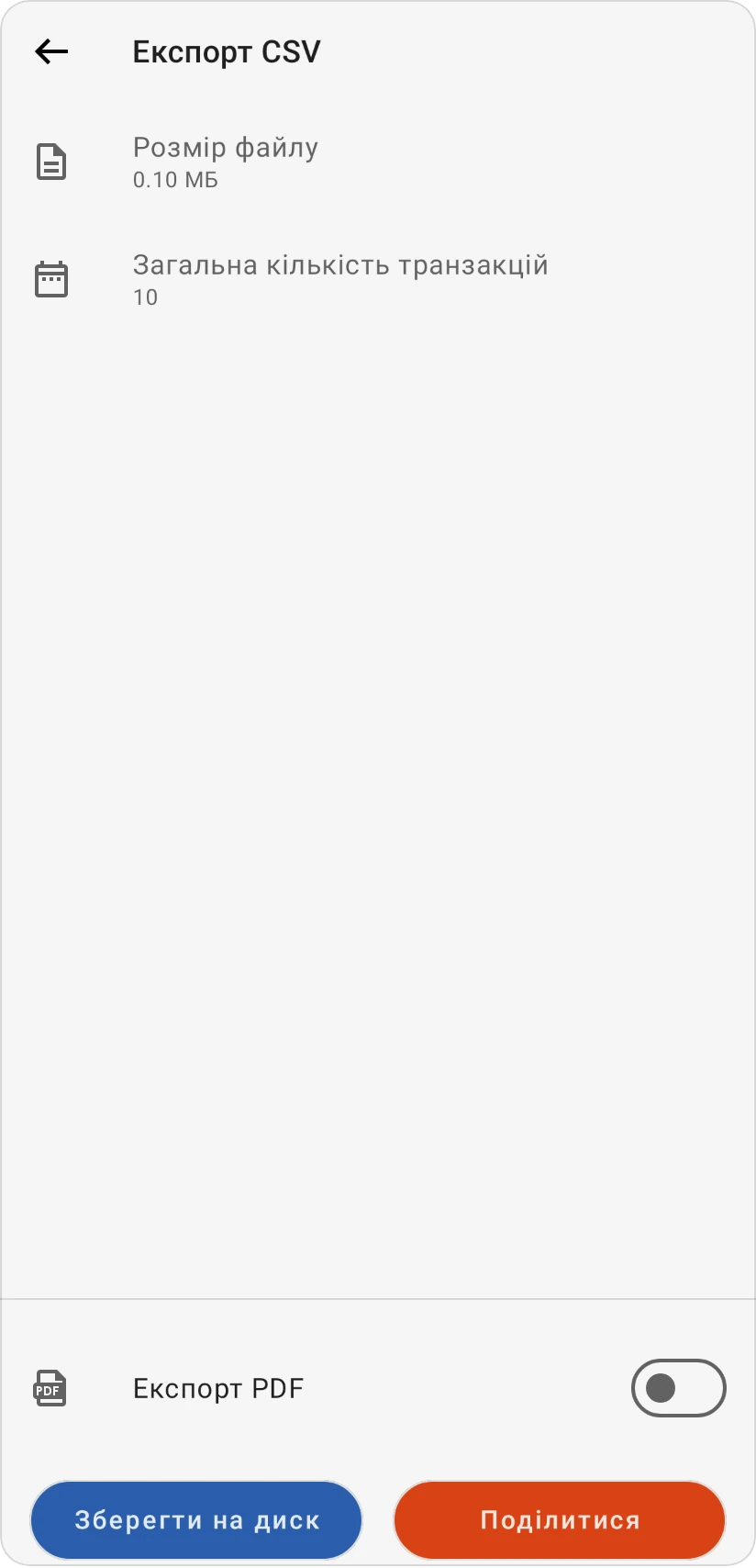
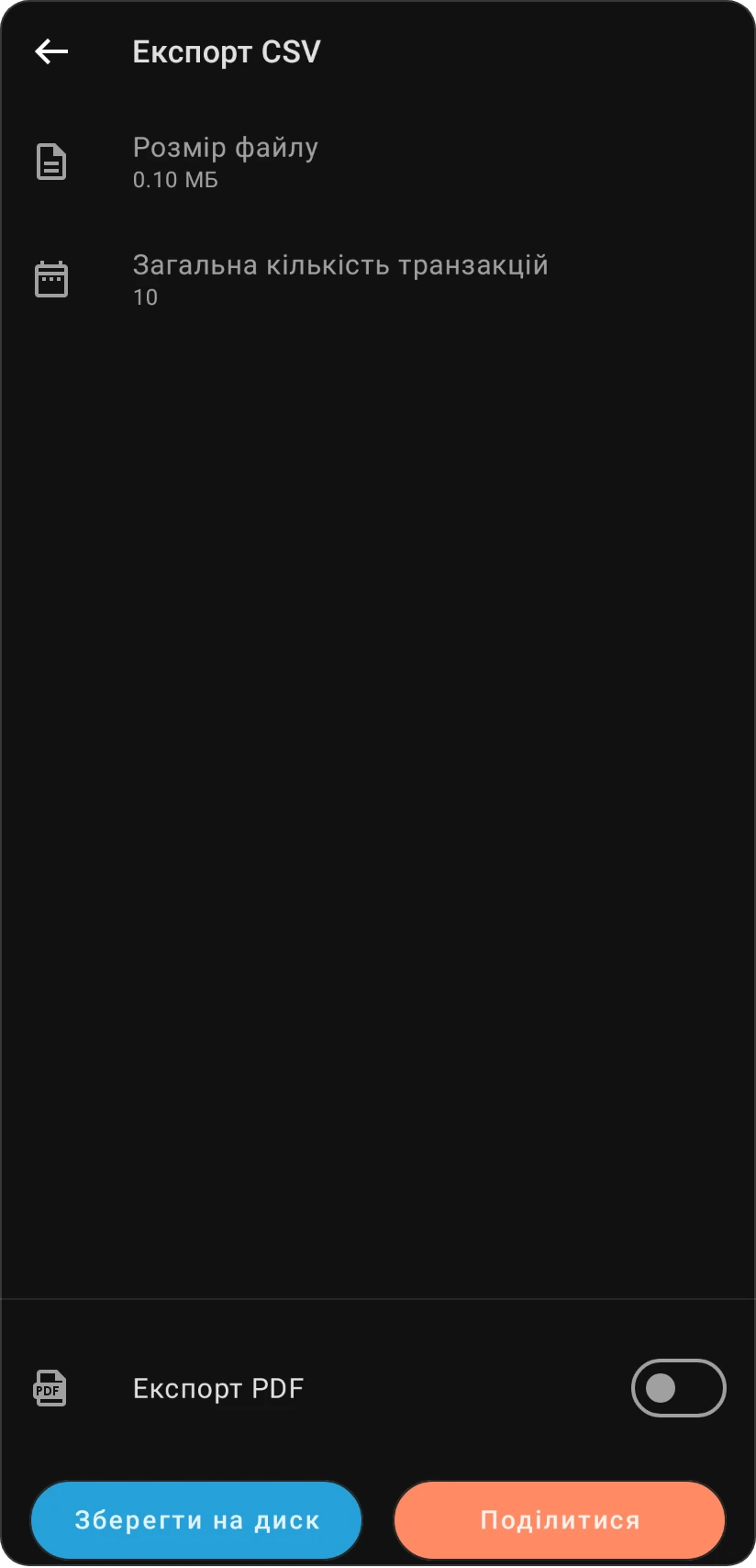
- Експорт PDF: увімкніть, щоб отримати ті самі транзакції як список у PDF замість CSV (Pro).
- Зберегти на диск: зберегти файл на пристрої. На Android він потрапляє в папку Documents › Beyond Budget; на iPhone та iPad — у додаток Файли, у розділ На моєму iPhone (або На моєму iPad) › Beyond Budget; у вебверсії він завантажується.
- Поділитися: надіслати його в інший додаток, наприклад електронну пошту чи хмарне сховище. У вебверсії відкриються параметри поширення браузера, або файл завантажиться, якщо браузер не вміє ділитися файлами.
Файл CSV відкривається в будь-якому додатку для електронних таблиць. Щоб побачити, як виглядають файли, відкрийте зразок PDF і CSV.
Виберіть тип PDF (Pro)
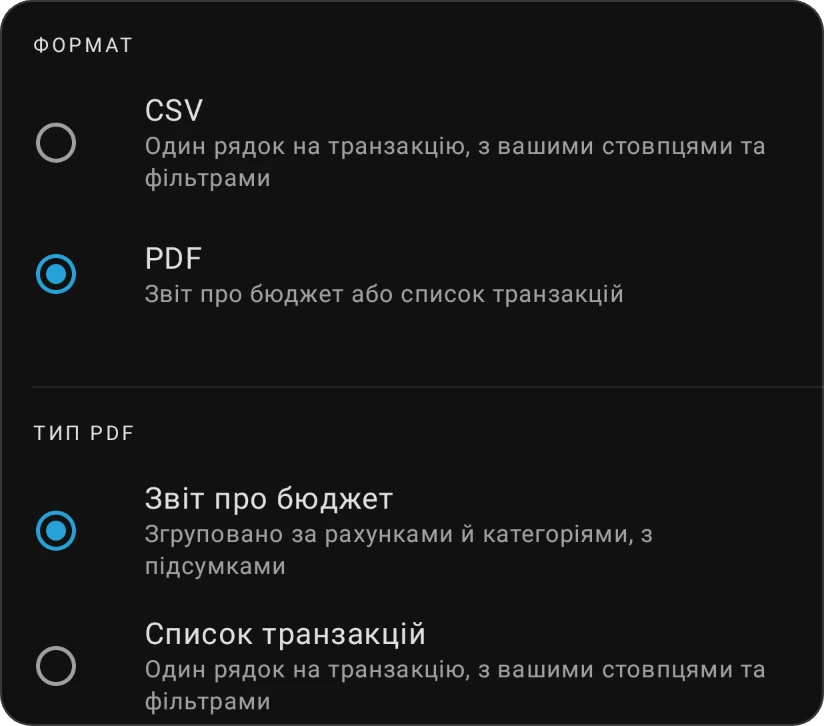
Коли в розділі Формат вибрано PDF, з'являється вибір Тип PDF:
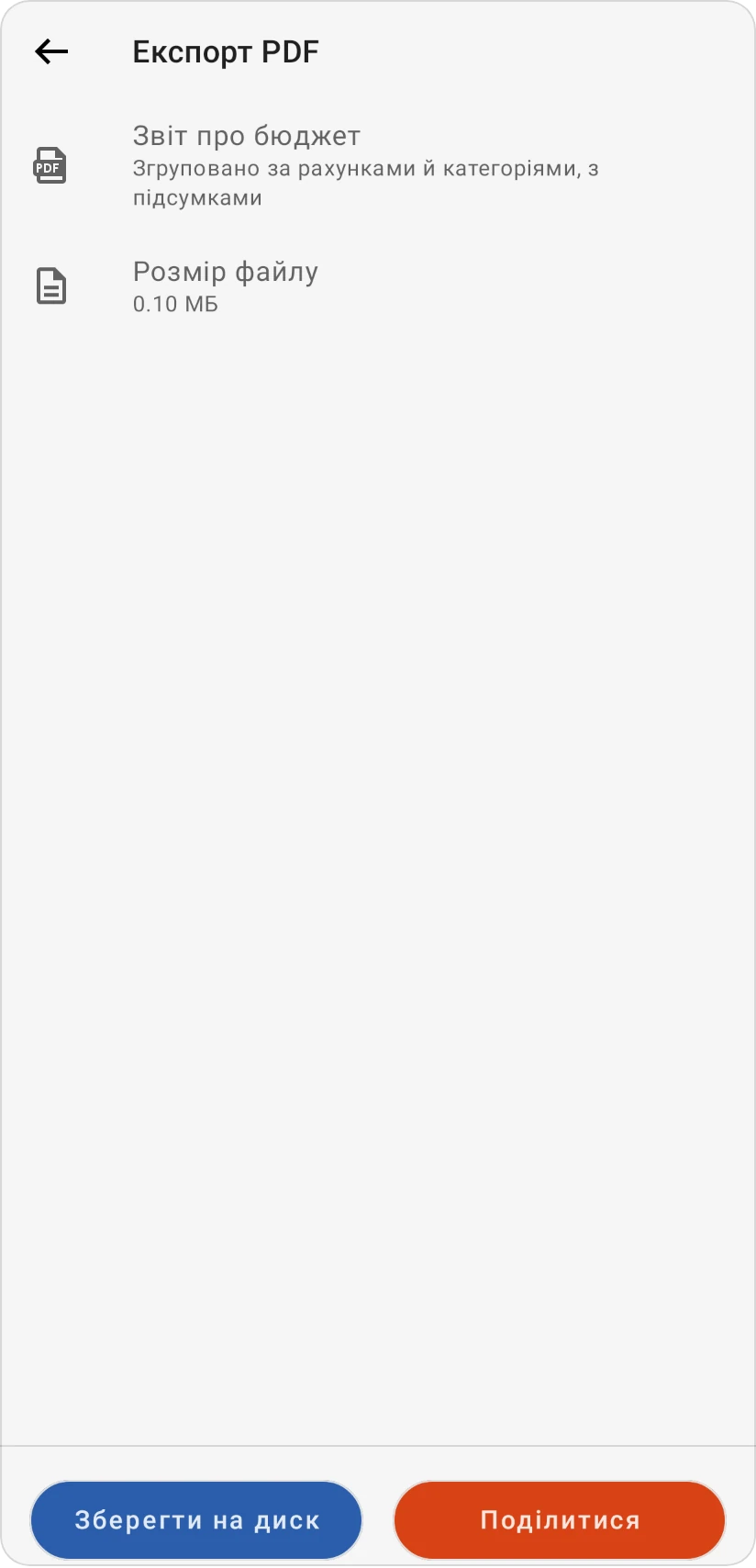
- Звіт про бюджет (за замовчуванням): ваші транзакції, згруповані за рахунками й категоріями, з підсумками. Звіт завжди містить усі завершені доходи, витрати й перекази, тому Стовпці експорту та Фільтри експорту не застосовуються й приховані. На вміст впливають лише вибрані рахунки та дати.
- Список транзакцій: один рядок на транзакцію, як у CSV, з вашими стовпцями й фільтрами, у форматі PDF.
Попередній перегляд Звіту про бюджет показує його Розмір файлу; далі його можна зберегти чи поділитися ним як завжди. Попередній перегляд списку транзакцій показує Розмір файлу та Загальну кількість транзакцій, і ви все ще можете вимкнути Експорт PDF, щоб отримати CSV.
Експорт у PDF входить до Pro; див. Перехід на Pro. Якщо вибрати PDF без Pro, додаток покаже, що входить до Pro.
Щоб експортувати лише останні транзакції одного рахунку, відкрийте рахунок, натисніть меню ⋮ і виберіть Експорт останніх транзакцій. Див. Основні відомості.