Майбутні
Рахунки, про які ви знаєте наперед, можна внести в додаток ще до того, як вони настануть. Транзакція з датою після сьогоднішньої — це майбутня транзакція: вона запланована у вашому бюджеті, але змінює баланси лише в свою дату.
Заплануйте майбутню транзакцію
- Натисніть Додати на нижній панелі й виберіть тип, наприклад Нова витрата.
- Введіть суму.
- Встановіть Дата на день після сьогоднішнього: натискайте +, щоб переходити на день уперед, або натисніть дату, щоб відкрити календар.
- Заповніть рахунок, категорію та інше, потім натисніть галочку.
Щоб транзакція повторювалася щомісяця чи щотижня, також увімкніть Повторювати; див. Повторювані транзакції.
Нагадування
Для майбутньої дати в рядку Дата показано кнопку нагадування (будильник: із галочкою, коли нагадування ввімкнено, і перекреслений, коли вимкнено). Коли нагадування ввімкнено, у рядку написано Нагадування увімкнено, і додаток сповістить вас до настання транзакції. Натисніть будильник, щоб увімкнути чи вимкнути нагадування для цієї транзакції.
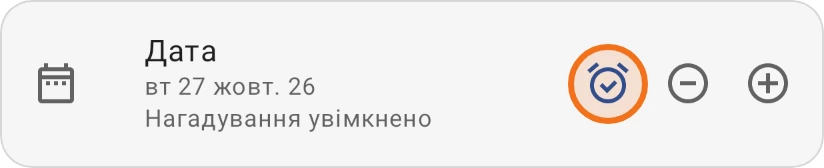
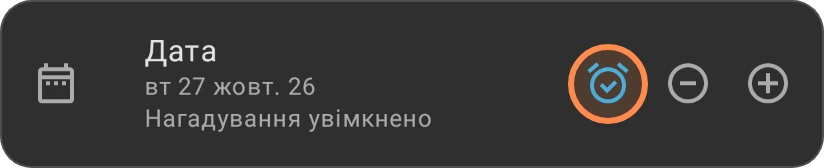
- Нагадування вмикається автоматично, коли додаток має дозвіл надсилати сповіщення.
- Виберіть, наскільки заздалегідь вас сповіщати, у параметрі Нагадування для транзакцій в Більше › Налаштування › Сповіщення та оповіщення.
- Інші свої нагадування ви бачите в розділі Нагадування.
Вебверсія не може надсилати сповіщення, тож нагадування про транзакції там увімкнути не можна. Налаштуйте їх у додатку для Android чи iOS.
Перегляньте, що попереду
Екран Транзакції показує ваші найближчі майбутні транзакції вгорі, над останніми. Розділ можна згорнути чи розгорнути, а натиснувши Переглянути всі (або іконку Майбутні транзакції на верхній панелі), відкрити повний список. Він показує підсумки доходів і витрат за Наступні 14 днів, Цього місяця і Усі майбутні.
У Змінити налаштування відображення (іконка фільтра на екрані транзакцій), у розділі Майбутні транзакції, можна вибрати Дні наперед для відображення і Зворотний порядок.
Змініть або обробіть майбутню транзакцію
Натисніть майбутню транзакцію, щоб побачити її деталі, потім натисніть Редагувати, щоб її змінити, або видаліть її.
Для повторюваної транзакції зміна суми чи дати наступного платежу запитує, чи змінити лише цей платіж, чи й наступні; див. Змінити один платіж або всі наступні.
Якщо платіж пройшов раніше, ніж планувалося, позначте його як Проведено в деталях. Додаток запитає Обробити майбутню транзакцію?: виберіть Обробити зараз, щоб датувати її сьогоднішнім днем і оновити баланси, або Залишити заплановану, щоб залишити її початкову дату. Для повторюваної транзакції обробка також планує наступну.
На безкоштовному плані можна мати до 10 майбутніх транзакцій одночасно. Pro збільшує цю кількість до 300.