Витрата
Витрата фіксує гроші, що йдуть з одного з ваших рахунків. Вона списується з категорії бюджету, тож зменшує суму, доступну в цій категорії.
Додайте витрату
-
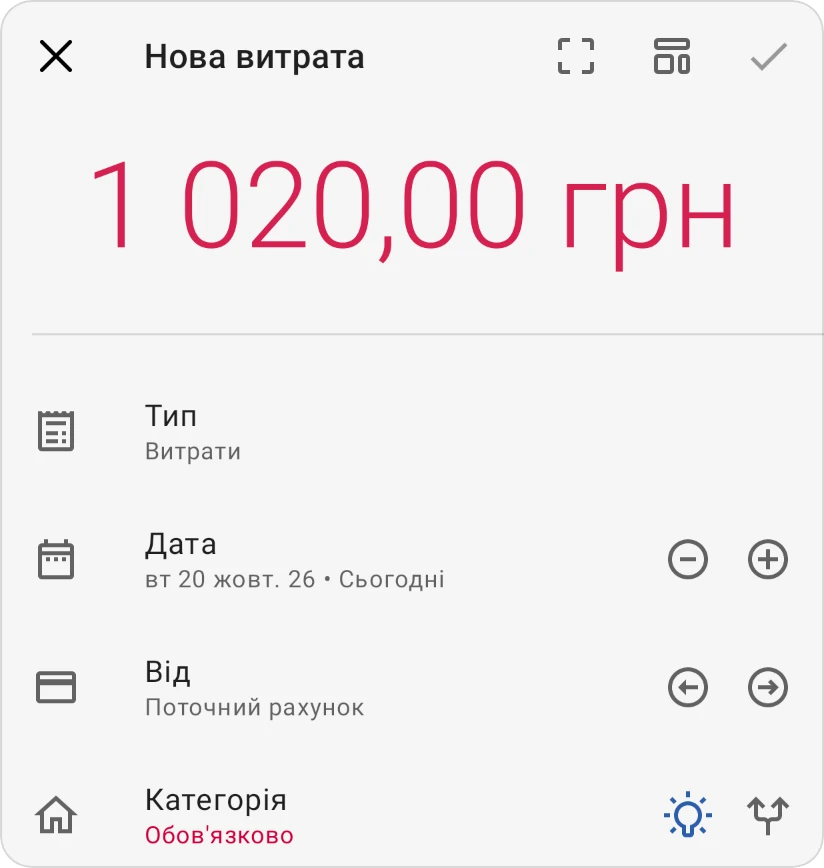
Натисніть Додати на нижній панелі й виберіть Нова витрата.
-
Введіть суму.
-
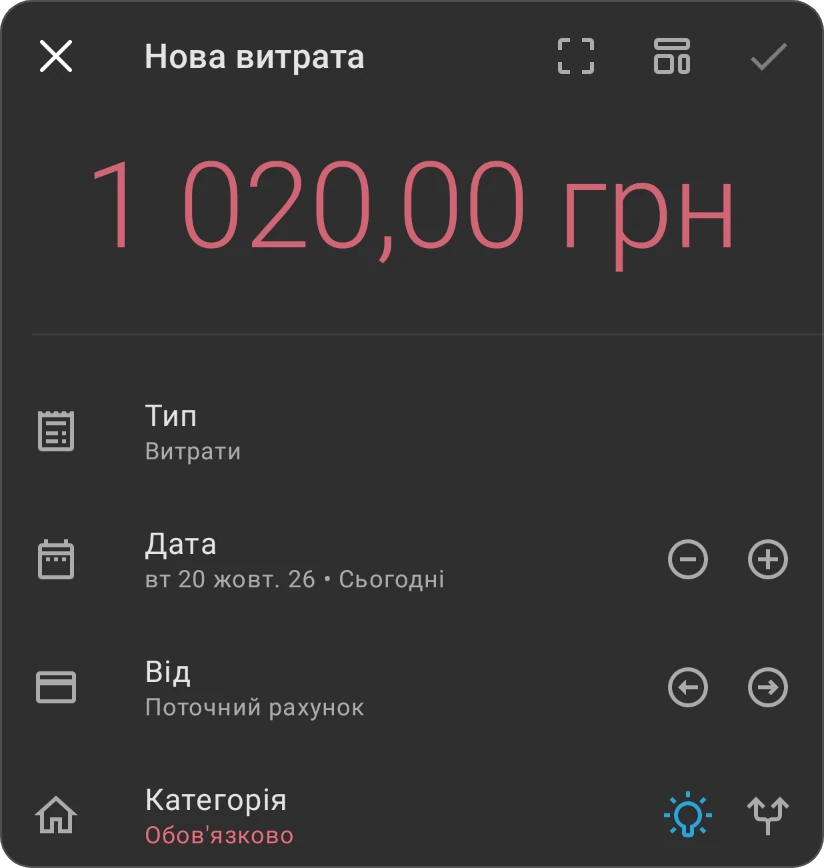
Від: рахунок, з якого йдуть гроші, наприклад поточний рахунок або кредитна картка. Стрілками поруч можна гортати ваші рахунки.
-
Категорія: категорія, з якої списуються гроші, наприклад «Продукти» чи «Комунальні послуги». Це поле Обов'язково. Лампочка поруч, Розумні пропозиції, пропонує категорію на основі ваших попередніх витрат (Розумні помічники).
-
За бажанням заповніть необов'язкові поля (отримувач, теги, нотатки тощо; див. Огляд).
-
Натисніть галочку, щоб зберегти.
Якщо ви виберете дату після сьогоднішньої, витрату буде збережено як майбутню транзакцію, і вона вплине на баланси лише в цю дату.
Розділіть витрату між категоріями
Один чек часто охоплює кілька категорій, наприклад продукти й побутові товари з одного магазину.
-
У рядку Категорія натисніть Розділити транзакцію.


-
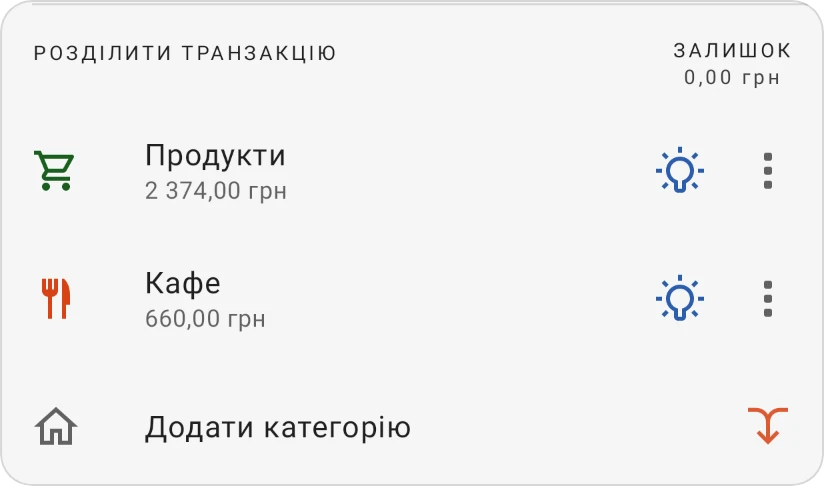
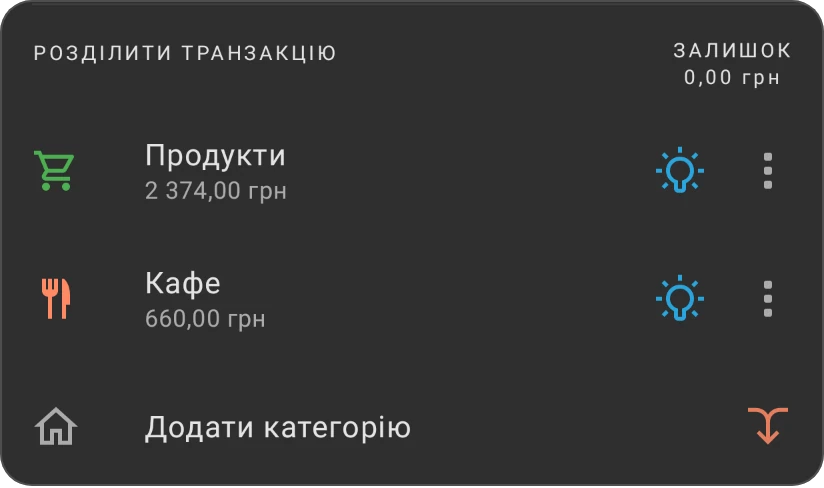
Натисніть Додати категорію і введіть, скільки припадає на кожну категорію. Залишок показує, скільки ще треба розподілити; перед збереженням він має дорівнювати нулю.
-
Кожна частина може мати власного отримувача, нотатки й теги. Коли частини мають власні теги, загальне поле Теги приховується.
Щоб повернутися до однієї категорії, натисніть значок об'єднання в кінці рядка Додати категорію.
Пропозиції розподілу
Коли у витрати є сума й щонайменше дві категорії, у кожної частини з'являється іконка лампочки. Натисніть її, щоб відкрити Пропозиції розподілу для цієї частини та вибрати одну; сума частини зміниться, а Залишок оновиться.
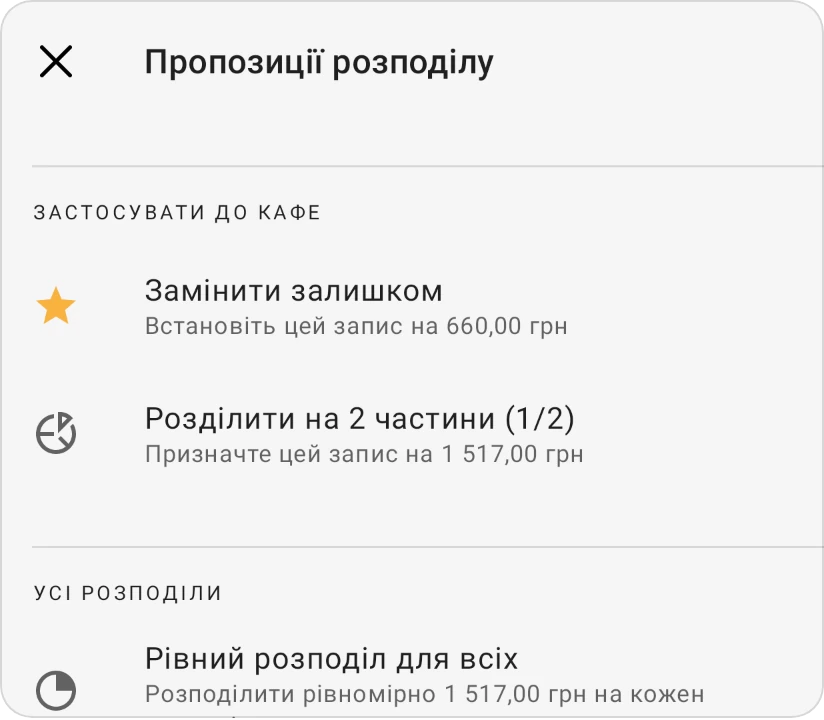
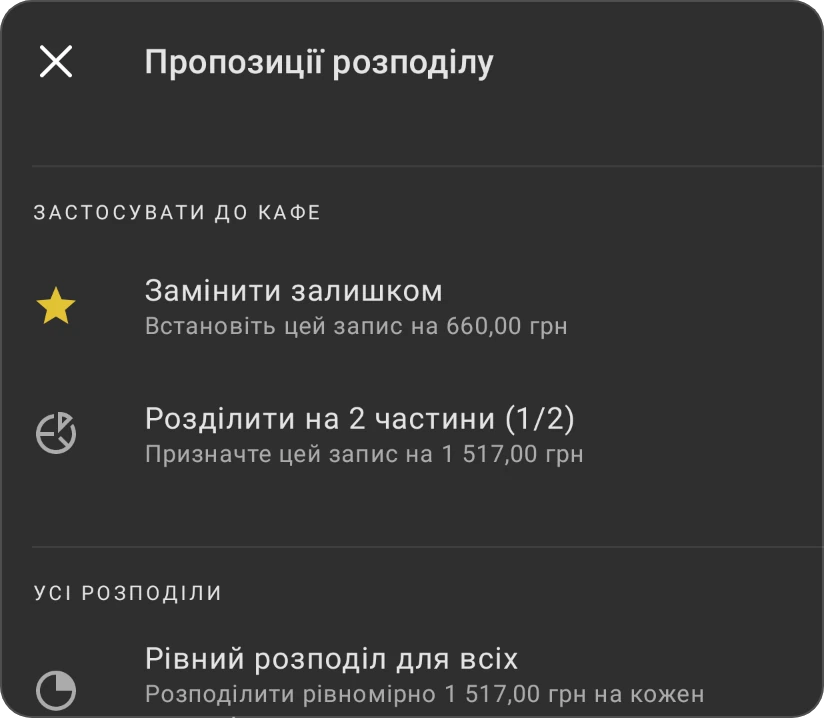
У розділі «Застосувати до категорії частини»:
- Замінити залишком: встановлює для цієї частини те, що ще залишилося розподілити.
- Додати залишок до поточного розподілу: додає те, що залишилося, до поточної суми цієї частини (показується, коли частина вже має суму).
- Розділити на 2 частини (1/2) (або 3, 4 тощо, по одній на частину): встановлює для цієї частини рівну частку від загальної суми.
Перші два з'являються, коли частину загальної суми вже розподілено, а частина ще залишається.
У розділі Усі розподіли:
- Рівний розподіл для всіх: ділить загальну суму порівну між усіма частинами. Якщо вона не ділиться націло, остання частина отримує різницю, тож Залишок дорівнює нулю.
Оплата кредитною карткою
Коли рахунок Від — кредитна картка, витрата все одно одразу списується з її категорії, а гроші переходять у категорію платежу за карткою, щоб бути готовими, коли настане час сплатити рахунок. Див. Кредитні картки.
Швидка витрата
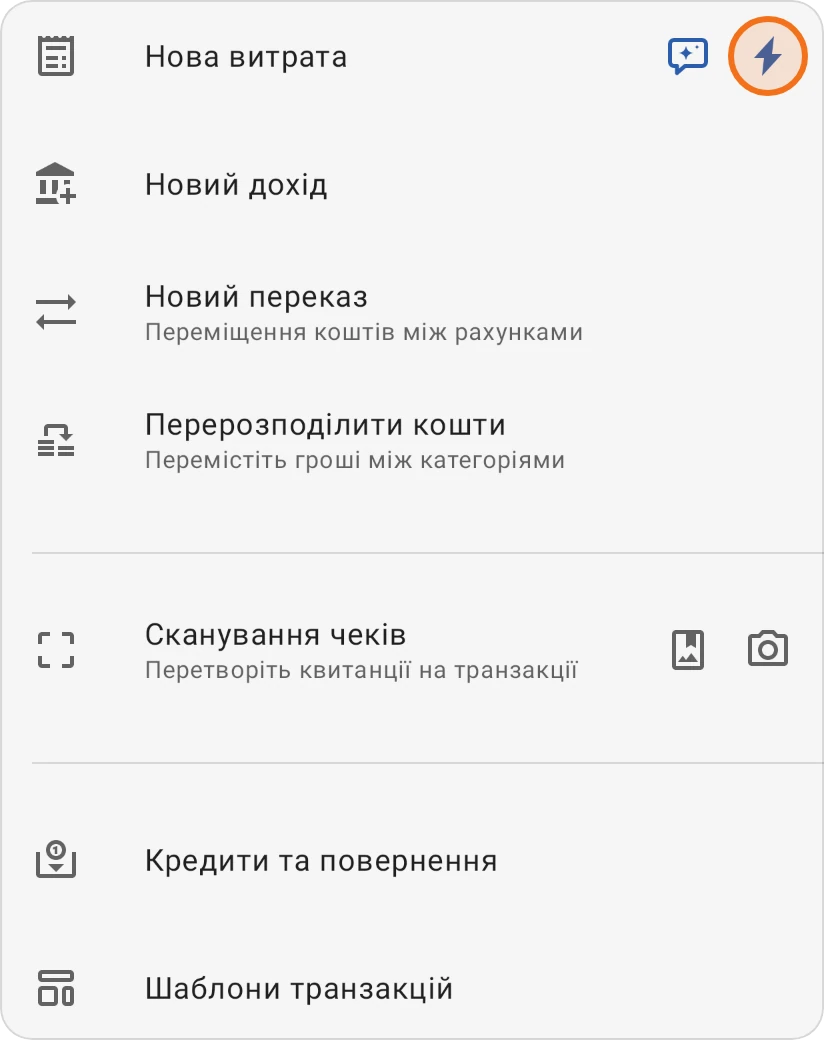
Швидка витрата записує невелику витрату в кілька дотиків, без вибору категорії: кава, плата за паркування, готівка, яку ще не вдається віднести. Вона призначена для швидкості: гроші списуються з вашого Готово до розподілу замість категорії.
Відкрийте її з:
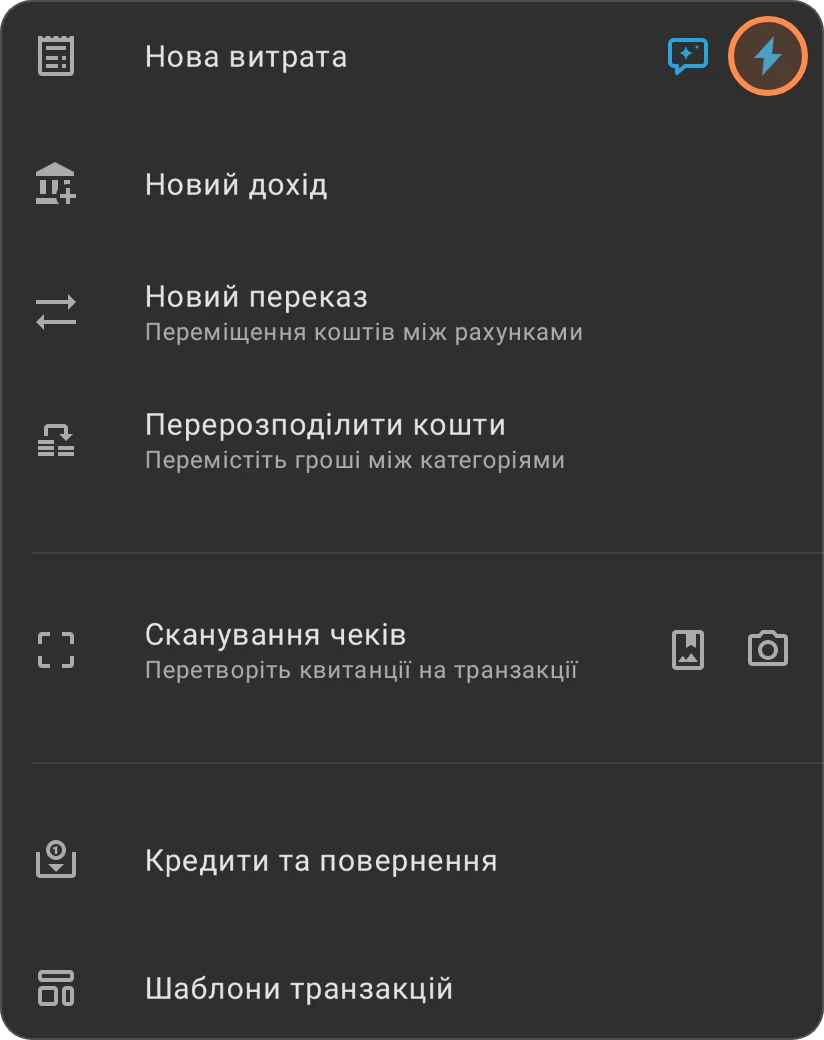
- меню Додати: кнопка-блискавка в рядку Нова витрата (після першого використання Швидка витрата отримує в меню й власний рядок);
- меню ⋮ на екрані транзакцій;
- на Android — з ярликів додатка (довго утримуйте значок додатка), після першого використання.
- Введіть суму. Клавіатура відкривається одразу.
- Перевірте Дата і Рахунок, з якого сплачено. Спершу це ваш рахунок за замовчуванням (зірочка на екрані рахунку, див. Основні відомості); далі — той, яким ви користувалися минулого разу.
- За бажанням додайте Нотатки (Необов'язково).
- Натисніть галочку, щоб зберегти.
Швидка витрата зберігається як проведена й не редагується. Якщо потрібно, щоб витрата потрапила в категорію, запишіть звичайну витрату.