Експорт у CSV / PDF
Експортуйте набір транзакцій у файл, щоб проаналізувати його в електронній таблиці, зберегти для обліку або поділитися з бухгалтером чи партнером. Файли бувають у форматі CSV (для Excel, Google Таблиць чи Numbers) або, з Pro, у вигляді готового до поширення PDF. Переглянути зразок PDF.
Експортуйте результати пошуку
Розумний пошук і розширений пошук дають змогу експортувати саме ті транзакції, які ви знайшли, наприклад усі витрати на продукти за цей місяць.
-
Знайдіть потрібні транзакції.
-
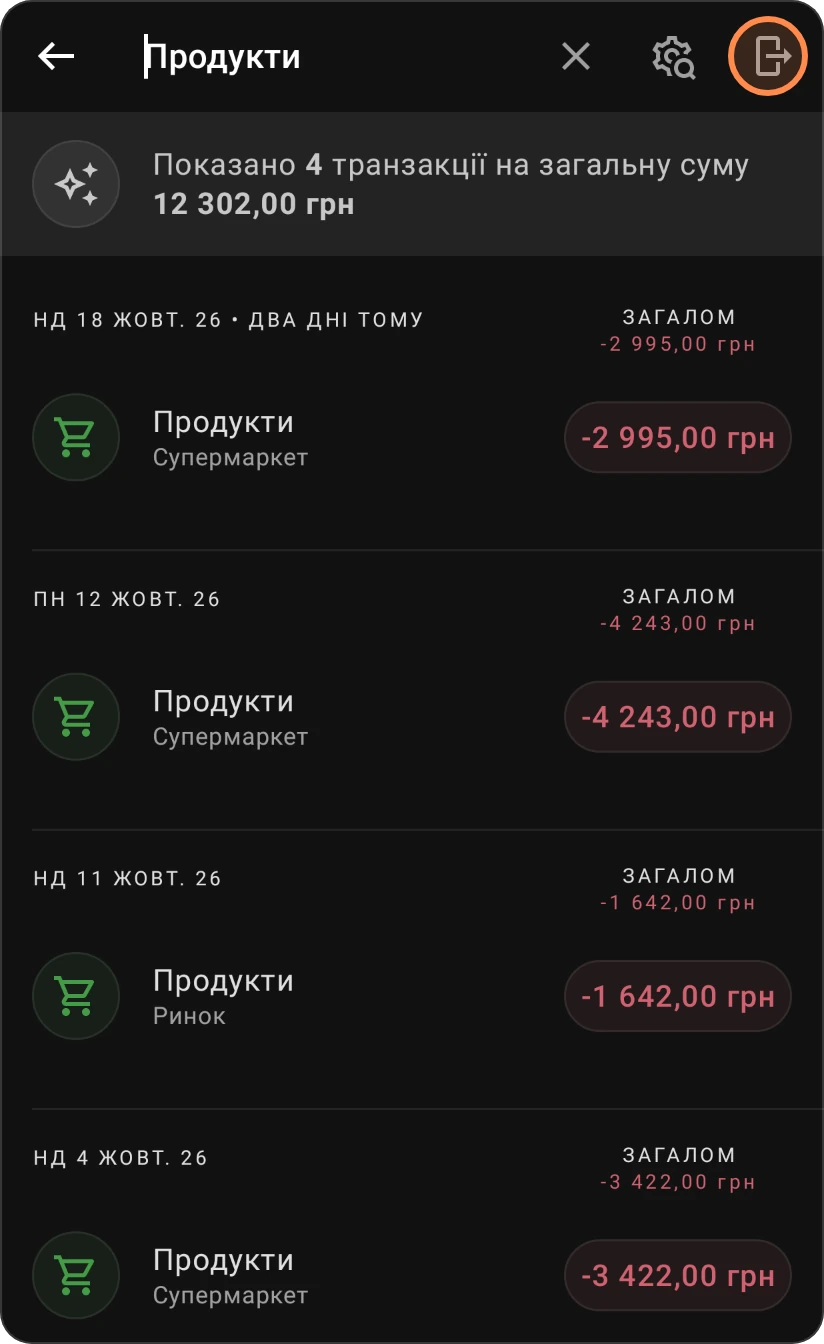
Натисніть значок експорту (Експорт даних) угорі праворуч. Він доступний, коли пошук щось знайшов.
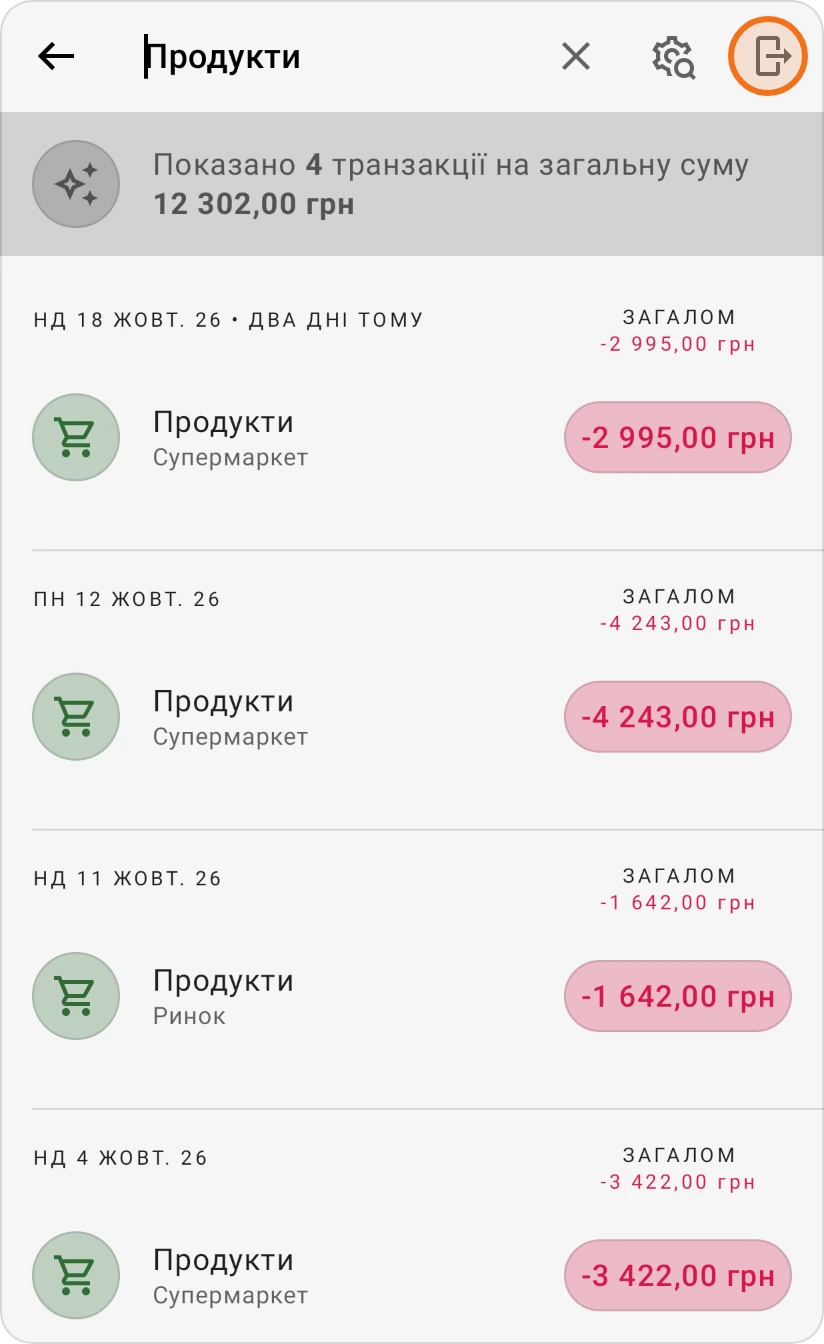
-
Перегляньте попередній перегляд, а потім збережіть файл або поділіться ним (див. нижче).
У розширеному пошуку цей самий значок експортує результати.
Експорт із рахунку, категорії, отримувача чи тегу
-
Відкрийте рахунок, категорію, отримувача чи тег.
-
Натисніть меню ⋮ угорі праворуч.


-
Виберіть Експорт останніх транзакцій. Файл міститиме транзакції, які показує цей екран. (В огляді витрат категорії пункт меню називається Експорт даних.)
Щоб експортувати всю історію з фільтрами за датою й типом, скористайтеся Експорт даних у Більше › Профіль; див. Експорт ваших даних. Там же можна отримати Звіт про бюджет: PDF із транзакціями, згрупованими за рахунками й категоріями, з підсумками.
Попередній перегляд, збереження та поширення
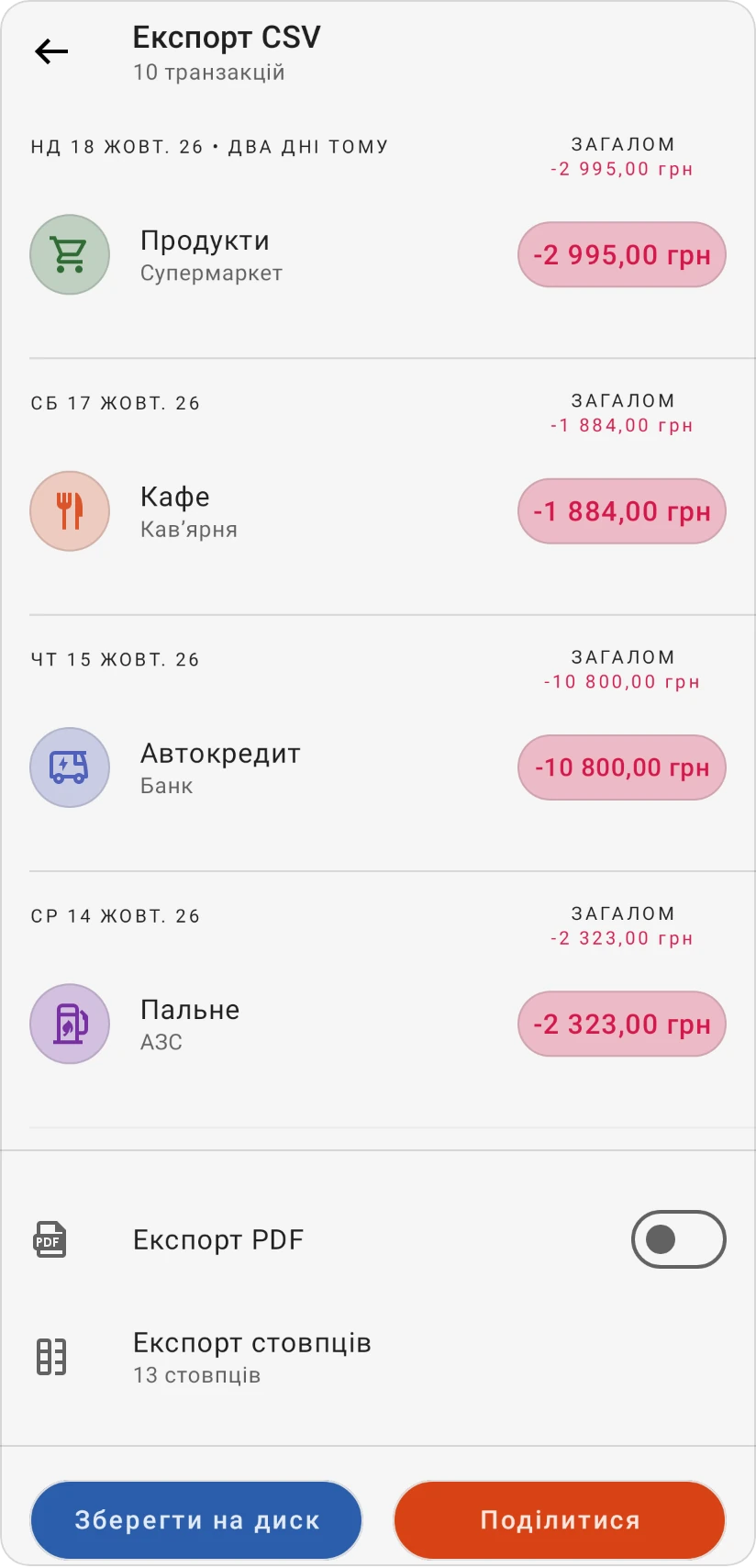
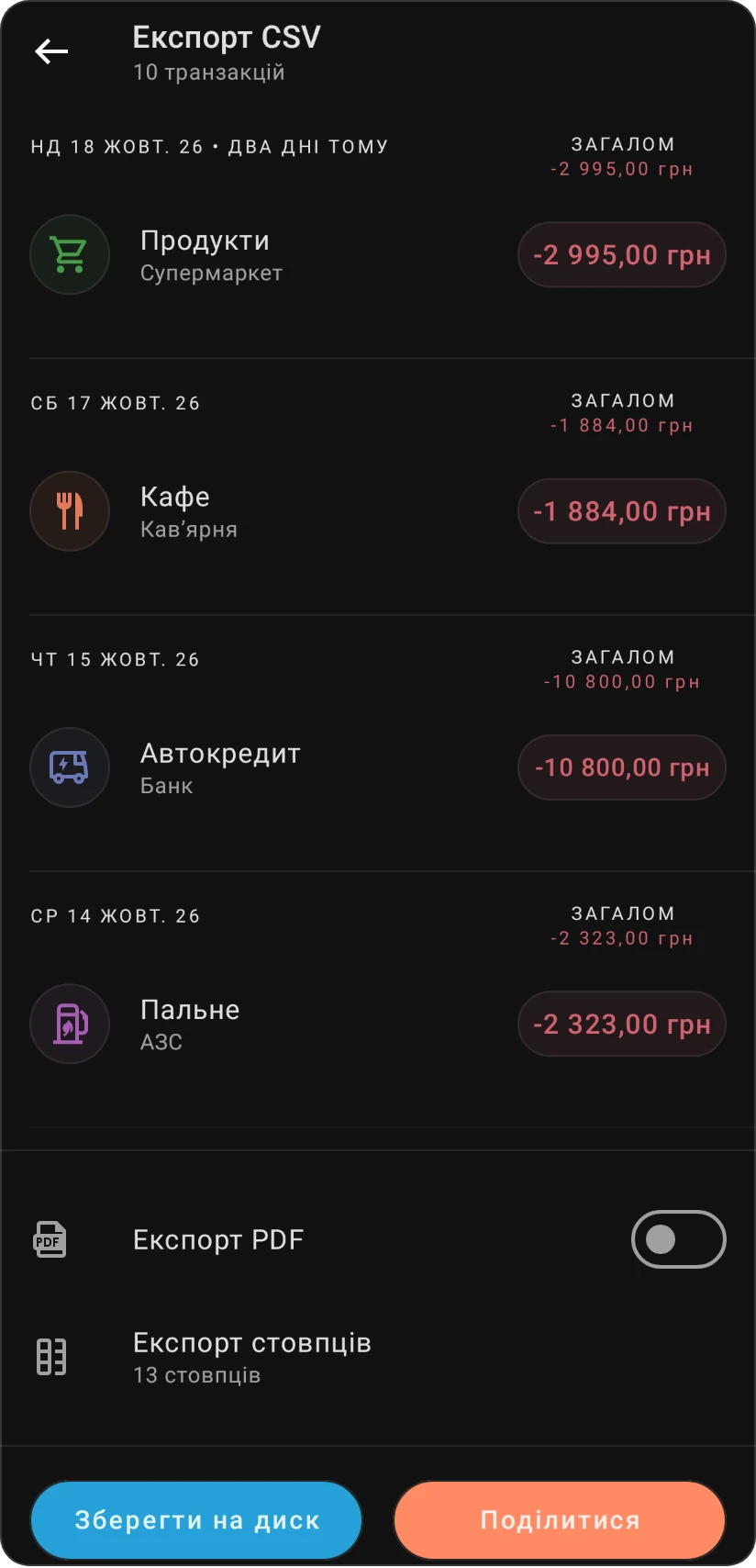
Перед збереженням попередній перегляд показує транзакції у файлі, а під заголовком — скільки їх (Експорт CSV або Експорт PDF).
-
Експорт PDF: увімкніть, щоб отримати PDF замість CSV (Pro).
-
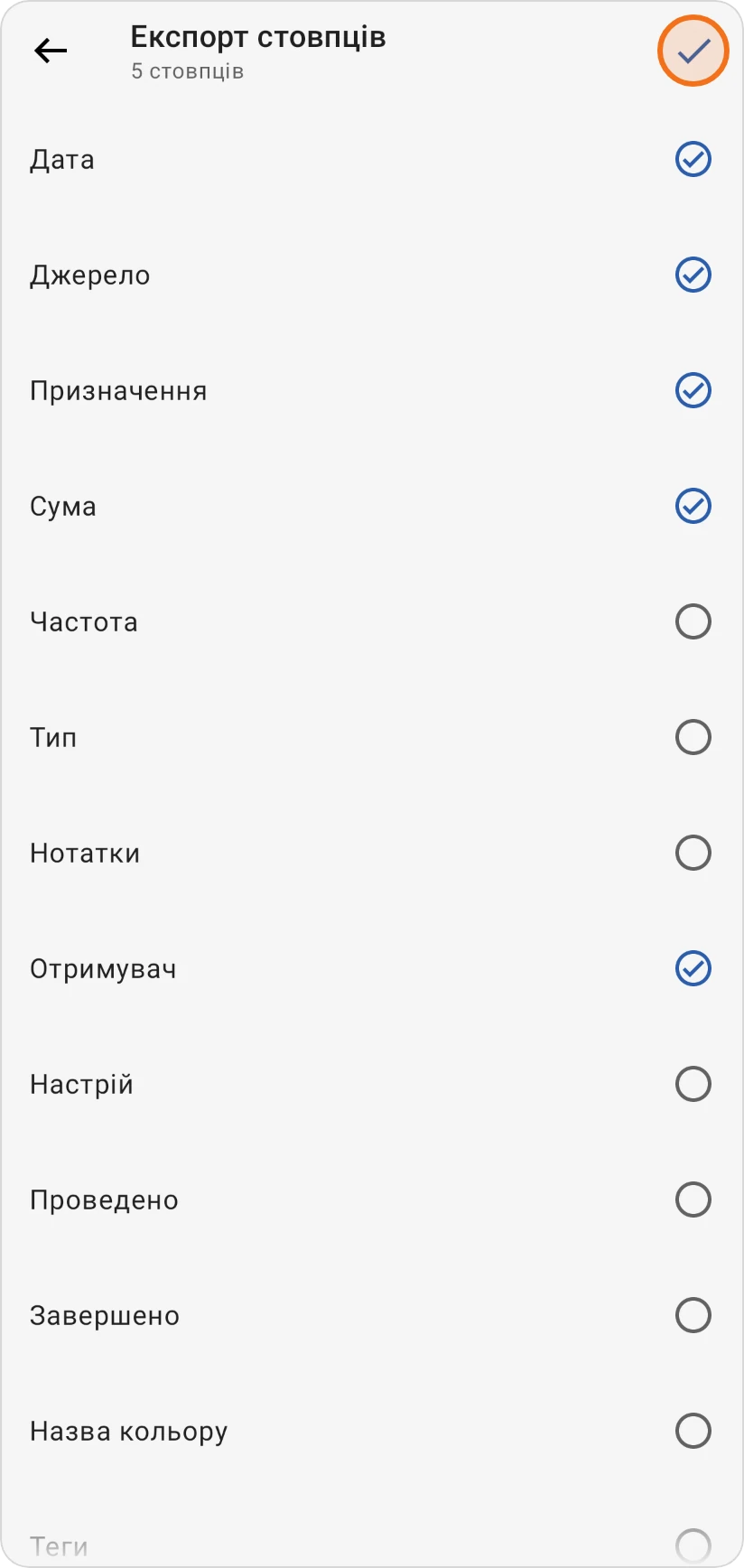
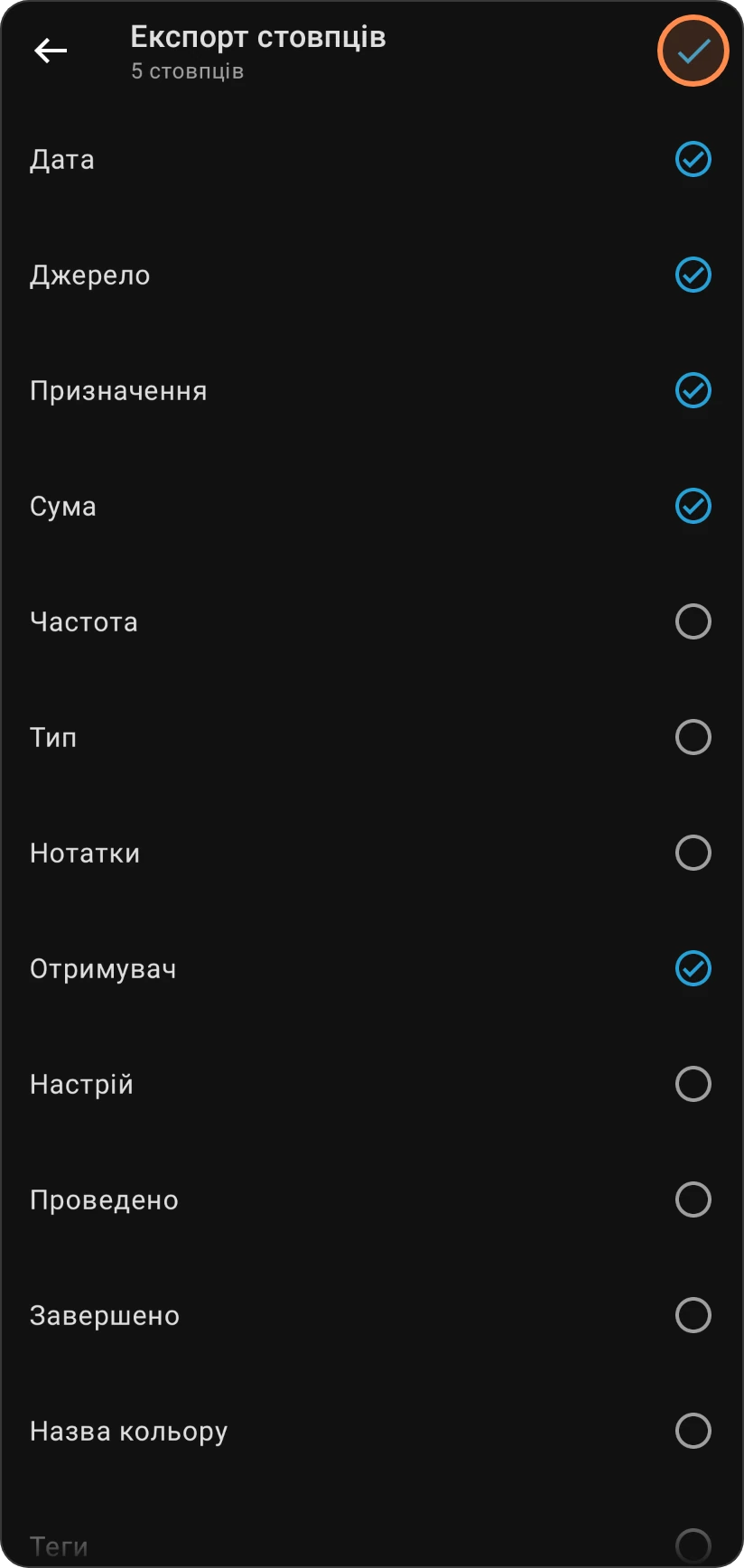
Експорт стовпців: виберіть, які стовпці буде у файлі, а потім натисніть галочку. Стовпець, який ви позначили, додається після вже позначених, тому позначайте їх у тому порядку, в якому хочете бачити у файлі. Додаток запам'ятовує ваші стовпці для наступного експорту. Стовпці: Дата, Джерело, Призначення, Сума, Частота, Тип, Нотатки, Отримувач, Настрій, Проведено, Завершено, Колір і Теги.
-
Зберегти на диск: зберегти файл на пристрої. На Android він потрапляє в папку Documents › Beyond Budget; на iPhone та iPad — у додаток Файли, у розділ На моєму iPhone (або На моєму iPad) › Beyond Budget; у вебверсії файл завантажується. Додаток підтверджує це повідомленням Файл збережено.
-
Поділитися: надіслати файл в інший додаток, наприклад електронну пошту чи хмарне сховище, через параметри поширення вашого пристрою. У вебверсії відкриються параметри поширення браузера, або файл завантажиться, якщо браузер не вміє ділитися файлами.
Що міститься у файлі
Файли CSV найкраще підходять для власного аналізу: сортуйте, фільтруйте й будуйте діаграми як завгодно. Перший рядок містить назви стовпців, далі йде один рядок на транзакцію, найновіші першими, а дати й суми записані так, як прийнято у вашій мові. Значення розділені крапкою з комою (;): якщо електронна таблиця поміщає весь рядок в одну клітинку, імпортуйте файл ще раз і виберіть крапку з комою як роздільник.
PDF, експортований звідси, — це список транзакцій: ті самі рядки й стовпці, оформлені так, щоб їх було зручно читати, друкувати чи надсилати; під заголовком указано період, який він охоплює, і день створення. До п'яти стовпців поміщаються на вертикальній сторінці, більше — сторінка повертається горизонтально. PDF оформлює сервер Beyond Budget, тому для його створення потрібно бути онлайн.
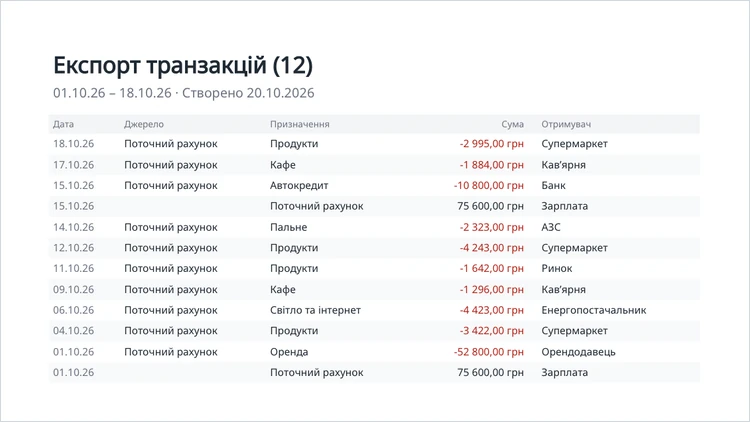
Переглянути зразок PDF або завантажити зразок CSV з тими самими транзакціями: щоденний рахунок родини за один місяць зі стовпцями Дата, Джерело, Призначення, Сума й Отримувач.
Щоб отримати PDF, згрупований за рахунками й категоріями, з підсумками, експортуйте Звіт про бюджет через Експорт даних.
Експорт у CSV безкоштовний. Експорт у PDF входить до Pro.