Клавіатура
Зробіть введення сум природним: виберіть розкладку клавіатури та спосіб роботи з десятковими знаками. Обидва параметри є в розділі Більше › Налаштування › Введення та взаємодія.
Стиль клавіатури
-
Перейдіть у Більше › Налаштування.
-
У розділі Введення та взаємодія натисніть Стиль клавіатури.
-
Виберіть:
- Класичний (1–2–3 зверху): розкладка як у калькуляторі, знайома більшості людей.
- Цифрова клавіатура (1–2–3 знизу): 1, 2 і 3 у нижньому ряду, як на цифровому блоці клавіатури комп'ютера.
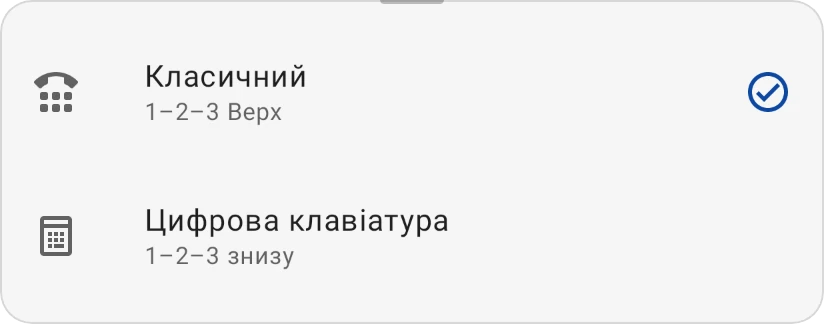
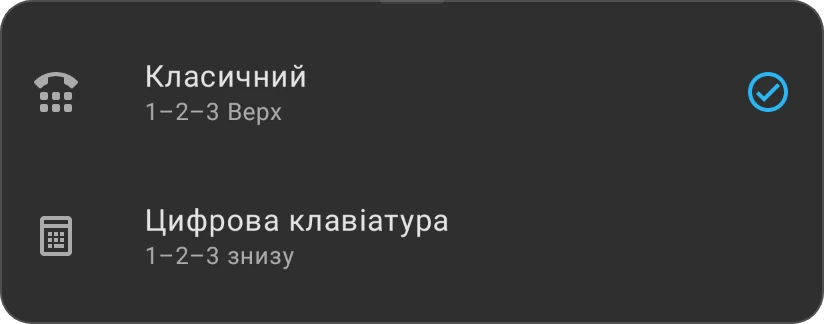
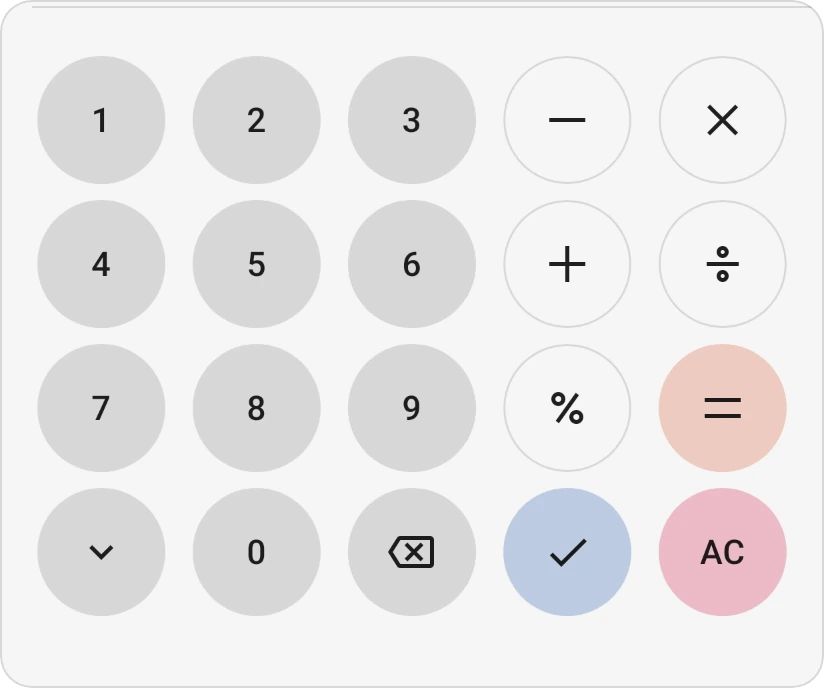
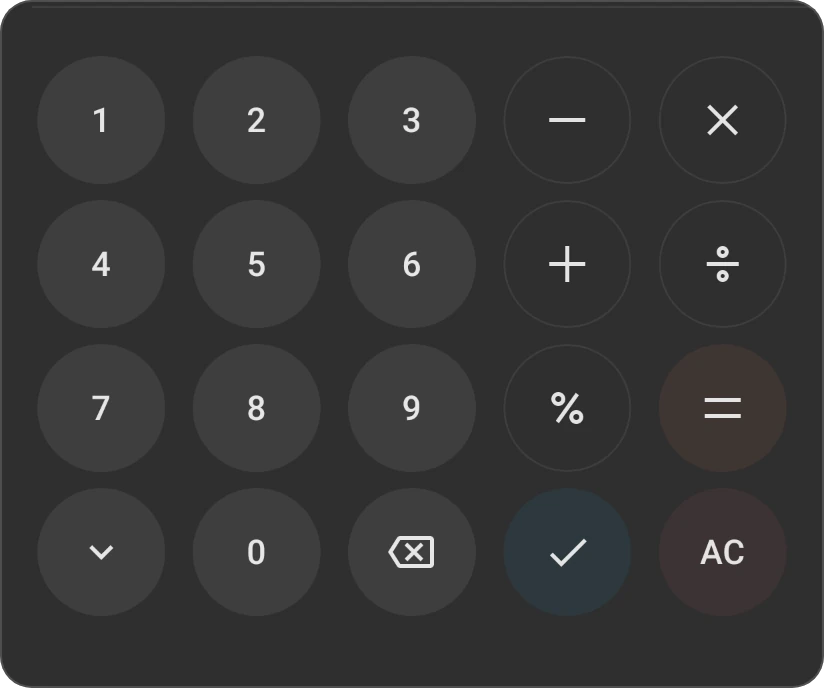
Класичний 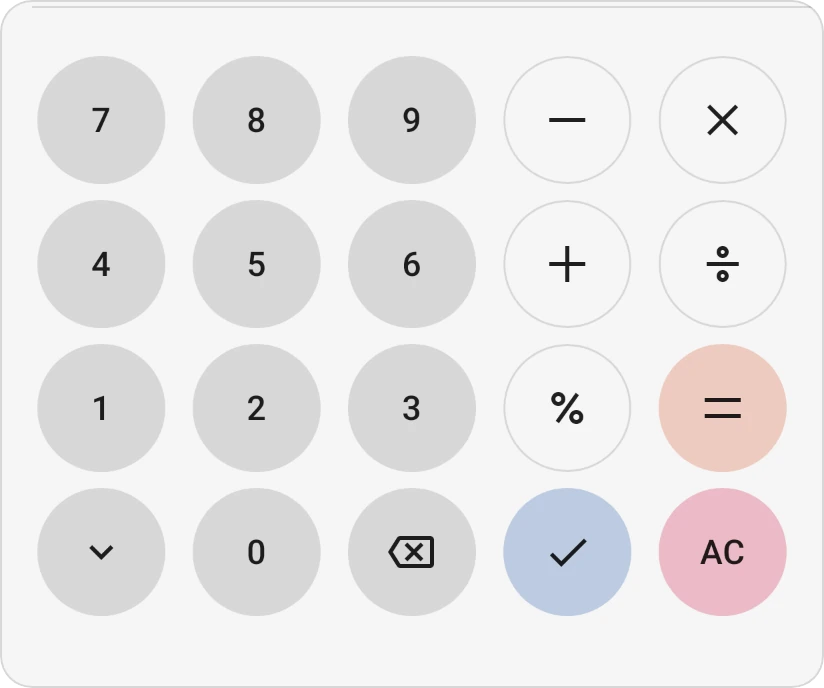
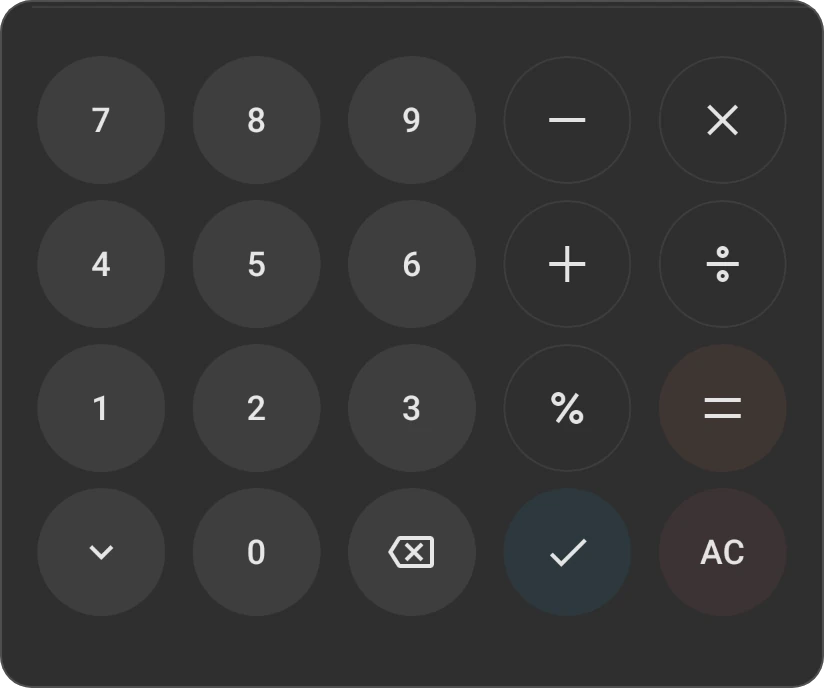
Цифрова клавіатура
Десяткове введення
-
У розділі Введення та взаємодія натисніть Десяткове введення.
-
Виберіть:
- За замовчуванням: десяткові знаки додаються автоматично під час введення. Введіть
950, щоб отримати$9.50. Зручно, якщо ви записуєте багато дрібних сум. - Вручну: суми вводяться як цілі числа, якщо ви самі не додасте десяткові знаки. Введіть
950, щоб отримати$950.00, або введіть десяткову кому, коли потрібні копійки.
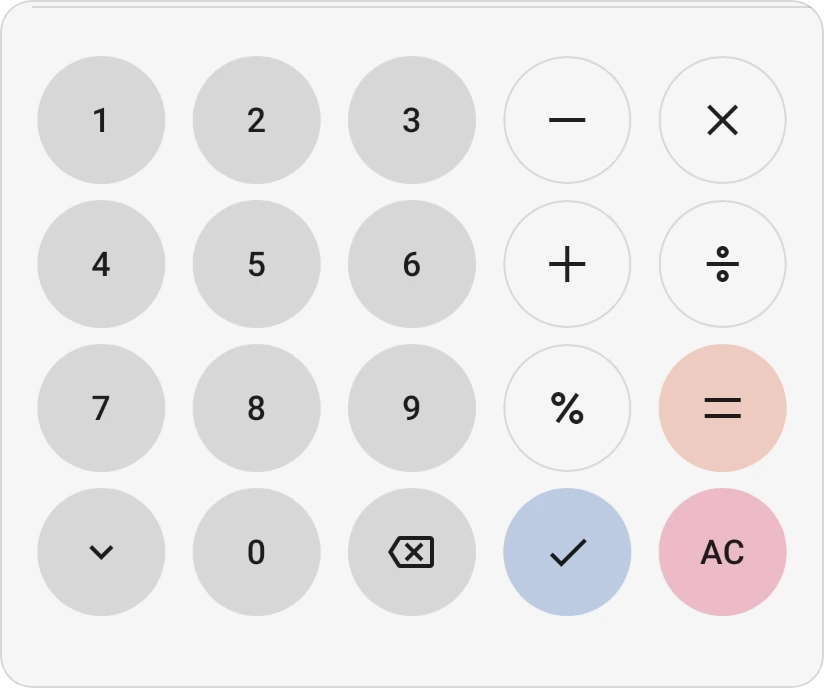
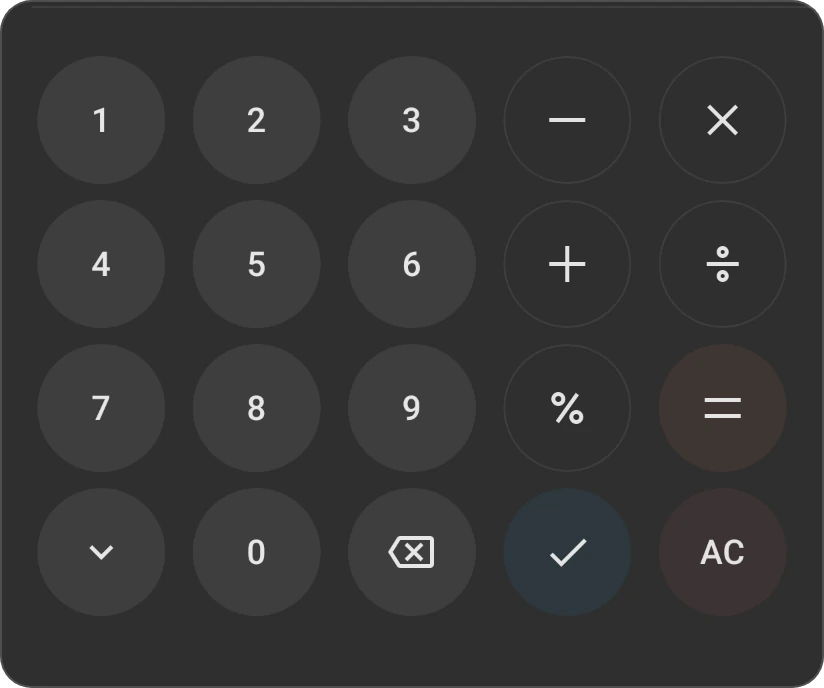
За замовчуванням 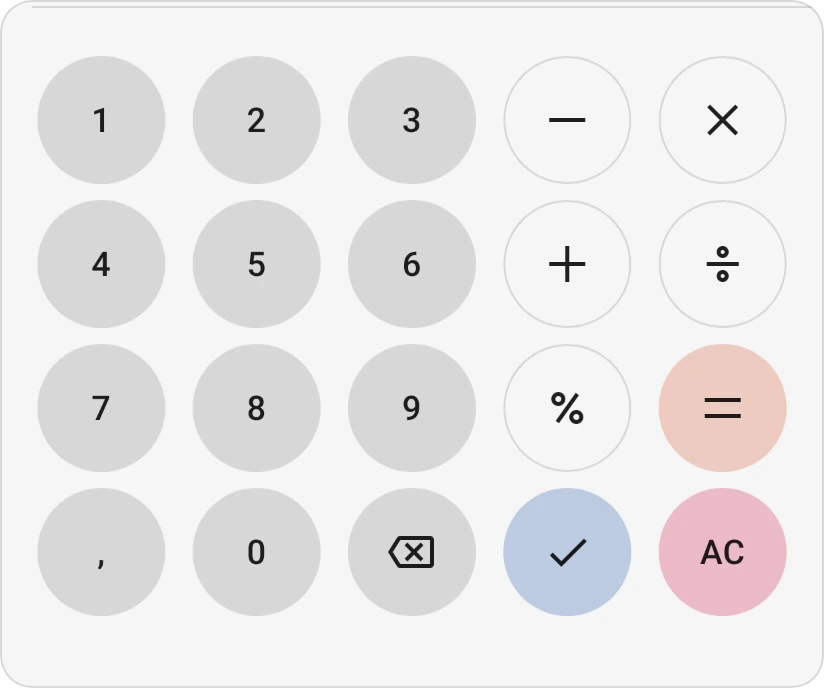
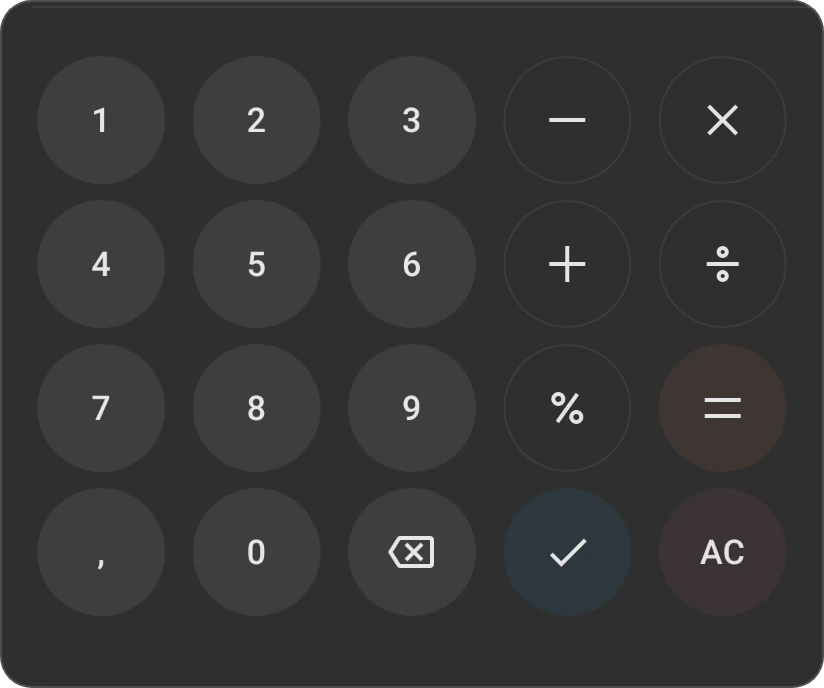
Ручний - За замовчуванням: десяткові знаки додаються автоматично під час введення. Введіть
Рахуйте на клавіатурі
Клавіатура для введення сум також є калькулятором: +, −, ×, ÷ і % обчислюють суму перед збереженням, наприклад 120 × 4 для чотирьох щотижневих платежів. Див. Розподіл грошей на категорію.
Пов'язані параметри
У тому ж розділі є Відкривати клавіатуру за замовчуванням: клавіатура автоматично відкривається на екранах вибору. Див. Інші налаштування.
Ця сторінка була корисною?