Розумне AI-сканування чеків
Перетворюйте чек на транзакцію без ручного введення. Сфотографуйте чек або виберіть уже наявне фото, і AI прочитає продавця, суму й дату, а потім запропонує рахунок, категорію та отримувача. Вам залишиться перевірити дані й підтвердити.
Він читає не лише звичайні паперові чеки: рахунки-фактури, рукописні нотатки і навіть фото екрана каси теж підходять, і багатьма мовами.
Сканування чеків доступне в додатках для Android та iOS. У вебверсії його немає: скануйте чеки на телефоні, і вони з'являться в тому самому бюджеті всюди.
Сканування чека
-
Натисніть Додати на нижній панелі.
-
У рядку Розумне AI-сканування чеків («Перетворюйте чеки на транзакції») натисніть:
- значок камери (Зробити фото), щоб сфотографувати чек зараз, або
- значок фото (Вибрати фото), щоб вибрати зображення з фотографій чи файлів.
Натискання на сам рядок відкриває сканер, де ви натискаєте Вибрати файл, щоб вибрати, як додати зображення.
-
Додаток сканує зображення. Поки AI читає чек, розпізнаний текст підсвічується; це займає кілька секунд. Потрібне підключення до інтернету.
-
Коли все готово («Бум! Чек імпортовано, і він готовий до використання.»), відкривається екран Звірка транзакцій зі знайденими даними.
Почати сканування можна також під час додавання витрати: натисніть значок сканування вгорі екрана нової транзакції.
На Android також можна поділитися зображенням із Beyond Budget з іншого додатка (наприклад, з галереї), щоб відсканувати його, або скористатися віджетом сканування чеків.
Перевірка і підтвердження
На екрані Звірка транзакцій перевірте, що прочитав AI: продавця, суму, Тип і Дата.
- З: рахунок, з якого ви платили. Виберіть один із Рекомендовані рахунки або інший.
- Категорія: виберіть одну з Рекомендовані категорії або іншу.
- Отримувач: за бажанням виберіть одного з Рекомендовані отримувачі.
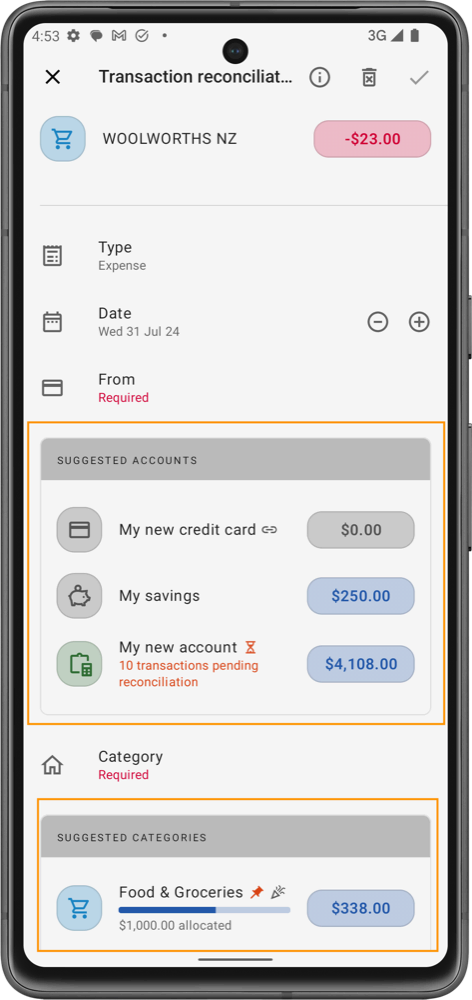
Поля з позначкою Обов'язково потрібно заповнити, перш ніж підтвердити. Натисніть Переглянути всі параметри транзакцій, щоб побачити більше полів. Коли все правильно, натисніть галочку вгорі, щоб додати транзакцію.
Якщо чек схожий на транзакцію, яка у вас уже є, екран попередить, що це може бути дублікат, щоб ви могли порівняти його з Подібна транзакція перед підтвердженням.
Відскановані чеки, які ви ще не підтвердили, чекають у розділі З чеків на екрані Очікує звірки, який можна відкрити з Перевірки стану бюджету на вкладці Бюджет.
Якщо сканування не вдається
Якщо додаток не може знайти потрібну інформацію, він про це повідомить і запропонує Спробуйте ще раз. Перефотографуйте чек так, щоб він був чітким, а сума й назва продавця були видимі. Допомагають гарне освітлення та рівно розкладений чек.
Безкоштовно і Pro
Сканер показує, скільки чеків ви імпортували. У безкоштовному плані можна імпортувати до 10 чеків; Pro відкриває необмежений імпорт чеків.