Голосове введення
Скажіть, на що ви витратили, і Beyond Budget додасть це за вас. Торкніться мікрофона, скажіть щось на кшталт «Кава 4,50 учора з Visa», і транзакцію буде додано одразу. Можна й кілька одразу. Голосове введення використовує AI, щоб прочитати сказане й зіставити його з вашими рахунками та категоріями.
Відкрити голосове введення
-
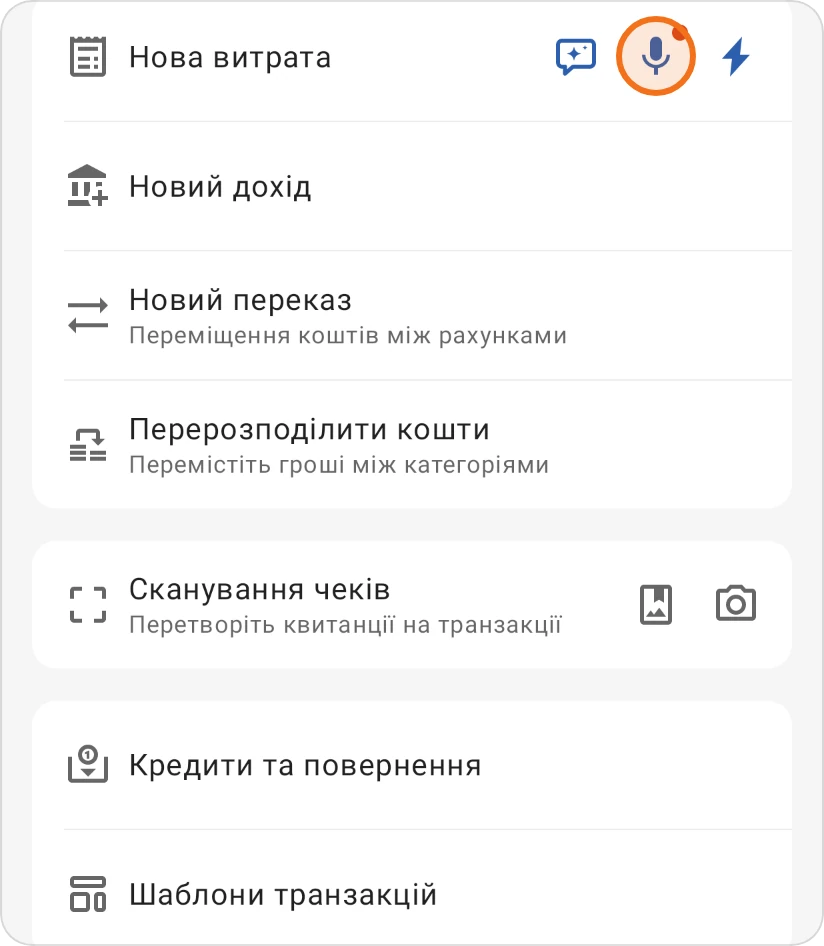
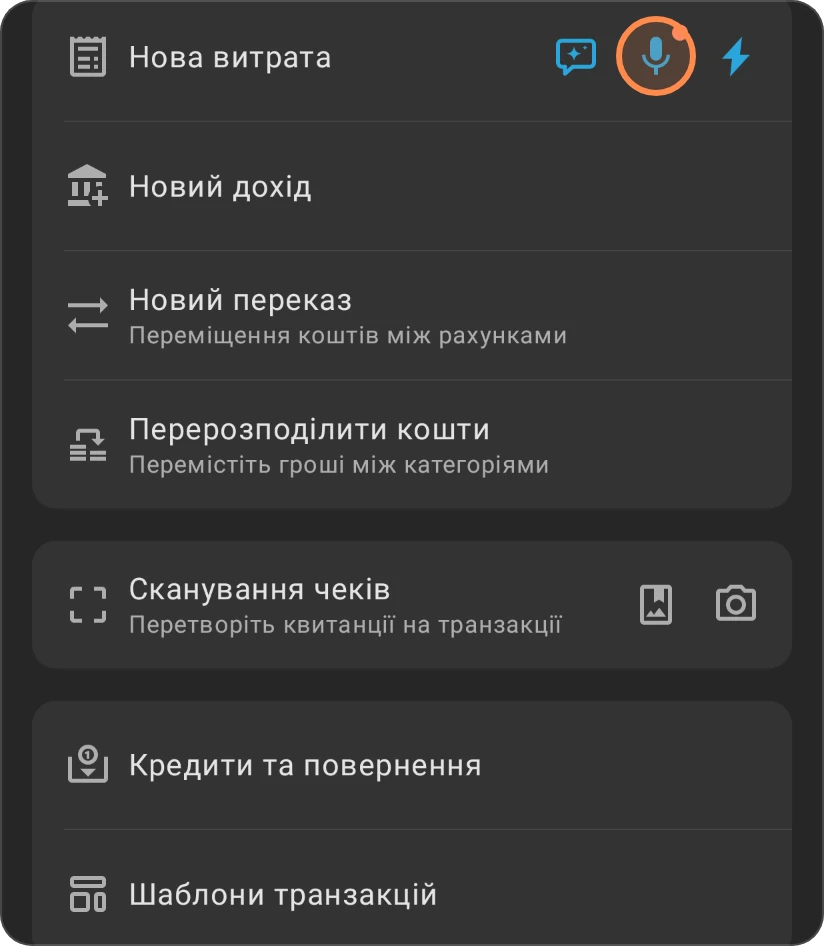
Торкніться Додати на нижній панелі. У рядку Нова витрата торкніться мікрофона (Голосове введення) поруч із кнопкою блискавки. Доки ви не відкриєте голосове введення вперше, на мікрофоні є маленька крапка.
-
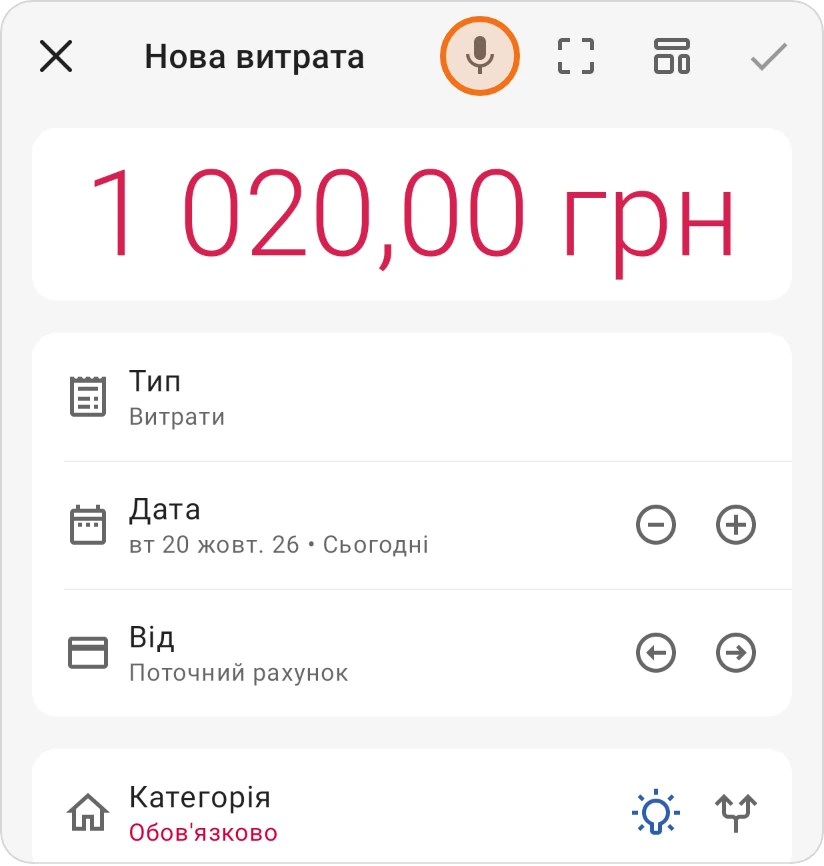
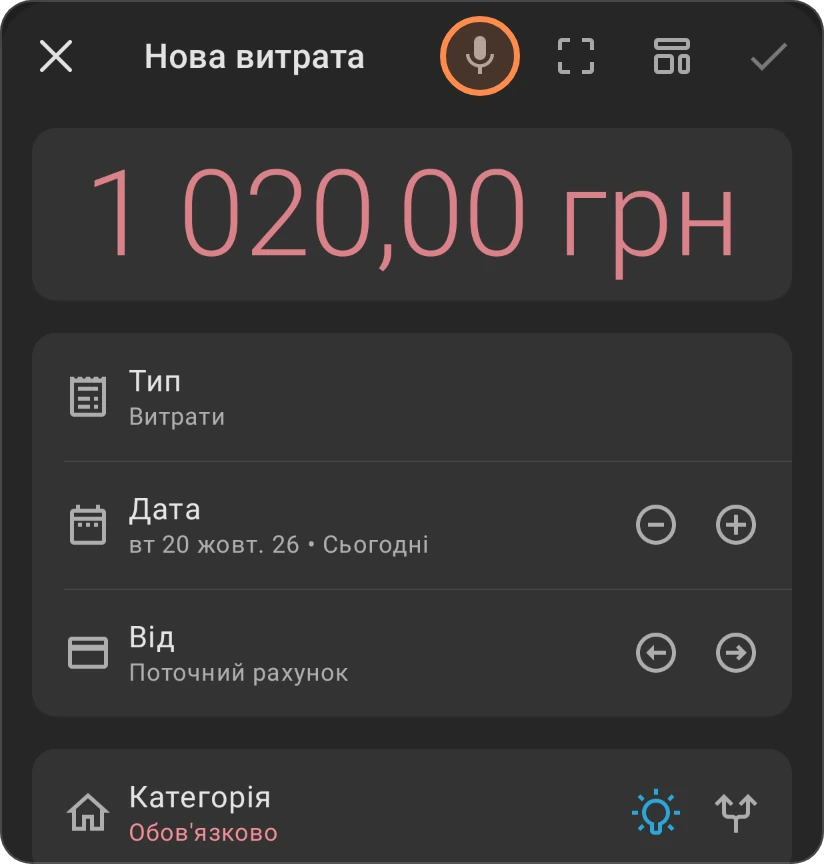
Або у формі нової транзакції торкніться мікрофона (Голосове введення) у верхній панелі. Голосове введення займає місце форми. Якщо ви вже щось змінили у формі, застосунок спершу запитає Відхилити зміни?: торкніться Відхилити, щоб продовжити. Мікрофон не показується, коли ви редагуєте чи клонуєте транзакцію.
Скажіть, на що ви витратили
-
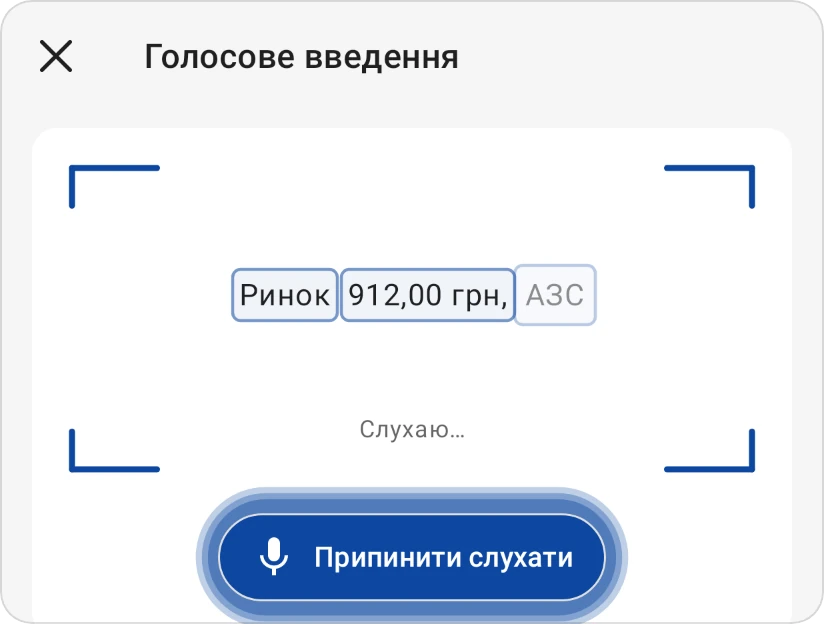
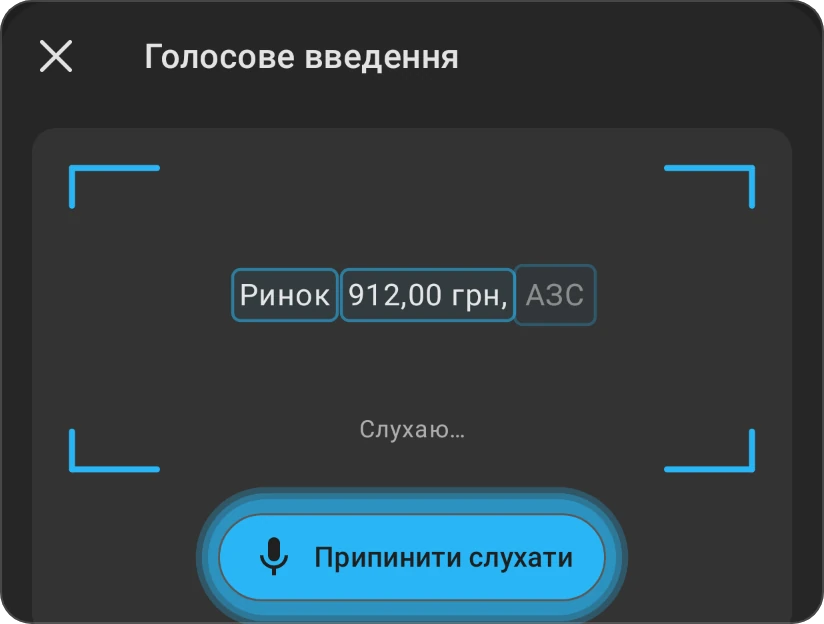
Голосове введення починає слухати, щойно відкривається: воно показує Слухаю… і слова, які чує. Першого разу застосунок попросить доступ до мікрофона (на iPhone, iPad і Mac ще й до розпізнавання мовлення): дозвольте його. У Safari у вебі, можливо, спершу доведеться торкнутися Почати слухати.
-
Назвіть суму й на що вона була, наприклад «Обід 12». Можна додати день («учора»), рахунок («з Visa») і кілька позицій одразу, як-от «Кава 4,50 і обід 12». Доходи та перекази між вашими рахунками теж працюють.
-
Перестаньте говорити. Коли ви замовкаєте, голосове введення саме припиняє слухати (або торкніться Припинити слухати) і показує Обробляю…, поки читає сказане.
-
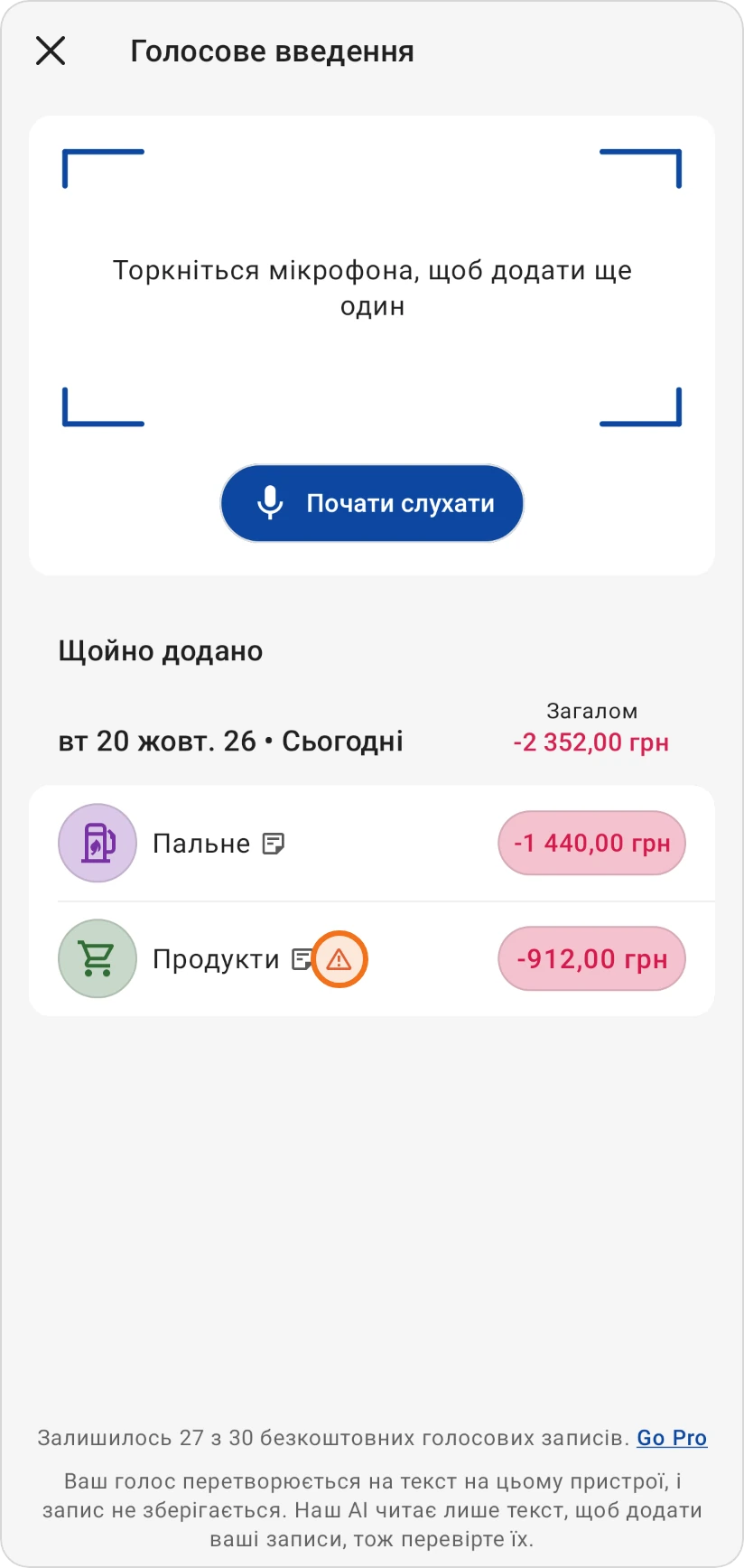
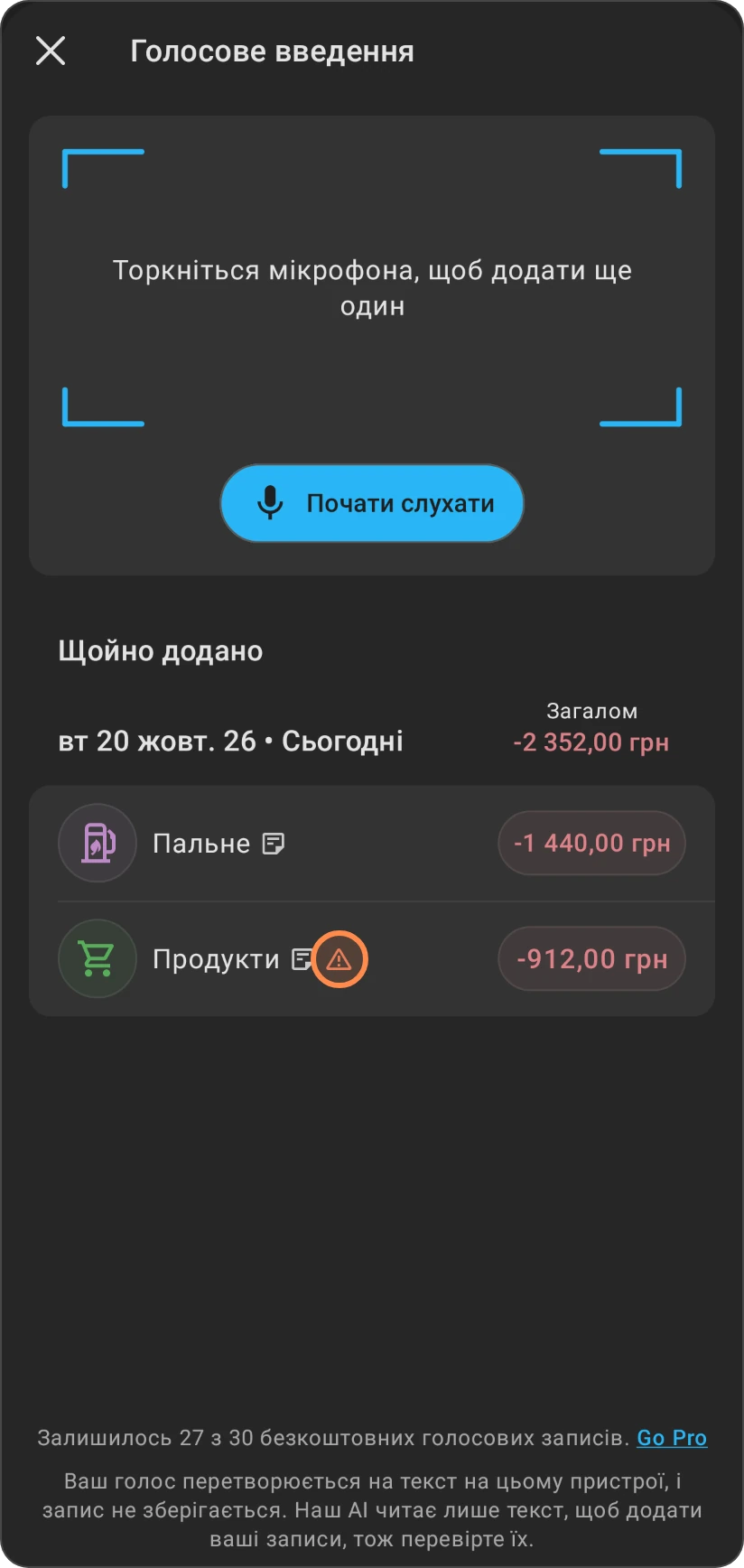
Кожну позицію додано одразу, вона з'являється під Щойно додано. Щоб додати ще, знову торкніться Почати слухати («Торкніться мікрофона, щоб додати ще один»).
Голосове введення зіставляє названі вами імена з рахунками й категоріями вашого бюджету. Позиція без рахунку потрапляє на ваш рахунок за замовчуванням (або, якщо його немає, на ваш перший відкритий рахунок).
Перевірте й виправте свої записи
Щойно додано показує, що ви додали під час цього візиту, за днями із сумою за кожен день, як в інших списках транзакцій застосунку.
-
Позначка попередження після назви запису означає, що голосове введення зберегло найкращий здогад, але не було певне щодо категорії чи рахунку. Скрінрідери читають Перевірте категорію або Перевірте рахунок. Торкніться запису, щоб перевірити його.
-
Редагувати: торкніться запису (або змахніть його вправо), щоб відкрити його у формі транзакції, потім збережіть зміни.
-
Видалити: змахніть запис вліво. Застосунок скаже «Запис видалено»: торкніться Скасувати, щоб повернути його.
Іноді позицію не вдається додати, наприклад коли вона називає категорію чи рахунок, яких немає у вашому бюджеті, або збереження не вдалося. Вона не губиться: її показано над Щойно додано під заголовком на кшталт 1 не додано. Торкніться значка Спробуйте ще раз наприкінці цього заголовка, щоб додати їх усі знову, або торкніться позиції, щоб заповнити її вручну («Торкніться запису, щоб заповнити його вручну.»).
Коли воно вас не розуміє
- Запис не розпізнано: голосове введення вас почуло, але не знайшло, що додати. Назвіть суму й на що вона була, наприклад «Обід 12». Торкніться Спробуйте ще раз або Заповнити вручну, щоб відкрити нову транзакцію зі сказаним у нотатках.
- «Нічого не чути. Торкніться мікрофона, щоб спробувати ще раз.»
- Мікрофон вимкнено: «Дозвольте мікрофон, щоб додавати записи голосом.» Торкніться Спробуйте ще раз, щоб вас запитали знову. Якщо ви відмовили назавжди, торкніться Відкрити налаштування й дозвольте мікрофон там (у вебі дозвольте його в налаштуваннях сайтів браузера).
- Голосовому введенню потрібне інтернет-з'єднання, щоб додавати ваші записи.
- У вебі голосовому введенню потрібен браузер із розпізнаванням мовлення, як-от Chrome, Edge або Safari. У Firefox його немає, тому мікрофон там не показується.
Що відбувається з вашим голосом
Голосове введення слухає мовою застосунку. Ваш голос перетворює на текст служба мовлення вашого пристрою чи браузера:
- Android: на телефонах із розпізнаванням на самому пристрої (Android 12 і новіші) слова залишаються на телефоні. Інакше використовується розпізнавання телефону за замовчуванням, зазвичай від Google, яке може надсилати аудіо до Google.
- iPhone, iPad і Mac: розпізнавання мовлення Apple. Коли воно може розпізнати вашу мову на пристрої, аудіо ніколи його не залишає; інакше розпізнають сервери Apple.
- Веб: служба мовлення вашого браузера, яка працює на сервері (у Chrome це Google, у Safari це Apple).
До Beyond Budget надсилається лише текст разом з іменами ваших рахунків і категорій, щоб наш AI перетворив його на записи. Коли ваш голос перетворюється на текст на вашому пристрої, жодного запису не зберігається. Примітка внизу екрана голосового введення каже, чи ваш голос було перетворено на текст на пристрої.
Безкоштовно й Pro
У безкоштовному плані кожен бюджет може додати 30 записів голосом. Кожна додана позиція рахується як один запис, тож речення з трьома позиціями використовує три. Унизу екрана показано, скільки лишилося, наприклад «Залишилось 27 з 30 безкоштовних голосових записів», разом із Go Pro. Коли вони закінчуються, застосунок пропонує Pro замість слухання. У Pro голосові записи безлімітні. Див. Чи є в додатку безкоштовний план?