BudgetChat AI
BudgetChat AI — це чат-асистент у вашому бюджеті. Напишіть своїми словами, що сталося, наприклад «2.99 снеки Visa», і він створить транзакцію за вас. Він також може створювати нагадування, скасовувати свою останню дію та відповідати на питання про бюджетування.
Хочете вибирати з готових запитань із добіркою рекомендацій? Скористайтеся Фінансовими інсайтами.
Як відкрити BudgetChat AI
- Відкрийте бічне меню і натисніть BudgetChat AI (у розділі Різне).
- Або, коли додаєте транзакцію, натисніть значок BudgetChat AI (чат-бот) угорі екрана нової транзакції або поруч із Нова витрата, якщо ви користуєтеся вибором типу транзакції.
- На екрані рахунку значок BudgetChat AI з'являється на верхній панелі, коли ви прокручуєте. Тоді чат використовує цей рахунок для нових транзакцій, якщо ви не назвете інший.
Що можна запитати
Порожній чат вітає вас словами «Чим я можу допомогти?» (з вашим ім'ям, якщо додаток його знає) і «Записуйте кошти, створюйте нагадування або запитуйте, як працює застосунок.» Спочатку, під Запитайте про свій бюджет, показано до трьох запитань про ваш власний бюджет, на які він може відповісти просто зараз (див. Запитайте про свій бюджет). Нижче йдуть підказки, складені на основі ваших рахунків, до трьох груп:
- Зробіть за мене: те, що BudgetChat AI робить за вас, наприклад записує витрату на один з ваших рахунків, додає дохід, переказ між двома вашими рахунками, створює нагадування або скасовує свою останню дію.
- Дізнатися як: запитання про додаток, наприклад «Як налаштувати повторювані транзакції?» або «Що таке перенесення залишку?».
- Поради: запитання про гроші, наприклад «Дай поради, як скоротити витрати».
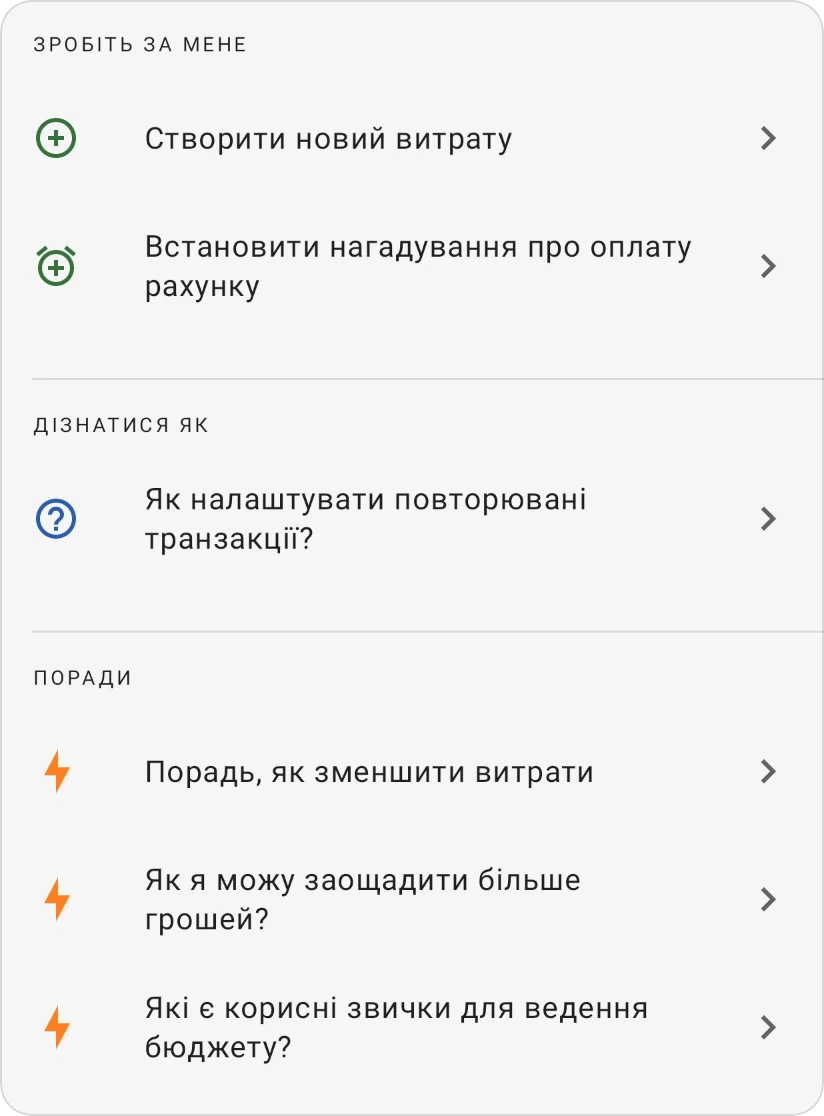
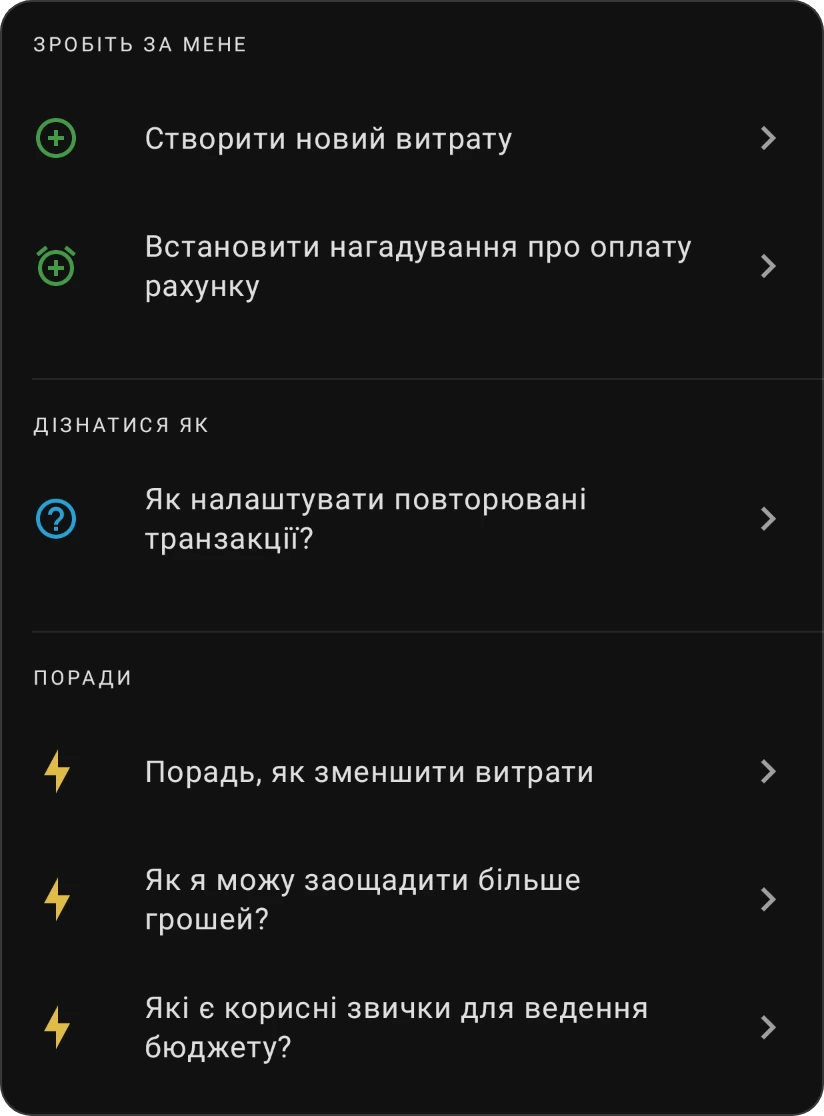
Підказки змінюються щоразу, коли ви відкриваєте чат. Натисніть одну з них, щоб надіслати, або напишіть власне повідомлення (від 2 до 120 символів) і надішліть його.
Запитайте про свій бюджет
BudgetChat AI може відповідати на запитання про ваші власні цифри. Натисніть одне із запитань під Запитайте про свій бюджет у порожньому чаті або запитайте своїми словами. Які запитання він пропонує, залежить від того, що є у вашому бюджеті, і змінюється від одного візиту до іншого:
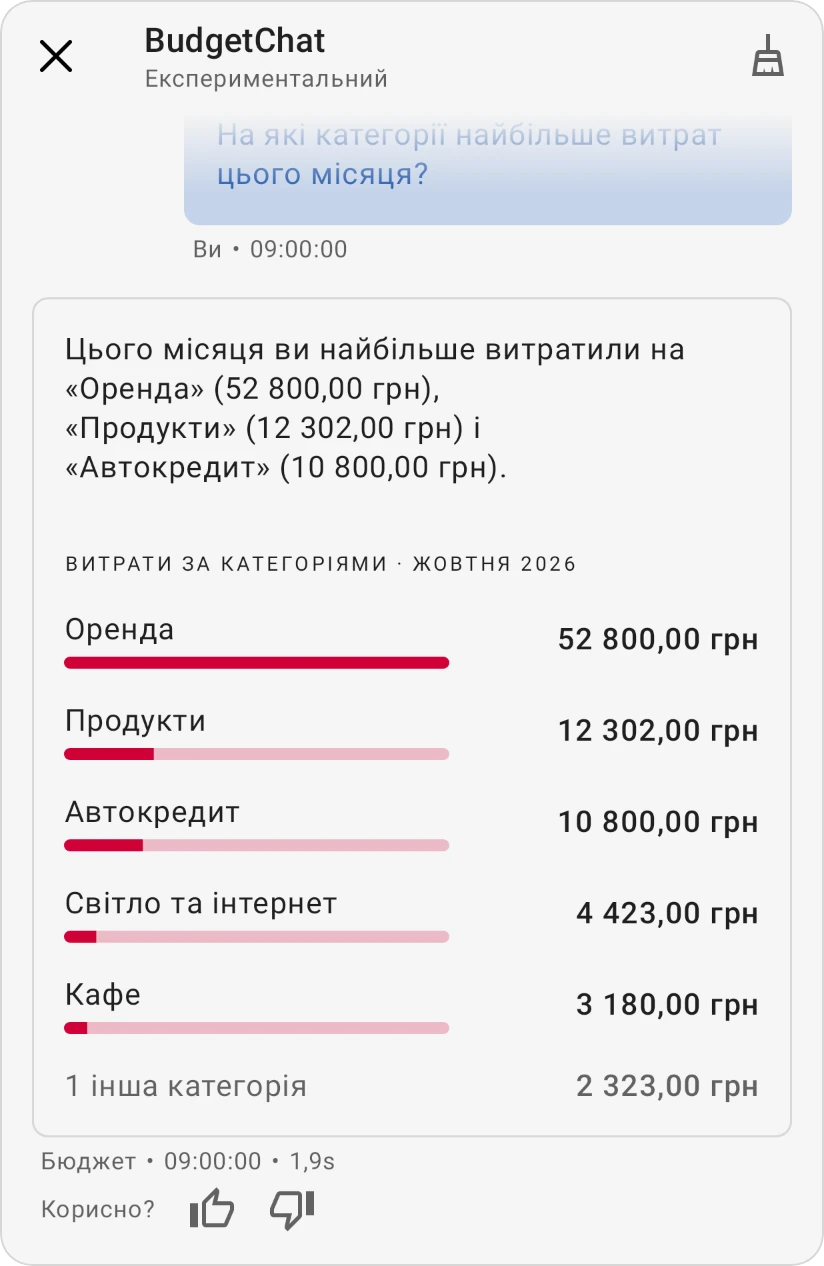
- «Які мої витрати за цей місяць?» та «На які категорії найбільше витрат цього місяця?», коли цього місяця вже були витрати;
- «Як мої витрати цього місяця порівняно з минулим?», коли витрати були в обидва місяці;
- «Де в мене перевитрата?», поки цього місяця є перевитрачена категорія;
- «Які рахунки скоро треба сплатити?», коли повторюваний платіж припадає на найближчі 30 днів;
- «Як просуваються мої цілі заощаджень?», коли в категорії є ціль заощаджень.
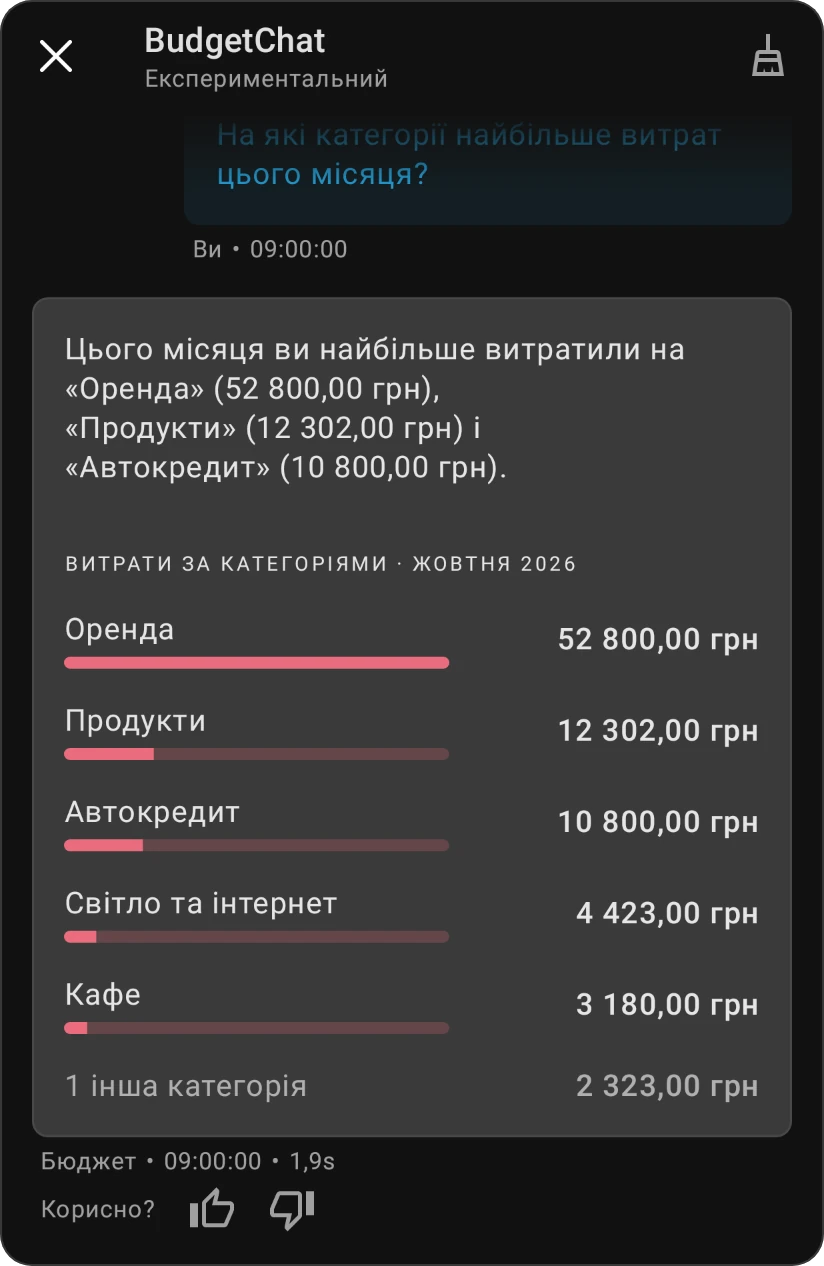
Багато відповідей супроводжує невеликий графік під текстом, побудований за вашим бюджетом: наприклад, Витрати за категоріями для категорій цього місяця, Витрати за місяцями для тренду, «Витрачено … з … розподілених» для категорії, те, як профінансовано ціль, ваші майбутні платежі або Чистий баланс. У тексті завжди є ключова сума; графік показує решту з першого погляду.
Запис транзакцій
- Витрати: «Запиши витрату 4.50 на каву з рахунку Checking», «35 продукти Visa минулої п'ятниці».
- Доходи: «Додай 2000 як дохід на Checking».
- Перекази: «Переказ 200 з Checking на Savings».
BudgetChat AI зіставляє назви рахунків і категорій, які ви згадуєте, з тими, що є у вашому бюджеті, тож використовуйте назви, які він зможе розпізнати. В одному повідомленні можна записати кілька транзакцій. Кожна створена транзакція з'являється в чаті: натисніть на неї, щоб відкрити.
Нагадування
«Нагадай мені оплатити рахунок за електрику через два дні о 9 ранку». Натисніть на нагадування в чаті, щоб відкрити його. Див. Нагадування.
Скасування
«Скасуй мою попередню дію» видаляє транзакції чи нагадування, створені останньою дією BudgetChat AI, і позначає це повідомлення як скасоване.
Поради
«Дай поради, як скоротити витрати», «Як мені заощаджувати більше?», «Які звички допомагають вести бюджет?». Відповіді можуть містити посилання на відповідні сторінки довідки.
Оцініть відповідь
Коли відповідь спирається на цей центр допомоги, сторінки, які було використано, перелічено під нею, під З центру допомоги. Натисніть Відкрити біля однієї з них, щоб прочитати сторінку.
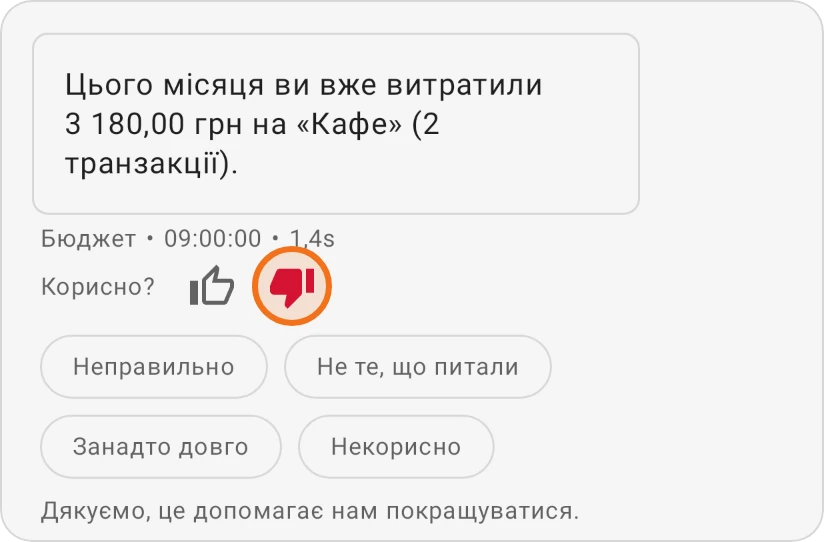
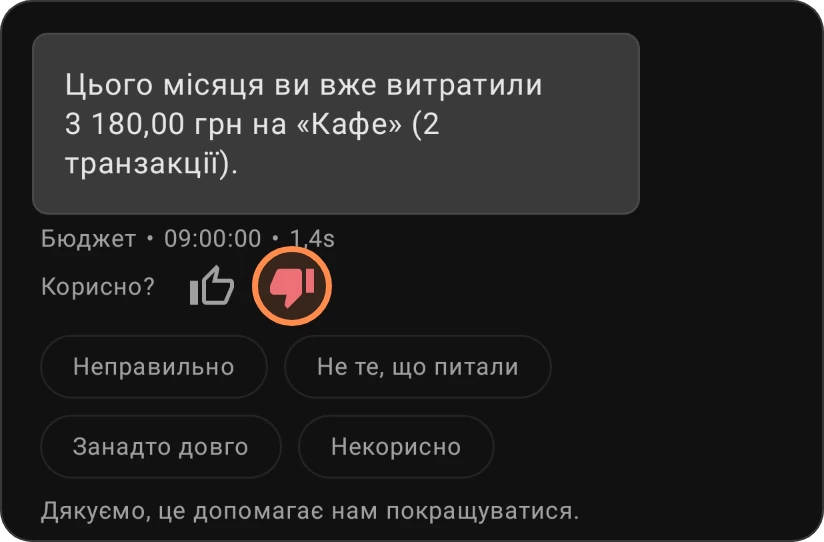
Під кожною відповіддю біля Корисно? є великий палець угору та великий палець униз. Натисніть один із них, щоб сказати, якою була відповідь; натисніть його ще раз, щоб скасувати, або натисніть інший, щоб змінити. Щойно ви натиснете один із них, чат покаже «Дякуємо, це допомагає нам покращуватися.» Після пальця вниз можна також вибрати причину: Неправильно, Не те, що питали, Занадто довго або Некорисно. Оцінки допомагають нам покращувати відповіді; вони не змінюють ваш бюджет.
Очищення чату
Натисніть значок Очистити на верхній панелі, щоб почати нову розмову. Чат зберігає вашу розмову, поки ви користуєтеся додатком, тож розуміє уточнювальні повідомлення.
Під полем повідомлення чат нагадує: «Експериментально: AI може робити помилки, а функція може змінитися.» Перевіряйте суму, рахунок, категорію та дату всього, що він створює; натисніть на створену транзакцію, щоб виправити її, або попросіть скасувати дію. BudgetChat AI має позначку Експериментальний, і додаток зазначає, що цю функцію можуть будь-коли вимкнути для подальшої оптимізації.
Ask Beyond: допомога щодо додатка
Ask Beyond — це той самий чат у режимі довідки: він відповідає на питання про роботу додатка на основі цього центру допомоги.
- Перейдіть до Більше › Підтримка.
- Натисніть Ask Beyond (Отримайте миттєві відповіді про функції додатку).
- Чат відкриється зі словами «З чим вам потрібна допомога?» і списком запитань під Дізнатися як, наприклад «Як працюють кредитні картки?» або «Яка різниця між Класичним та Нульовим бюджетуванням?». Натисніть одне з них або поставте власне запитання, наприклад «Як налаштувати повторювані транзакції?» чи «Що таке перенесення залишку?».
Відповіді ґрунтуються на довідковій документації («Відповіді базуються на нашій довідковій документації.»), а сторінки, з яких вони взяті, перелічено під З центру допомоги: натисніть Відкрити, щоб прочитати одну з них. Під полем повідомлення Ask Beyond нагадує: «AI може робити помилки. Перевіряйте важливу інформацію». Ask Beyond призначений для питань про додаток; щоб записувати транзакції, користуйтеся BudgetChat AI. Ask Beyond доступний без Pro.
Безкоштовно і Pro
BudgetChat AI — функція Pro з безкоштовним лімітом: у безкоштовному плані кожен бюджет отримує 30 використань BudgetChat AI. Коли залишиться менше половини, чат показує, скільки їх лишилося; коли їх буде вичерпано, поле повідомлення стає неактивним, а Перейти на Pro відкриває необмежене використання.
Приватність і ваші дані
Щоб зрозуміти ваше повідомлення, BudgetChat AI надсилає його на сервери Beyond Budget для обробки AI разом із потрібним контекстом: назвами ваших рахунків і категорій, вашою мовою і, якщо ви відкрили чат із рахунку, цим рахунком і датою. Як зазначено в застереженні щодо AI в додатку, ваші дані обробляє сторонній постачальник AI відповідно до політики конфіденційності. Beyond Budget ніколи не продає ваші дані й не використовує їх для реклами.