Основні відомості
Кожен рахунок має екран Деталі рахунку, де ви бачите його баланс, додаєте транзакції, стежите за динамікою та керуєте його налаштуваннями. Щоб відкрити його, натисніть на рахунок на вкладці Рахунки.
Можливості екрана залежать від типу рахунку. Наприклад, для кредитних карток і кредитів є дія Додати платіж, а для позабюджетних рахунків можна лише скоригувати баланс.
Значки на верхній панелі
- Закріпити (шпилька): тримає рахунок угорі списку рахунків і у виборі рахунку.
- Око: приховує баланс рахунку (він відображається як прихована сума). Це зручно для приватності або щоб не спокушатися своїми заощадженнями. Натисніть ще раз, щоб показати баланс.
- Зірка (поточні, ощадні рахунки та кредитні картки): робить рахунок рахунком за замовчуванням, тож він вибирається автоматично, коли ви додаєте транзакцію. Натисніть ще раз, щоб вимкнути.
Коли ви прокручуєте вниз, значки шпильки та ока змінюються на ярлики Нова транзакція і BudgetChat AI.
Швидкі дії
Під балансом ви знайдете дії, доступні для цього типу рахунку:
- Новий дохід: запишіть гроші, що надходять на рахунок, наприклад зарплату.
- Нова транзакція: запишіть витрату, оплачену з рахунку.
- Новий переказ: перемістіть гроші між двома своїми рахунками.
- Коригування балансу: виправте баланс, щоб він збігався з банківським (див. нижче).
- Додати платіж (кредитні картки та кредити): сплатіть за карткою чи кредитом, використовуючи гроші, відкладені в пов'язаній категорії.
- Управління транзакціями: змінюйте порядок, звіряйте та впорядковуйте транзакції рахунку.
Коригування балансу
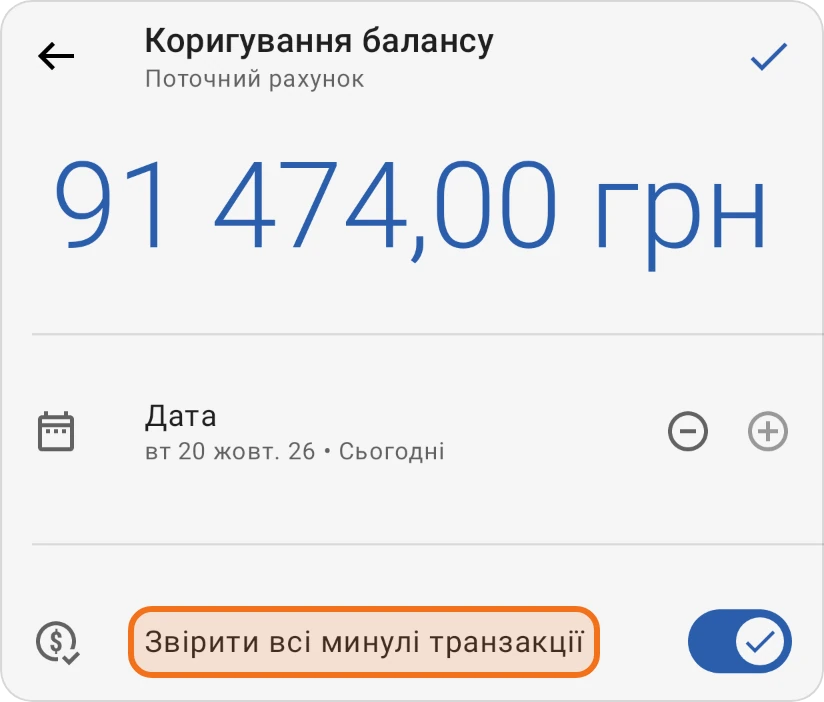
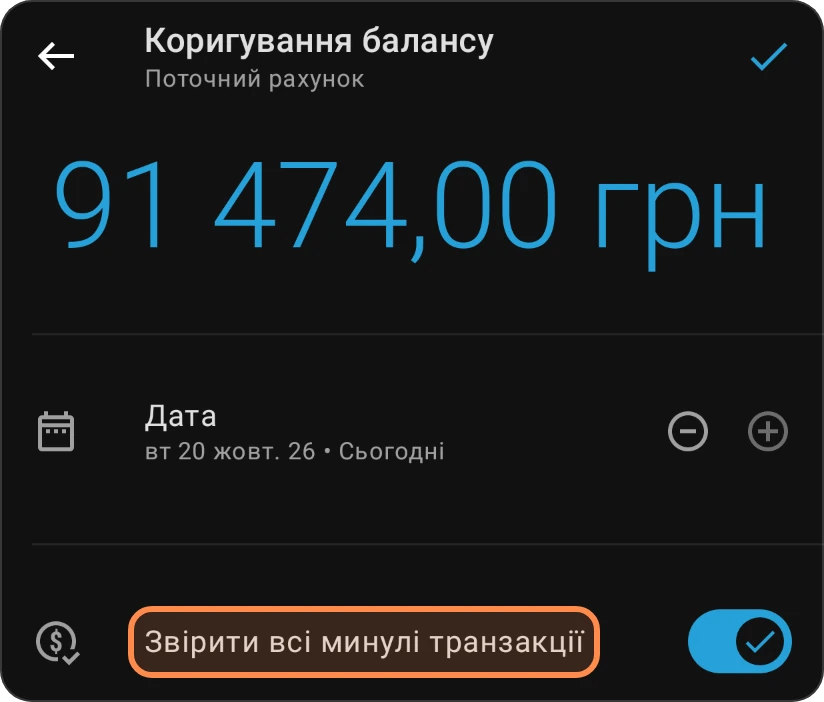
Скористайтеся Коригування балансу, коли баланс у додатку не збігається з банківським. Введіть фактичний баланс і дату, і додаток запише різницю як коригування балансу.
- Автоматично розподілити кошти (показується, коли в рахунку є пов'язана категорія): автоматично розподіляє скориговану суму в пов'язану категорію.
- Звірити всі минулі транзакції (Pro): за один крок позначає всі наявні транзакції рахунку як звірені. Непроведені транзакції також проводяться та звіряються, що може змінити ваш підсумковий баланс; додаток попередить вас, якщо це так. Це швидкий спосіб навести лад після імпорту або почати з чистими даними.
Меню рахунку
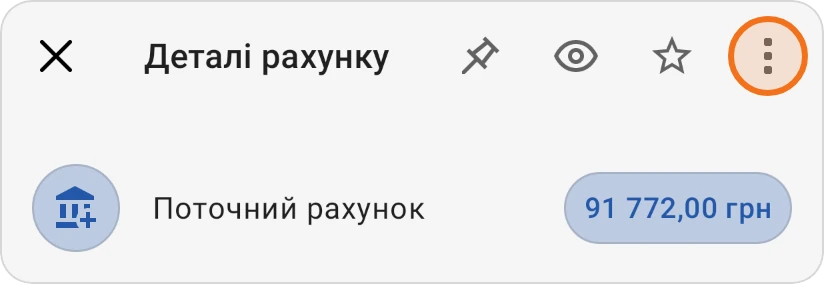
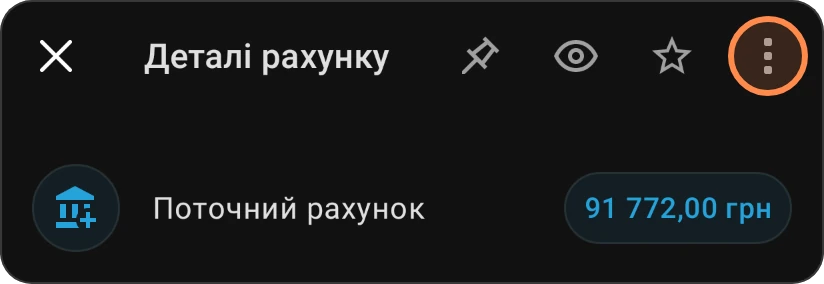
Натисніть меню з трьома крапками у верхньому правому куті, щоб побачити більше опцій. Деякі з них з'являються лише для певних типів рахунків.
- Редагувати: змініть назву, значок і колір рахунку.
- Зарахування та повернення: запишіть гроші, повернені на рахунок, наприклад відшкодування за покупку.
- Валюта: установіть валюту для цього рахунку, якщо вона відрізняється від валюти бюджету.
- Аналіз рахунку: знайдіть розбіжності між балансом у додатку та балансом у банку. Див. Аналіз рахунку нижче.
- Управління транзакціями: змінюйте порядок, звіряйте та впорядковуйте свої транзакції.
- Калькулятор боргу (кредитні картки та кредити): відкрийте калькулятор боргу для цієї картки чи кредиту.
- Тип рахунку: перемикайтеся між поточним, ощадним, інвестиційним рахунком і готівкою.
- Показати щоденний залишок на кінець дня: у списку транзакцій показує залишок на кінець кожного дня замість суми транзакцій за цей день.
- Імпорт транзакцій: імпортуйте банківський файл на цей рахунок. Див. OFX, QIF і OFC та CSV.
- Експорт останніх транзакцій: експортуйте останні транзакції рахунку.
- Видалити: доступно, лише поки на рахунку немає транзакцій. Кредитній картці також потрібна категорія платежів без історії: коли в її категорії є транзакції або виділені кошти, Видалити показує «Категорія платежів цієї картки має транзакції або виділені кошти. Натомість архівуйте картку.» Видалення картки видалило б цю категорію, тому архівуйте картку, щоб зберегти її історію.
- Архів: приховайте рахунок, яким більше не користуєтеся, але хочете зберегти для історії. Щоб завершити архівування, баланс має дорівнювати нулю; додаток попросить спершу його скоригувати. Див. Архівовані рахунки, щоб повернути його.
Аналіз рахунку
Аналіз рахунку допомагає знайти, чому баланс у додатку не збігається з банківським. Ви вводите баланс, який показує ваш банк, а додаток перелічує останні транзакції рахунку за днями й показує, яким має бути баланс наприкінці кожного дня. Відкрийте його з меню ⋮ рахунку.
У розділі Конфігурація сканування:
- Реальний баланс у вашому банку: натисніть і введіть баланс, який ваш банк показує зараз. Спочатку там баланс із додатка.
- Сканувати з: перший день для перевірки. Початково це 7 днів тому, а повернутися можна до 60 днів. Кнопками − і + переходьте на один день, або натисніть дату, щоб вибрати її.
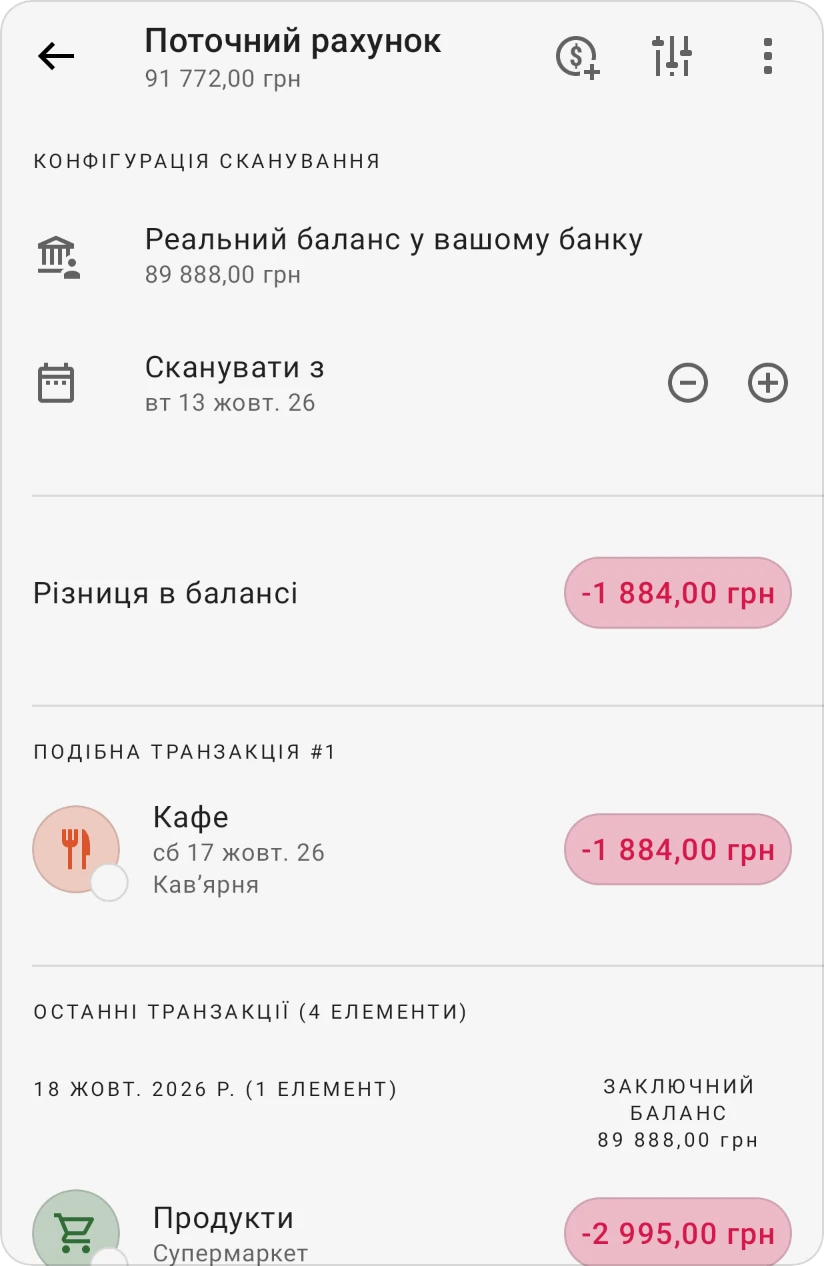
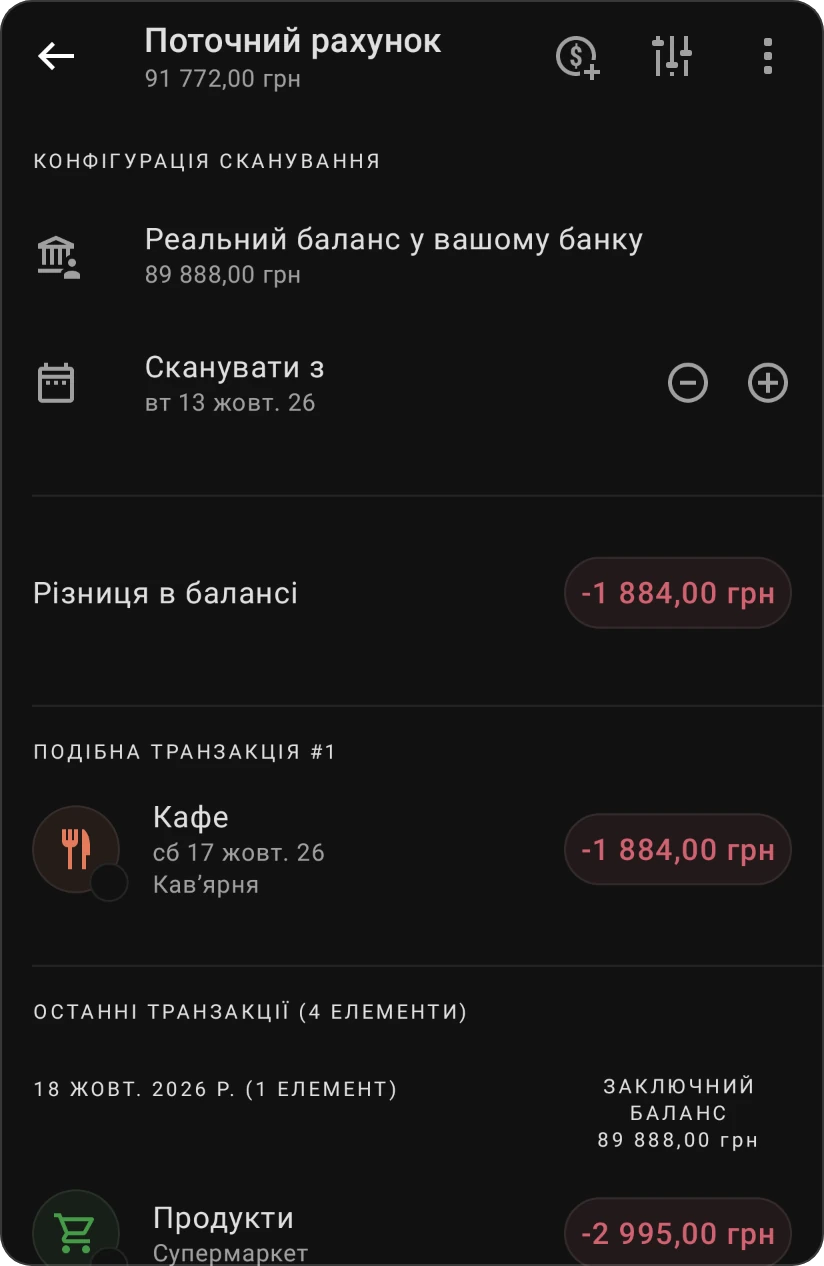
Верхня панель показує назву рахунку та його баланс у додатку.
Якщо два баланси відрізняються, рядок Різниця в балансі показує розбіжність і залишається вгорі під час прокручування. Якщо є транзакція рівно на цю суму, вона з'являється в розділі Подібні транзакції, бо саме її варто перевірити першою.
Нижче Останні транзакції згруповано за днями. Кожен день показує свій Заключний баланс: те, що ваш банк має показувати наприкінці цього дня, обчислене назад від введеного вами банківського балансу. На нього впливають лише проведені транзакції.
Знайдіть різницю з вашим банком
- Відкрийте рахунок, натисніть ⋮ і виберіть Аналіз рахунку.
- Натисніть Реальний баланс у вашому банку і введіть баланс, який ваш банк показує сьогодні.
- Встановіть Сканувати з на день, коли обидва баланси збігалися, наприклад, коли ви востаннє звіряли.
- Спершу перегляньте Подібні транзакції: транзакція рівно на суму різниці часто виявляється неправильною, дубльованою або відсутньою в банку.
- Порівнюйте Заключний баланс кожного дня із залишком на кінець дня у банківській виписці, починаючи з найновішого дня. Перший день, коли вони відрізняються, і є місцем проблеми: шукайте в цей день відсутню, дубльовану або неправильну транзакцію.
- Виправте: натисніть транзакцію, щоб відредагувати її, або скористайтеся Нова транзакція на верхній панелі, щоб додати відсутню. Різниця в балансі оновлюється в міру ваших дій.
- Коли підтверджуєте транзакцію за банком, натисніть її іконку, щоб позначити як звірену (потрібне підключення до інтернету).
- Якщо лишилася різниця, яку ви не можете пояснити, натисніть Різниця в балансі (або іконку Коригування балансу), щоб записати її як коригування балансу.
У меню ⋮ цього екрана є також:
- Зарахування та повернення: запишіть гроші, повернені на рахунок.
- Приховати проведені та звірені: ховає транзакції, які ви вже провели й звірили. Заключні баланси не змінюються.
- Затемнити звірені транзакції: показує звірені транзакції блідими, щоб ті, що лишилося перевірити, були помітнішими.
- Ручне коригування: коригування поза бюджетом. Воно змінює баланс рахунку, але може не відображатися в історії транзакцій, тож додаток спершу просить підтвердження.
З Pro можна також перетягувати транзакції, щоб змінити їх порядок у межах одного дня.
Архівовані рахунки
Архівований рахунок зникає зі списку рахунків, але його історія лишається. Щоб побачити архівовані рахунки або повернути один із них:
-
На вкладці Рахунки натисніть меню ⋮ і виберіть Переглянути архів.
-
Архіви показує ваші архівовані рахунки, найновіші першими, з датою архівування кожного.
-
Натисніть іконку відновлення біля рахунку, а потім Розархівувати, щоб підтвердити.
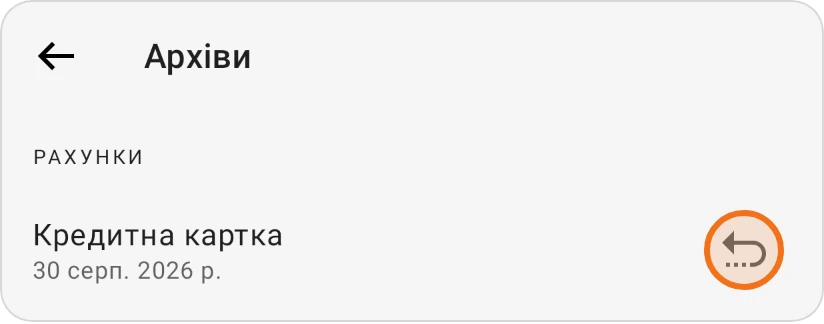
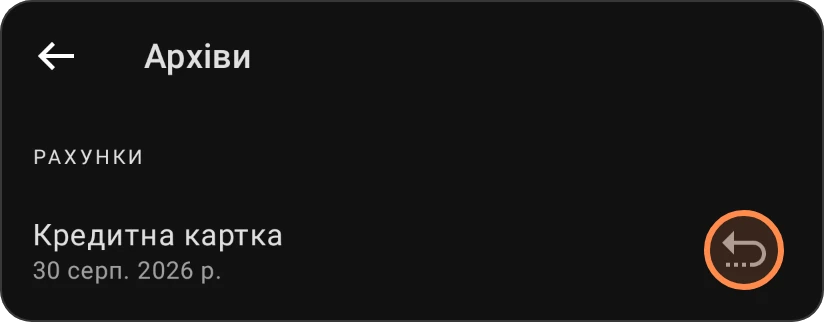
Рахунок повернеться до списку рахунків («Рахунок розархівовано.»). Якщо нічого не заархівовано, екран повідомляє: «Архів порожній. Ви побачите елементи тут, як тільки вони будуть архівовані.»
Нижче на екрані
- Пов'язана категорія (ощадні, інвестиційні рахунки, кредитні картки та кредити): пов'яжіть категорію, щоб автоматично розподіляти кошти та відстежувати прогрес до цілі.
- Примітки: зберігайте нотатки про рахунок.
- Нагадування: додавайте нагадування, пов'язані з рахунком, наприклад про майбутній платіж.
- Сповіщення про витрати або Сповіщення про баланс: отримуйте попередження, коли витрати чи баланс перетинають ліміт. Див. Сповіщення.
- Діаграми Аналіз витрат і Останні витрати. Див. Останні витрати.
- Поточний баланс: лінійна діаграма того, як змінювався баланс рахунку з місяця в місяць (Pro). У безкоштовному плані діаграма показує зразкові дані; натисніть на неї, щоб переглянути варіанти Pro.
- Прогноз балансу і Майбутні транзакції. Див. Прогноз балансу.
- Останні транзакції зі значком пошуку, щоб шукати лише серед транзакцій цього рахунку.
Якщо на рахунку є непроведені транзакції, на екрані також відображаються суми Не проведено і Не проведені + проведені. Див. Непроведений баланс.