Gider
Bir gider, hesaplarınızdan birinden çıkan parayı kaydeder. Bir bütçe kategorisinden çıkar, bu yüzden o kategorideki kullanılabilir tutarı azaltır.
Gider ekleyin
-
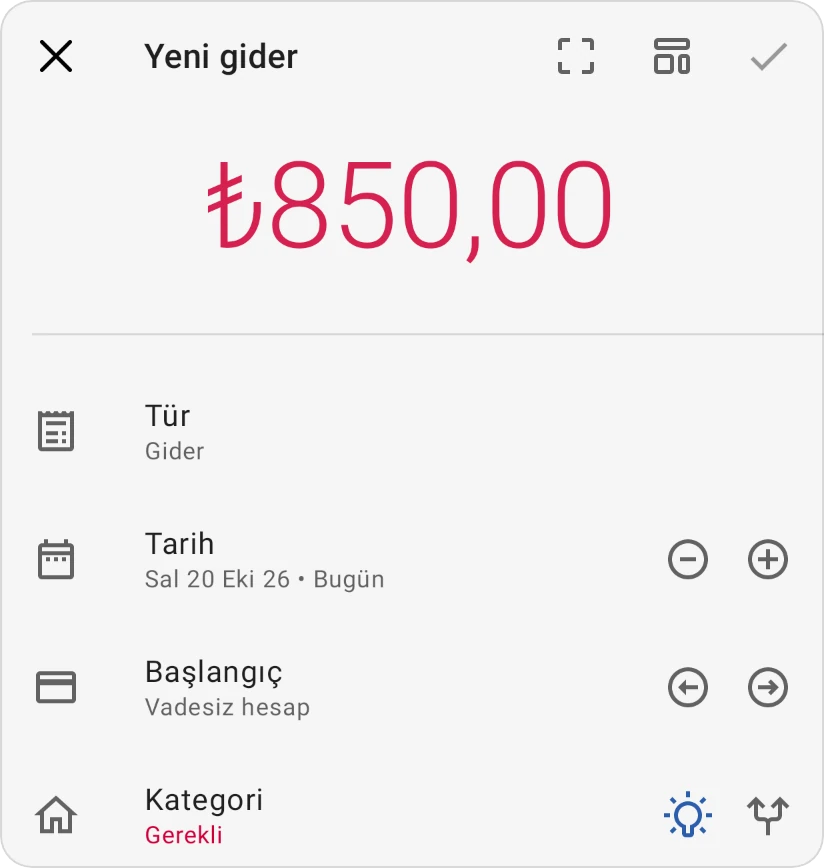
Alt çubuktaki Ekle'ye dokunun ve Yeni gider'i seçin.
-
Tutarı girin.
-
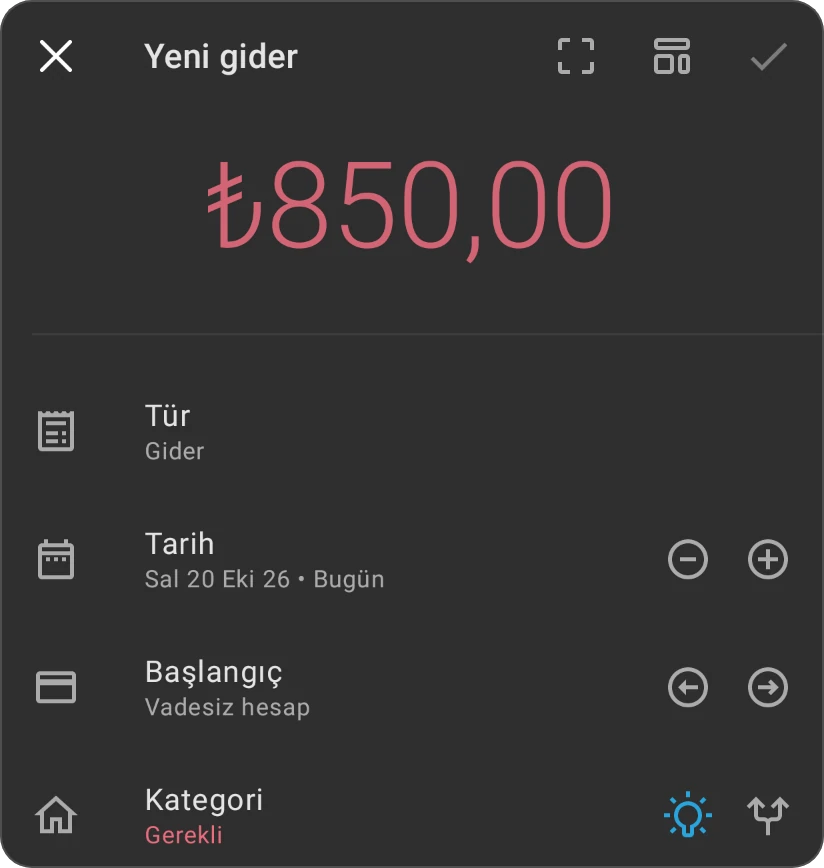
Kaynak: paranın çıktığı hesap; örneğin vadesiz hesabınız veya bir kredi kartı. Hesaplarınız arasında geçiş yapmak için yanındaki okları kullanın.
-
Kategori: paranın çıktığı kategori; örneğin Market veya Faturalar. Gerekli'dir. Yanındaki ampul, Akıllı öneriler, geçmiş giderlerinize göre bir kategori önerir (Akıllı yardımcılar).
-
İstediğiniz isteğe bağlı alanları doldurun (alıcı, etiketler, notlar vb.; Genel bakış sayfasına bakın).
-
Kaydetmek için onay işaretine dokunun.
Bugünden sonraki bir tarih seçerseniz gider yaklaşan bir işlem olarak kaydedilir ve bakiyelerinizi yalnızca o tarihte etkiler.
Bir gideri kategorilere bölün
Tek bir fiş çoğu zaman birden fazla kategoriyi kapsar; örneğin aynı mağazadan alınan market ve ev eşyaları.
-
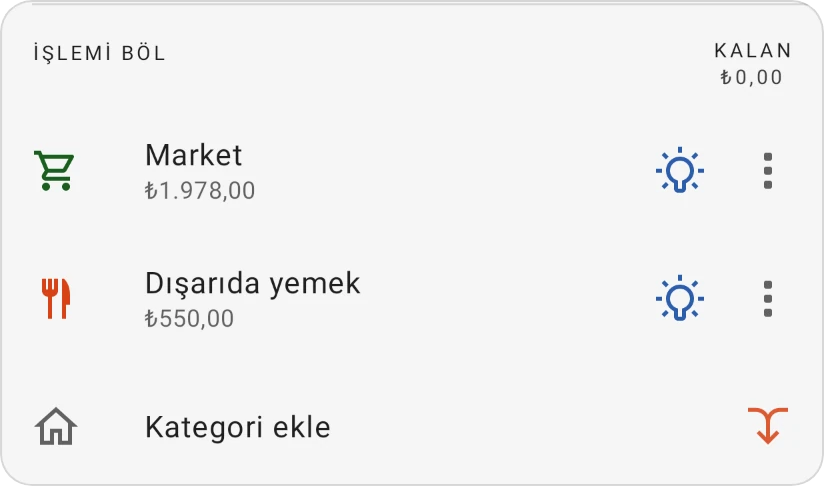
Kategori satırında İşlemi böl'e dokunun.


-
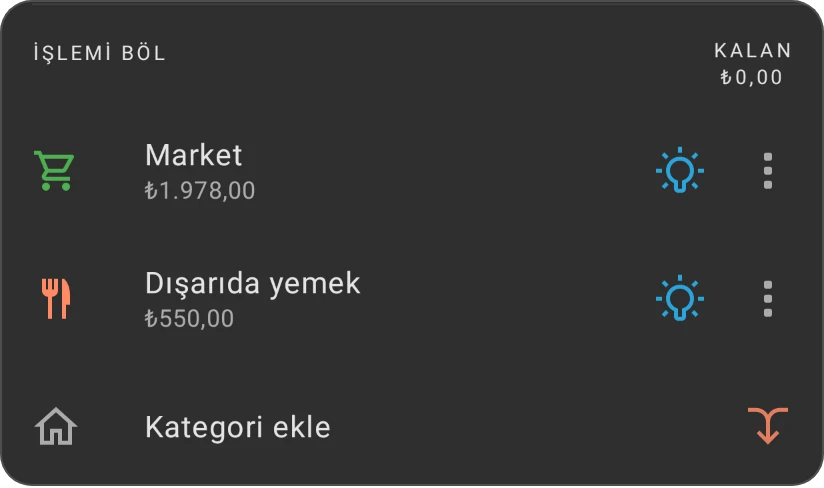
Kategori ekle'ye dokunun ve her kategoriye ne kadar gideceğini girin. Kalan, atanacak ne kaldığını gösterir; kaydedebilmeniz için sıfıra ulaşması gerekir.
-
Her parçanın kendi alıcısı, notları ve etiketleri olabilir. Parçaların kendi etiketleri olduğunda genel Etiketler alanı gizlenir.
Tek bir kategoriye geri dönmek için Kategori ekle satırının sonundaki birleştirme simgesine dokunun.
Bölme önerileri
Giderin bir tutarı ve en az iki kategorisi olduğunda her parçada bir ampul simgesi görünür. O parça için Bölme önerilerini açmak ve birini seçmek için ona dokunun; parçanın tutarı değişir ve Kalan güncellenir.
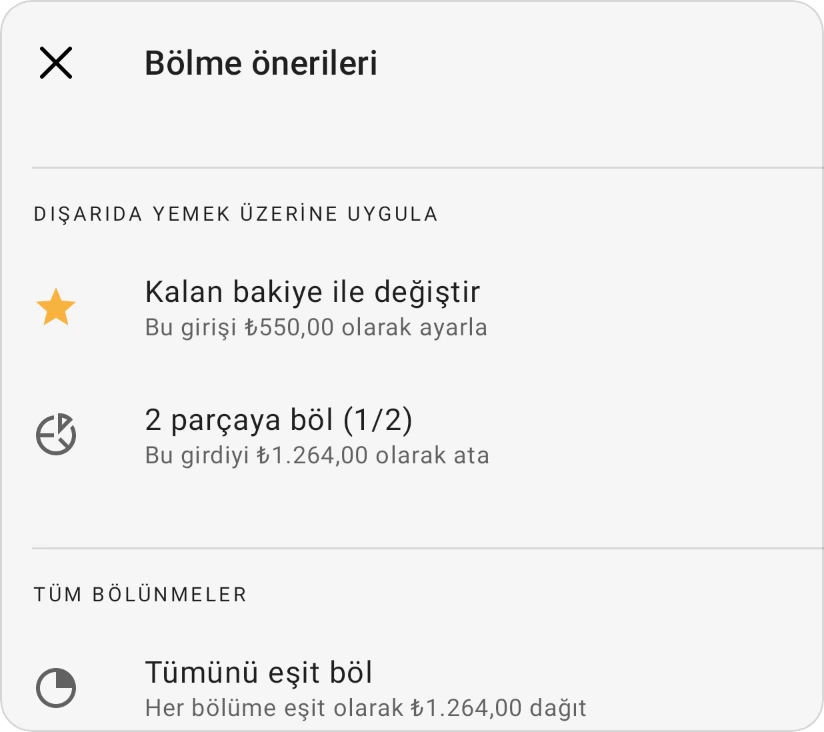
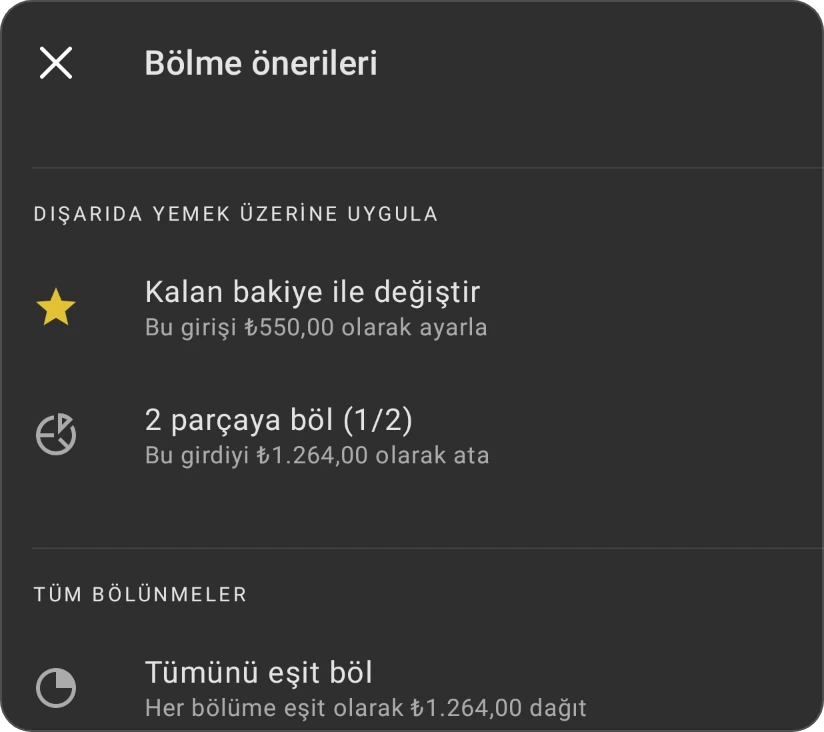
Kategori üzerine uygula ve parçanın kategorisi altında:
- Kalan bakiye ile değiştir: bu parçayı hâlâ atanmamış olan tutara ayarlar.
- Bakiyeyi mevcut bölüme ekle: kalan tutarı bu parçanın mevcut tutarına ekler (parçanın zaten bir tutarı olduğunda gösterilir).
- 2 parçaya böl (1/2) (veya 3, 4 vb., parça başına bir tane): bu parçayı toplamın eşit bir payına ayarlar.
İlk ikisi, toplamın bir kısmı atanmış ve bir kısmı hâlâ kalmışken görünür.
Tüm bölünmeler altında:
- Tümünü eşit böl: toplamı tüm parçalara eşit dağıtır. Tam bölünmezse son parça farkı alır; böylece Kalan sıfıra ulaşır.
Kredi kartıyla ödeme
Kaynak hesap bir kredi kartı olduğunda gider yine hemen kendi kategorisinden çıkar ve para kartın ödeme kategorisine geçer; böylece fatura zamanı geldiğinde hazır olur. Kredi kartları sayfasına bakın.
Hızlı gider
Hızlı gider, küçük bir gideri birkaç dokunuşla, kategori seçmeden kaydeder: bir kahve, bir otopark ücreti, henüz yerini belirleyemediğiniz nakit. Hız için tasarlanmıştır: para bir kategoriden değil, Tahsis etmeye hazır paranızdan düşer.
Şuralardan açın:
- Ekle menüsü: Yeni gider satırındaki şimşek düğmesi (bir kez kullandıktan sonra Hızlı gider'in menüde kendi satırı da olur);
- İşlemler ekranındaki ⋮ menüsü;
- Android'de, bir kez kullandıktan sonra uygulamanın kısayolları (uygulama simgesine dokunup basılı tutun).
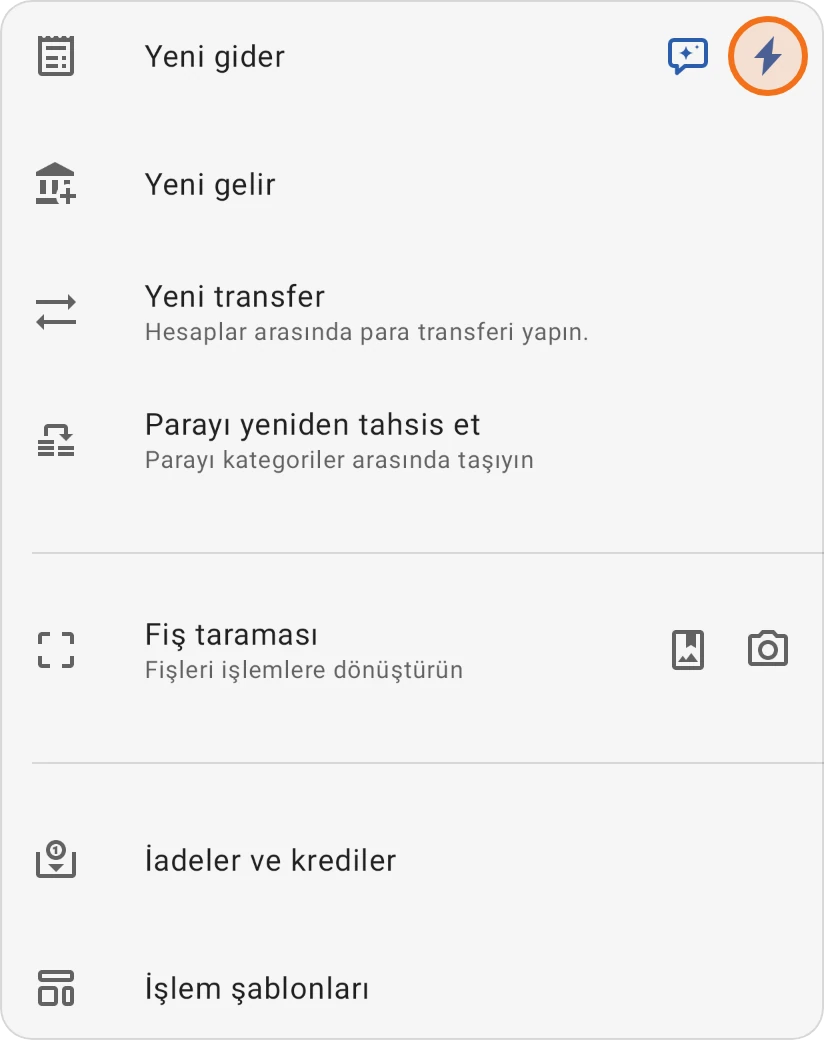
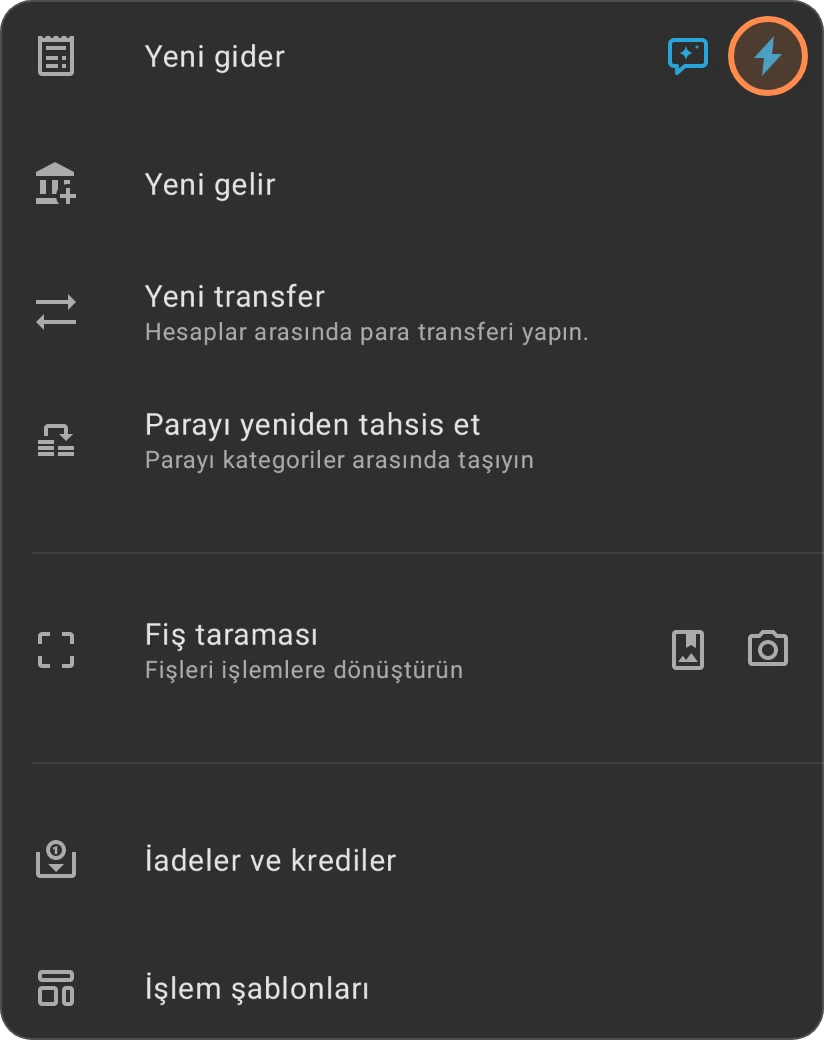
- Tutarı girin. Tuş takımı hemen açılır.
- Tarih'i ve ödemenin yapıldığı Hesap'ı kontrol edin. İlk seferde hesap varsayılan hesabınızdır (bir hesabın ekranındaki yıldız, bkz. Temel detaylar); sonrasında en son kullandığınız hesaptır.
- İsterseniz Notlar ekleyin (Opsiyonel).
- Kaydetmek için onay işaretine dokunun.
Hızlı gider temizlenmiş olarak kaydedilir ve sonradan düzenlenemez. Harcamanın bir kategoride görünmesini istediğinizde bunun yerine normal bir gider kaydedin.