CSV / PDF dışa aktarma
Bir elektronik tabloda analiz etmek, kayıtlarınız için saklamak veya bir muhasebeci ya da partnerinizle paylaşmak için bir dizi işlemi bir dosyaya aktarın. Dosyalar CSV (Excel, Google Sheets veya Numbers için) olarak ya da Pro ile paylaşıma hazır bir PDF olarak gelir. Örnek bir PDF'e bakın.
Arama sonuçlarını dışa aktarın
Akıllı arama ve Gelişmiş arama, tam olarak bulduğunuz işlemleri dışa aktarmanızı sağlar; örneğin bu ayki tüm market alışverişlerinizi.
-
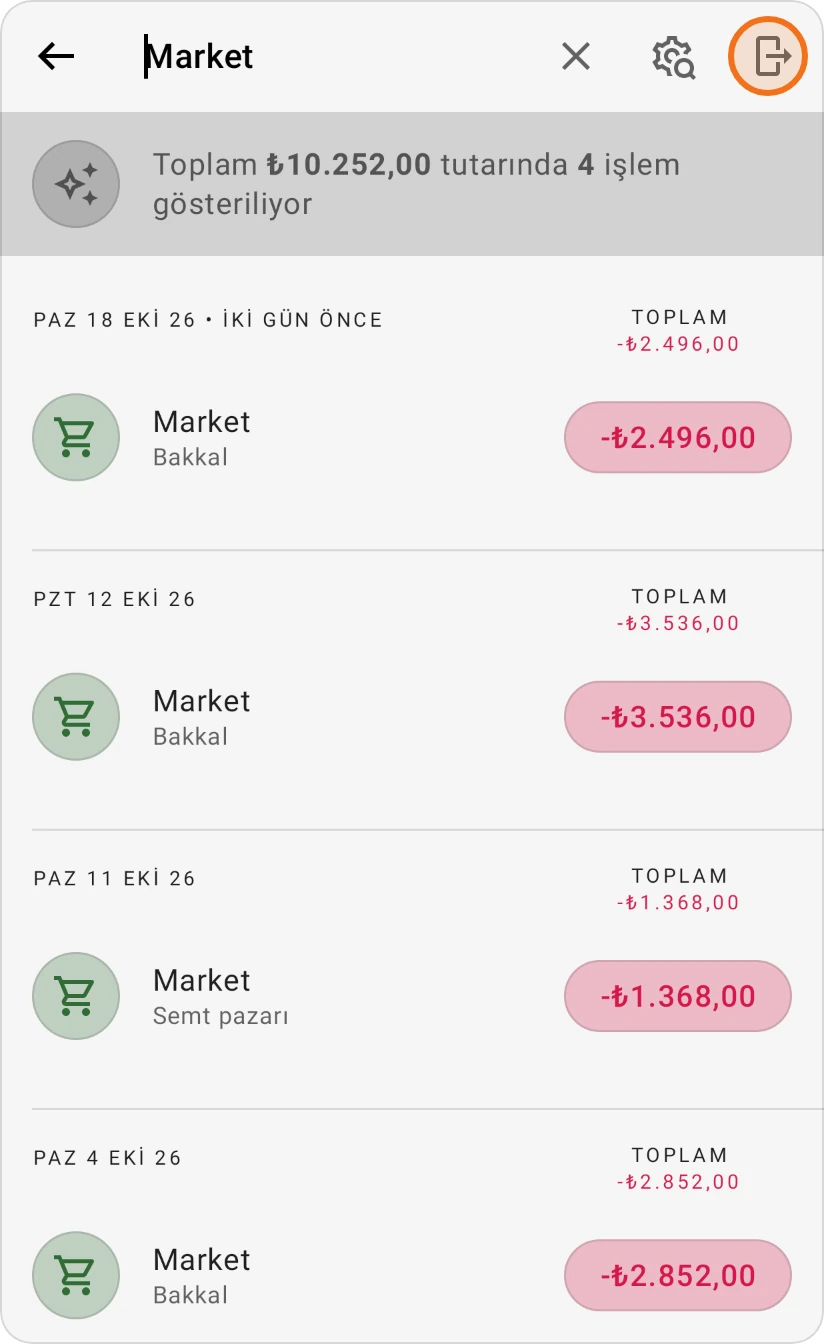
İstediğiniz işlemleri arayın.
-
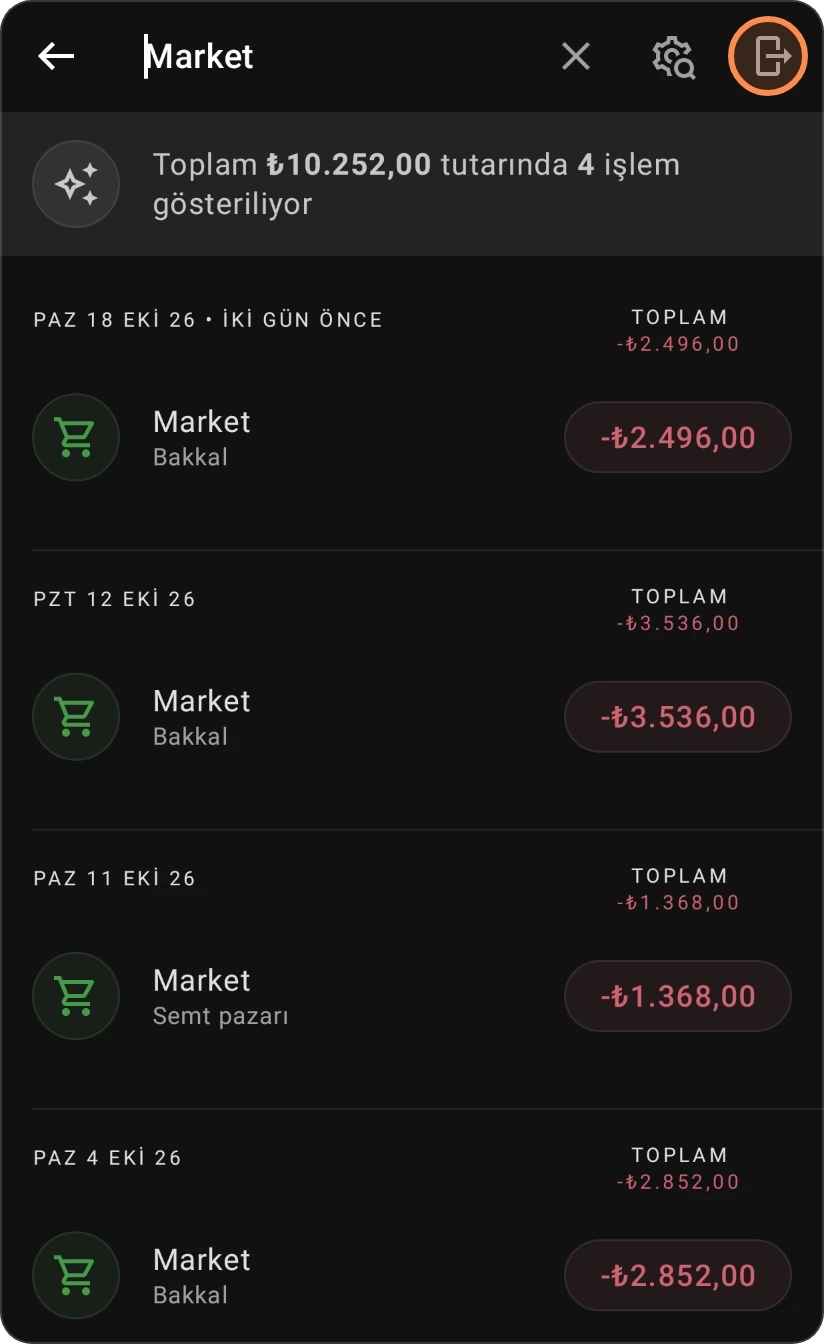
Sağ üstteki dışa aktarma simgesine (Veriyi dışa aktar) dokunun. Arama bir şey bulduğunda kullanılabilir.
-
Önizlemeyi inceleyin, ardından dosyayı kaydedin veya paylaşın (aşağıya bakın).
Gelişmiş aramada aynı simge sonuçları dışa aktarır.
Bir hesaptan, kategoriden, alıcıdan veya etiketten dışa aktarın
-
Hesabı, kategoriyi, alıcıyı veya etiketi açın.
-
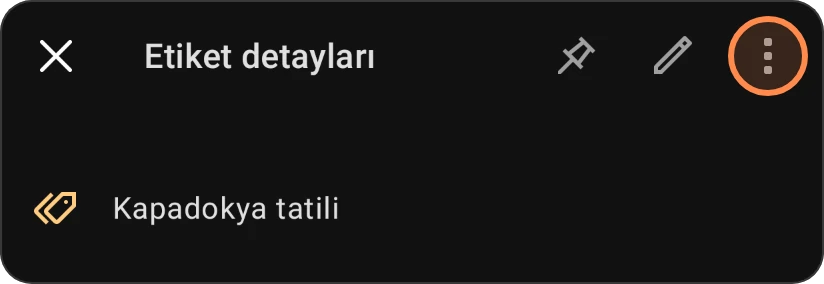
Sağ üstteki ⋮ menüsüne dokunun.

-
Son işlemleri dışa aktar'ı seçin. Dosya, o ekranın listelediği işlemleri içerir. (Bir kategorinin harcama genel bakışında menü öğesinin adı Veriyi dışa aktar'dır.)
Tüm geçmişinizi tarih ve tür filtreleriyle dışa aktarmak için Daha fazla › Profil içindeki Veriyi dışa aktar'ı kullanın; Verilerinizi dışa aktarma sayfasına bakın. Bütçe raporu da oradan alınır: işlemlerinizin hesaba ve kategoriye göre gruplanmış, toplamlı bir PDF'i.
Önizleme, kaydetme ve paylaşma
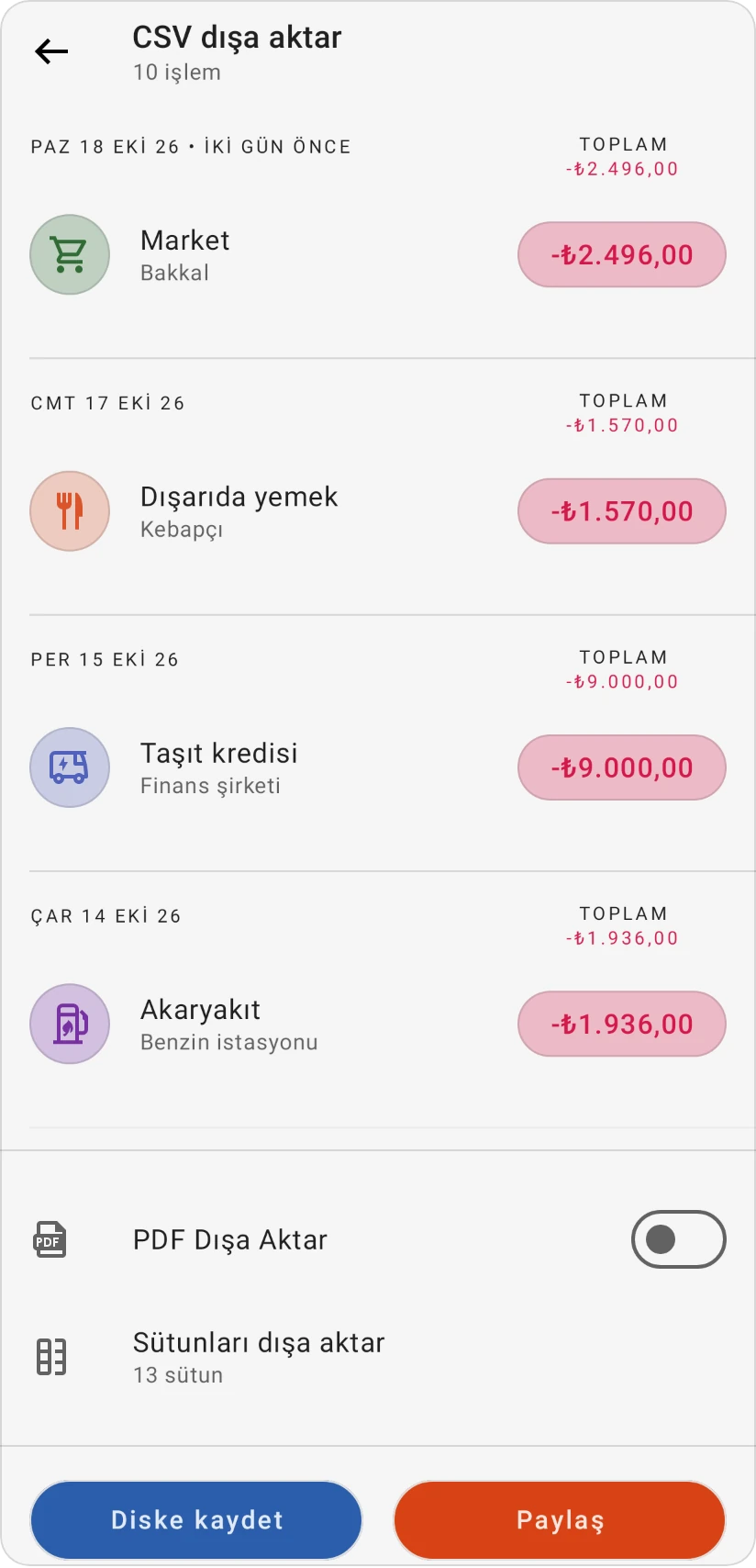
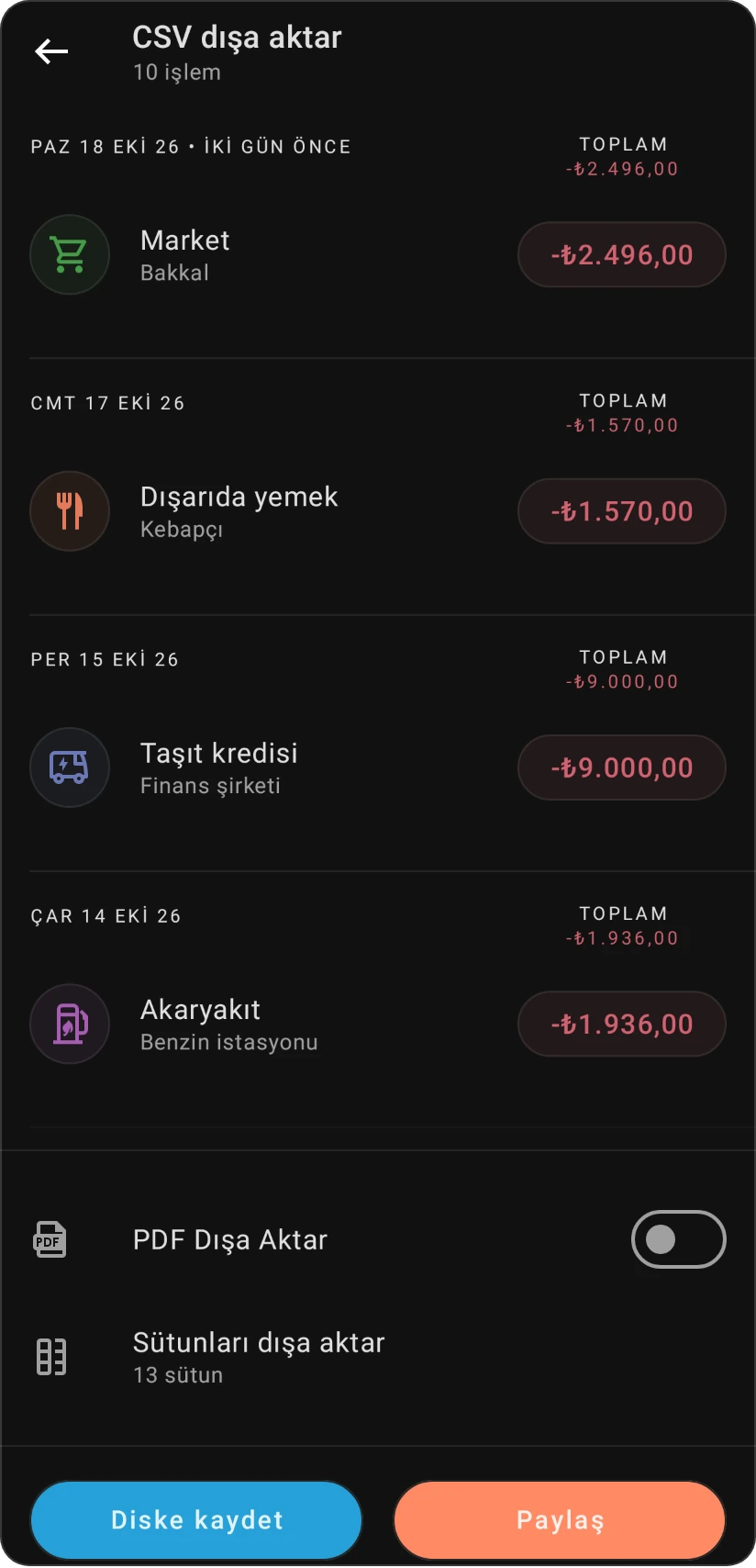
Kaydetmeden önce bir önizleme; dosyadaki işlemleri ve başlığının altında kaç tane olduklarını gösterir (CSV dışa aktar veya PDF dışa aktar).
-
PDF Dışa Aktar: CSV yerine PDF almak için açın (Pro).
-
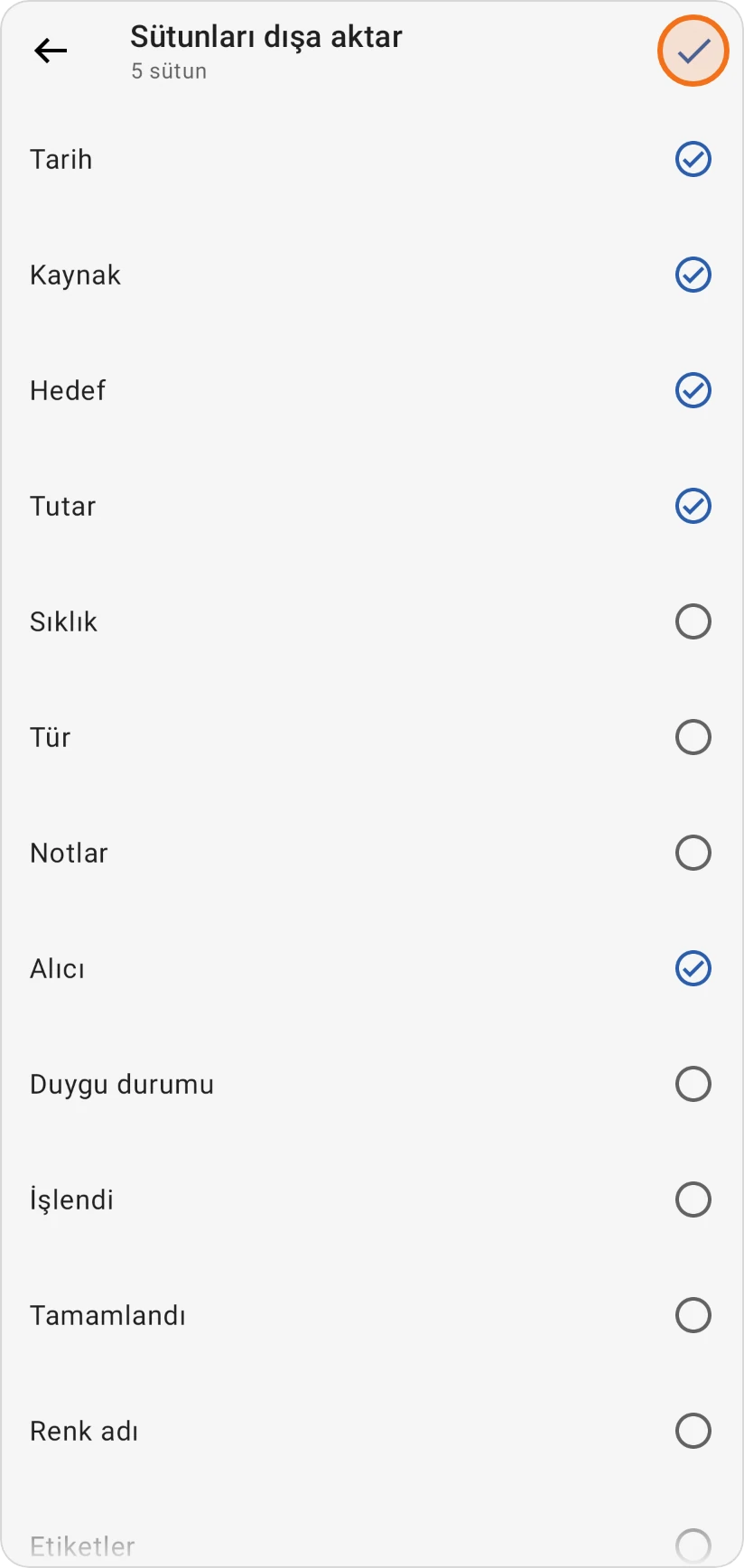
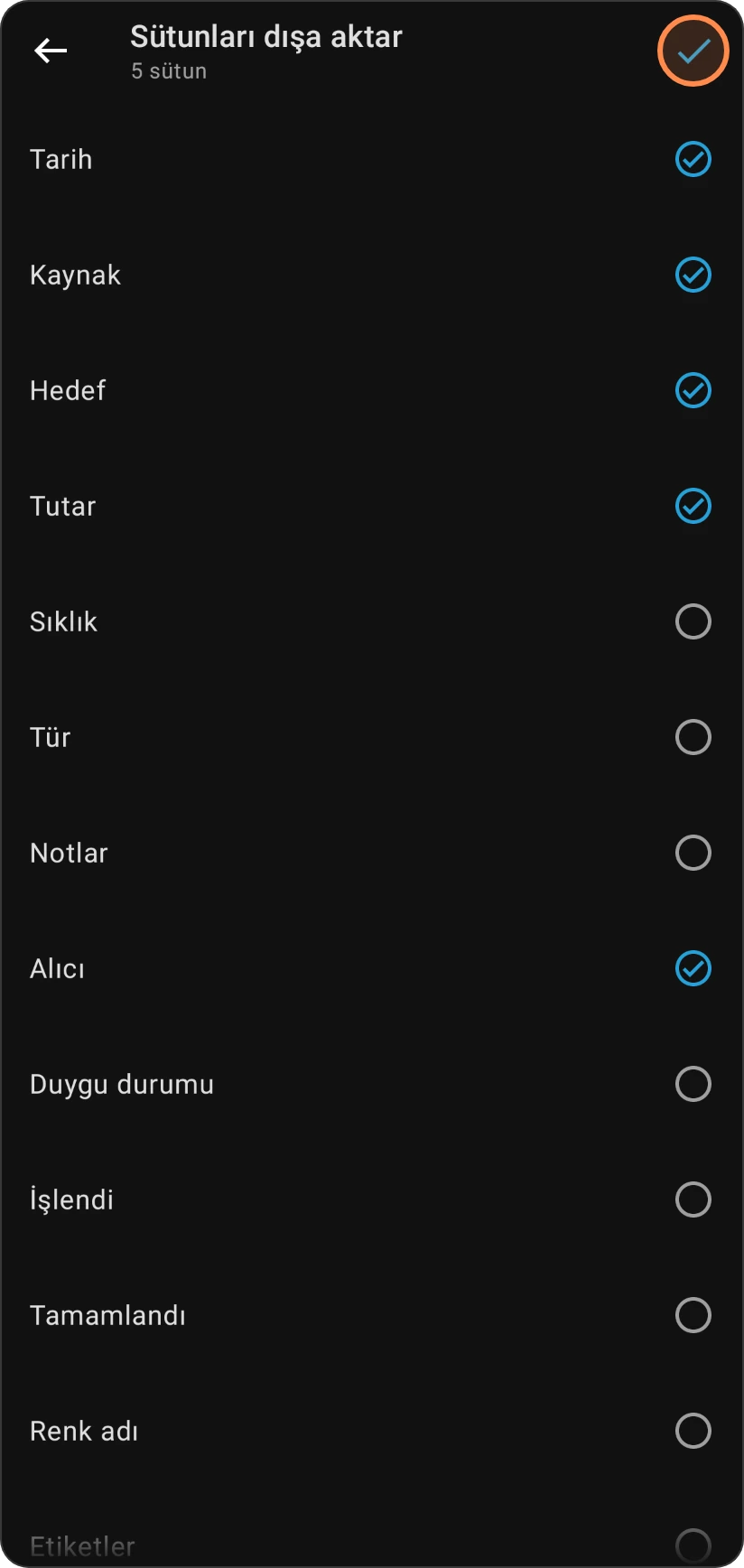
Sütunları dışa aktar: dosyanın hangi sütunları içereceğini seçin, ardından onay işaretine dokunun. İşaretlediğiniz sütun, önceden işaretlenenlerin arkasına eklenir; bu yüzden sütunları dosyada olmasını istediğiniz sırayla işaretleyin. Uygulama, sütunlarınızı bir sonraki dışa aktarmanız için hatırlar. Sütunlar: Tarih, Kaynak, Hedef, Tutar, Sıklık, Tür, Notlar, Alıcı, Duygu durumu, İşlendi, Tamamlandı, Renk ve Etiketler.
-
Diske kaydet: dosyayı cihazınıza kaydeder. Android'de Documents › Beyond Budget klasörüne gider; iPhone ve iPad'de Dosyalar uygulamasında iPhone'umda (veya iPad'imde) › Beyond Budget altına; web'de dosya indirilir. Uygulama bunu Dosya kaydedildi ile onaylar.
-
Paylaş: dosyayı, cihazınızın paylaşım seçenekleriyle e-posta veya bulut depolama gibi başka bir uygulamaya gönderir. Web'de tarayıcınızın paylaşım seçenekleri açılır; tarayıcınız dosya paylaşamıyorsa dosya indirilir.
Dosyanın içeriği
CSV dosyaları kendi analiziniz için en iyisidir: işlemlerinizi istediğiniz gibi sıralayın, filtreleyin ve grafiğe dökün. İlk satır sütunları adlandırır, ardından her işlem için bir satır gelir; en yeni işlem en üsttedir ve tarihler ile tutarlar dilinizin yazdığı biçimde yazılır. Değerler noktalı virgülle (;) ayrılır: bir elektronik tablo her satırı tek bir hücreye koyarsa dosyayı yeniden içe aktarın ve ayırıcı olarak noktalı virgülü seçin.
Buradan alınan bir PDF, bir işlem listesidir: aynı satırlar ve sütunlar, okunması, yazdırılması veya gönderilmesi için düzenlenmiş hâlde; başlığının altında kapsadığı dönem ve oluşturduğunuz gün yer alır. Beş sütuna kadar dik bir sayfaya sığar; daha fazlasında sayfa yan çevrilir. PDF'i Beyond Budget sunucusu düzenler, bu yüzden oluşturmak için çevrimiçi olmanız gerekir.
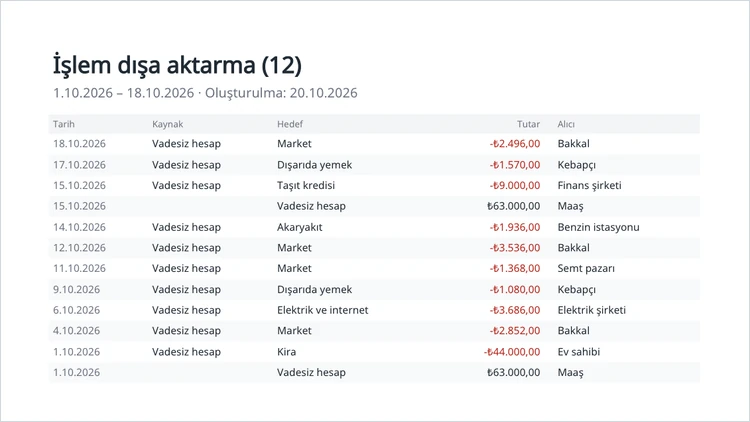
Aynı işlemlerin örnek bir PDF'ine bakın veya örnek bir CSV indirin: bir hanenin bir aylık günlük hesabı; sütunlar Tarih, Kaynak, Hedef, Tutar ve Alıcı.
Hesaba ve kategoriye göre gruplanmış, toplamlı bir PDF için Veriyi dışa aktar sayfasından bir Bütçe raporu alın.
CSV dışa aktarma ücretsizdir. PDF'e aktarma Pro'nun parçasıdır.