Renkler ve notlar
Renkler ve notlar bir işleme kendi bağlamınızı ekler: bir grup işlemi bir bakışta fark etmek için bir renk ve ne için olduğunu hatırlamak için bir not.
Bir işleme renk verin
-
Bir işlem oluşturun veya düzenlemek için bir işlemi açın.
-
Formdaki renk noktaları şeridini kaydırın (etiketi yoktur) ve bir renge dokunun. İlk, gri nokta Hiçbiri'dir: rengi kaldırmak için ona dokunun. Tüm renkleri bir arada görmek için şeridin başındaki Tüm renkler düğmesine dokunun.


-
İşlemi kaydedin.
Rengi, formun tamamını açmadan bir işlemin ayrıntılarından ya da Toplu güncelleme ile birkaç işlem için aynı anda da değiştirebilirsiniz.
Bir rengin ne anlama geldiği size kalmış: geri ödenecek iş giderleri için yeşil, hediyeler için mor, anlık alışverişler için kırmızı.
İşlemleri renge göre bulun
Renkler Akıllı arama ile çalışır. O renkteki tüm işlemleri görmek için "Mor" gibi bir renk adı yazın. Arama sonuçlarınız renkli işlemler içerdiğinde renkler sonuçların en üstünde görünür; böylece tek dokunuşla onlara göre filtreleyebilirsiniz.
Not ekleyin
- Bir işlem oluşturun veya düzenlemek için bir işlemi açın.
- Notlar'a dokunun ve notunuzu yazın; örneğin "Annemin doğum günü hediyesi" veya "Geri ödeme bekleniyor".
- İşlemi kaydedin.
Notlar listelerinizde işlemin altında görünür. Onları gizlemek için Görünüm ayarlarını değiştir (İşlemler ekranındaki filtre simgesi) içinde Notları gizle'yi açın.
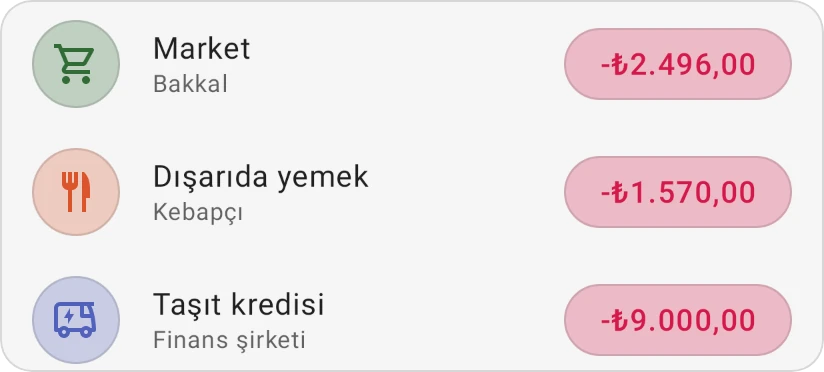

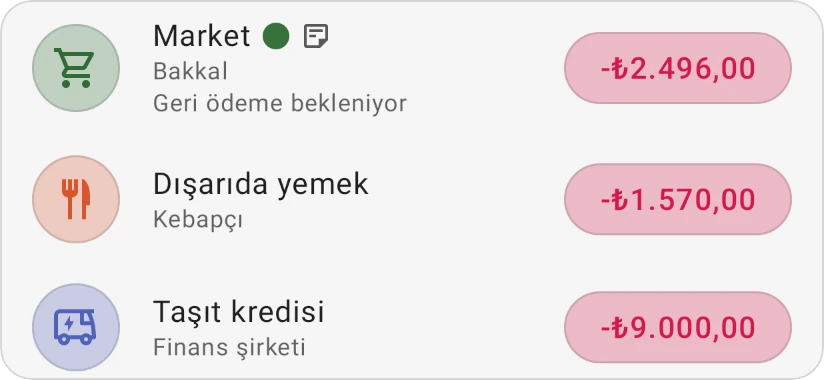

Akıllı arama notların içine de bakar; bu yüzden bir notta yazdığınız bir kelimeyi aramak o işlemi bulur.
Bölünmüş bir giderde her parçanın kendi notu olabilir.