Tuş takımı
Tutar girmeyi doğal hale getirin: tuş takımı düzenini ve ondalıkların nasıl çalışacağını seçin. İki seçenek de Daha fazla › Ayarlar › Giriş ve Etkileşim içindedir.
Tuş takımı stili
-
Daha fazla › Ayarlar bölümüne gidin.
-
Giriş ve Etkileşim altında Tuş takımı stili'ne dokunun.
-
Seçin:
- Klasik (1–2–3 üstte): çoğu kişinin bildiği hesap makinesi düzeni.
- Rakam tuş takımı (1–2–3 altta): 1, 2 ve 3 alt satırda, bilgisayar klavyesindeki sayısal tuş takımı gibi.
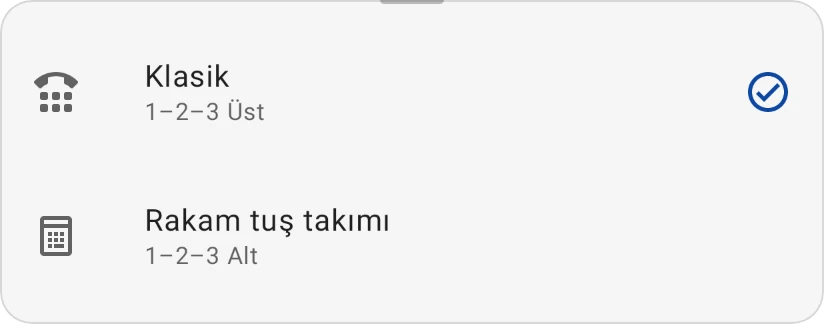
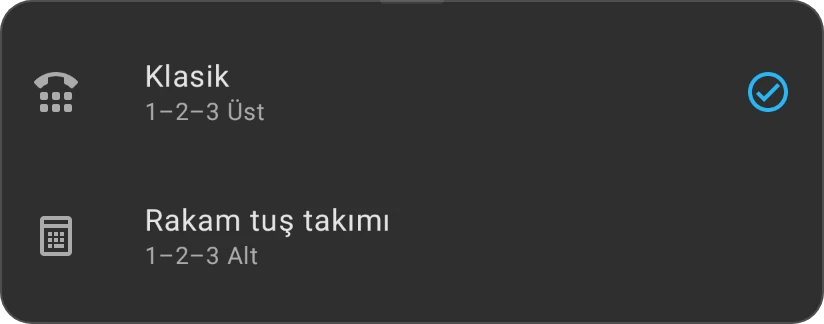
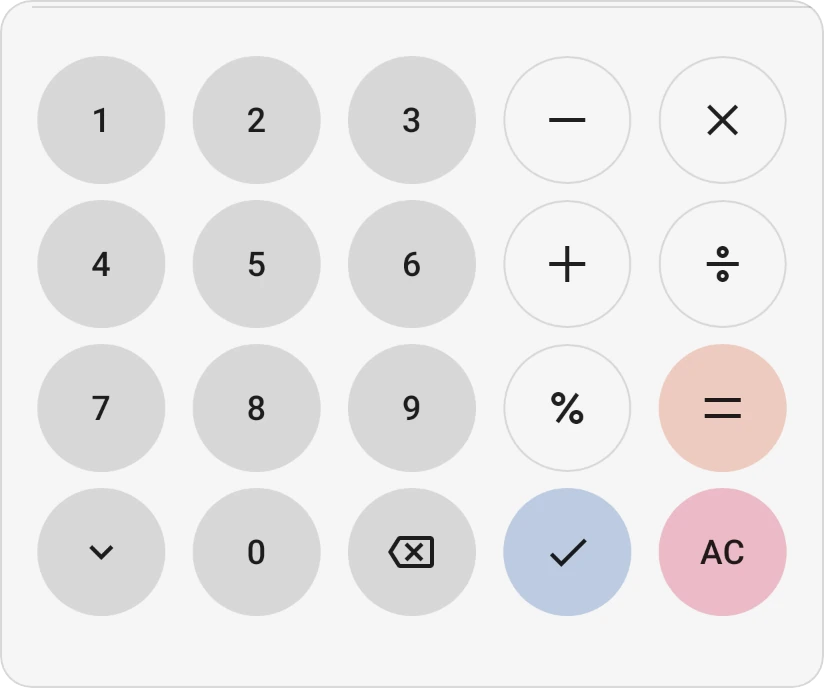
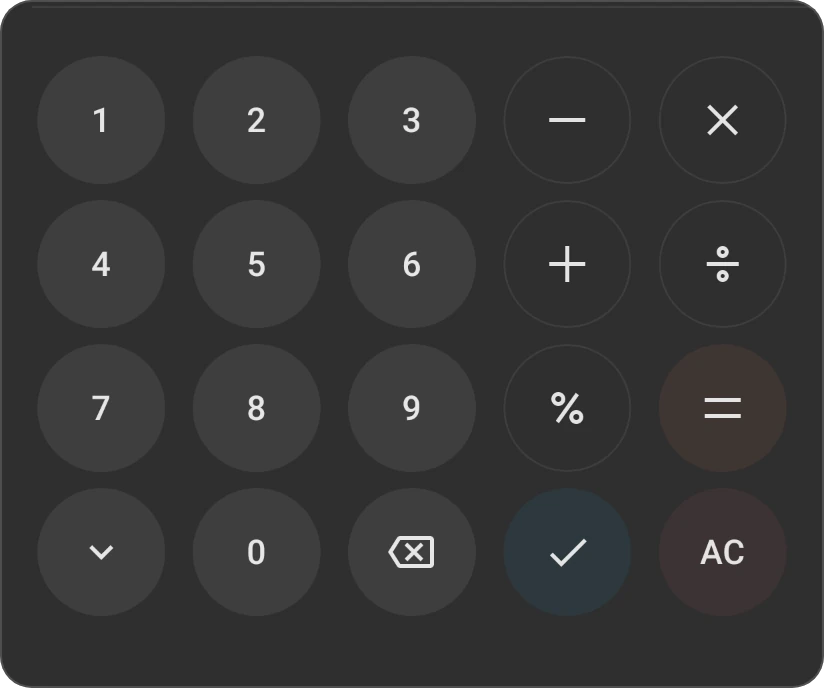
Klasik 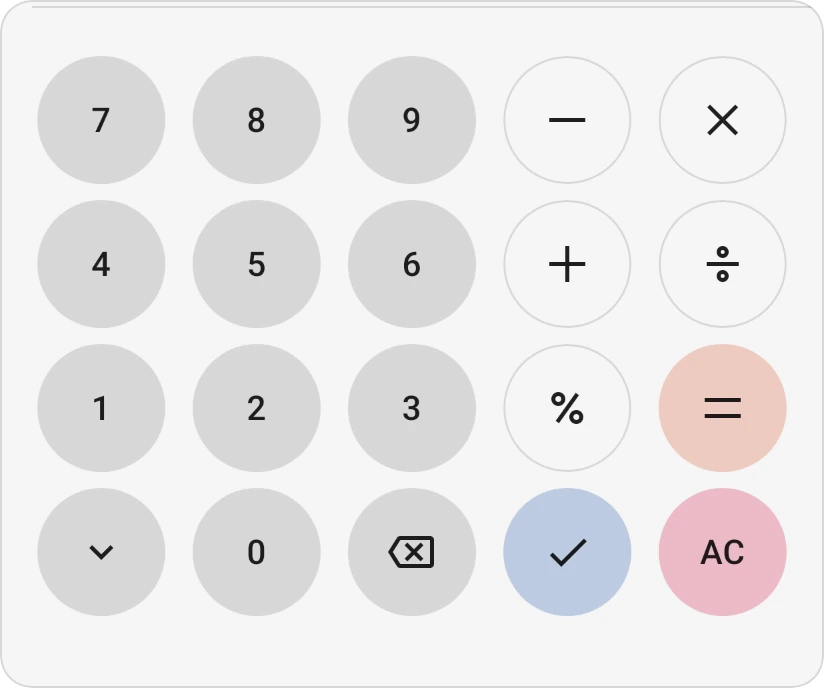
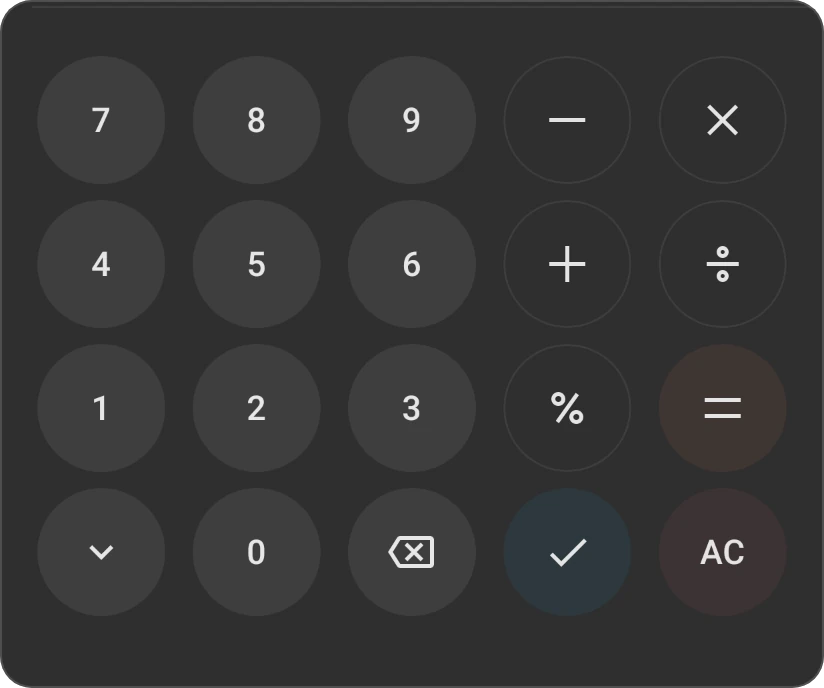
Rakam tuş takımı
Ondalık giriş
-
Giriş ve Etkileşim altında Ondalık giriş'e dokunun.
-
Seçin:
- Varsayılan: yazdıkça ondalıklar otomatik eklenir.
950yazarsanız$9.50olur. Çok sayıda küçük tutar giriyorsanız kullanışlıdır. - Manuel: ondalıkları kendiniz eklemedikçe tutarlar tam sayıdır.
950yazarsanız$950.00olur; kuruş gerektiğinde ondalık ayırıcıyı yazın.
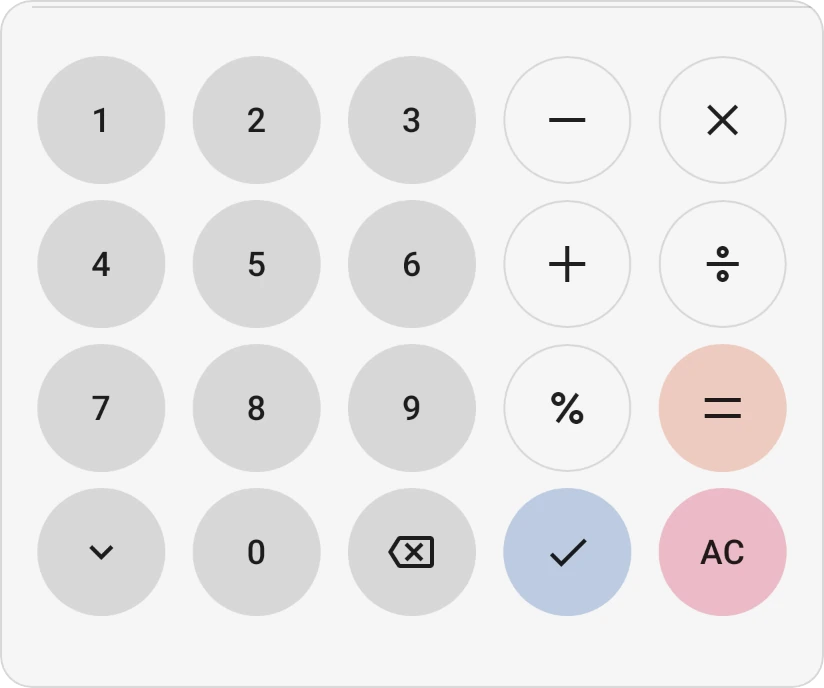
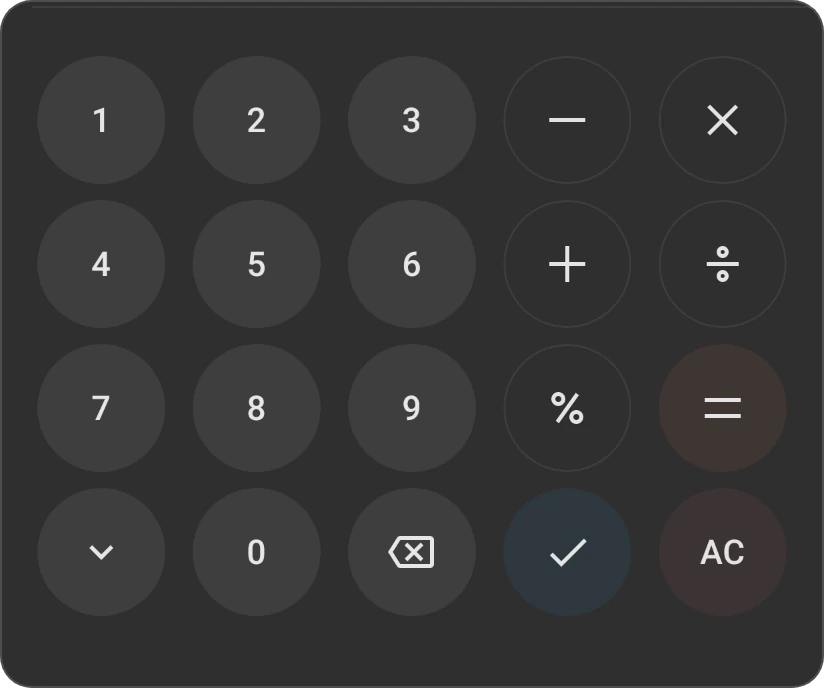
Varsayılan 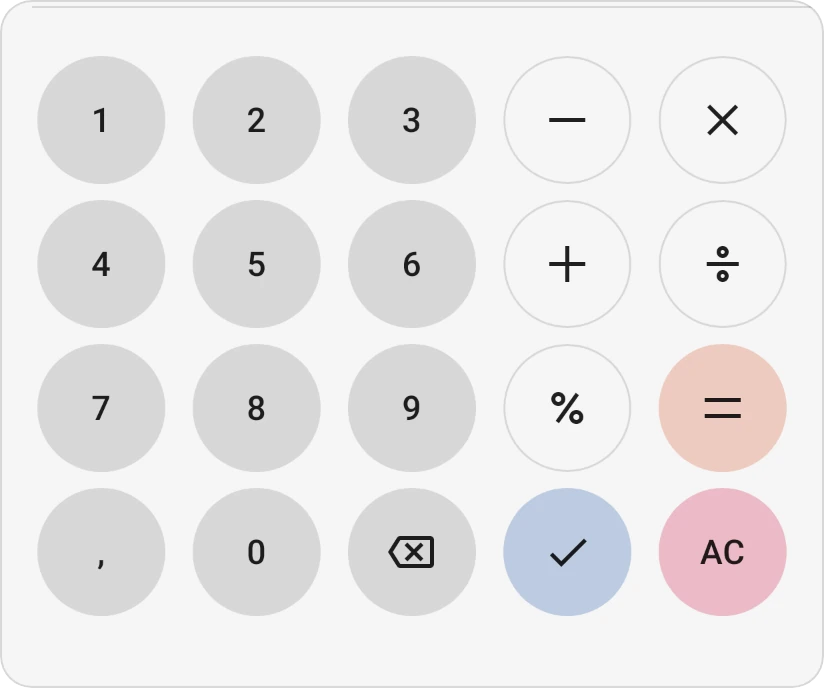
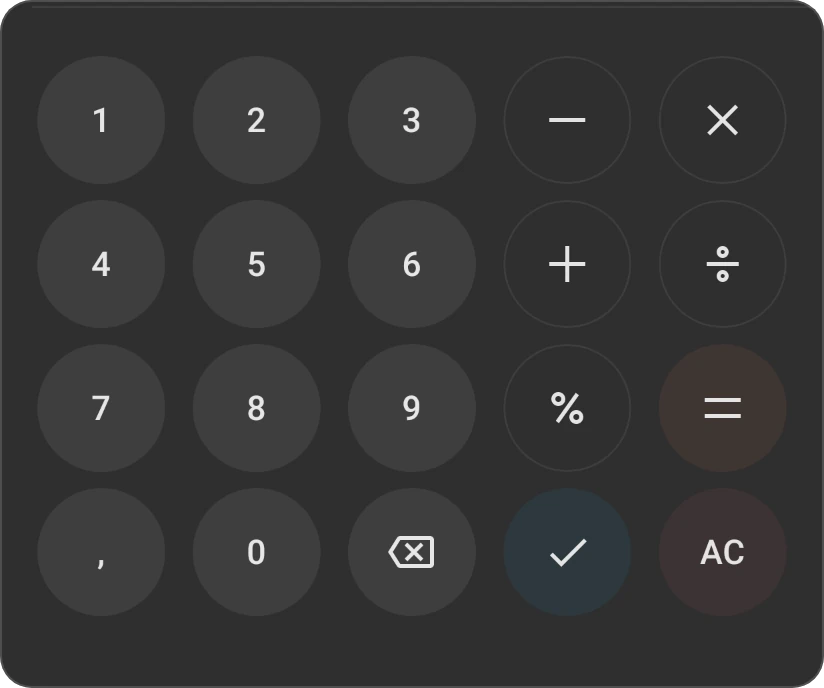
Manuel - Varsayılan: yazdıkça ondalıklar otomatik eklenir.
Tuş takımında hesap yapın
Tutar tuş takımı aynı zamanda bir hesap makinesidir: +, −, ×, ÷ ve %, bir tutarı kaydetmeden önce hesaplar; örneğin dört haftalık ödeme için 120 × 4. Bir kategoriye para tahsis edin sayfasına bakın.
İlgili seçenekler
Aynı bölümde, seçici ekranlarında klavyeyi otomatik açan Varsayılan olarak klavyeyi aç seçeneği de var. Diğer ayarlar sayfasına bakın.
Bu sayfa yardımcı oldu mu?