Alışveriş listesi
Alışveriş listeleri, para harcamadan önce market alışverişinizi ve daha büyük satın almalarınızı planlamanıza yardımcı olur. Her öğenin bir miktarı ve tahmini fiyatı olabilir; böylece bir alışverişin neye mal olacağını görürsünüz. Üzerinde düşün ise pahalı şeyleri iki kez düşünmeniz için size zaman tanır.
Ücretsiz planda her biri en fazla 10 öğe içeren 2 alışveriş listeniz olabilir. Pro bunu, her biri en fazla 1.000 öğe içeren 200 listeye çıkarır.
Liste oluşturun
- Yan menüyü açın ve Alışveriş listesi'ne dokunun (Çeşitli altında).
- Yeni alışveriş listesi'ne (ya da üstteki + düğmesine) dokunun.
- Bir ad girin, bir simge ve renk seçin ve onaylayın.
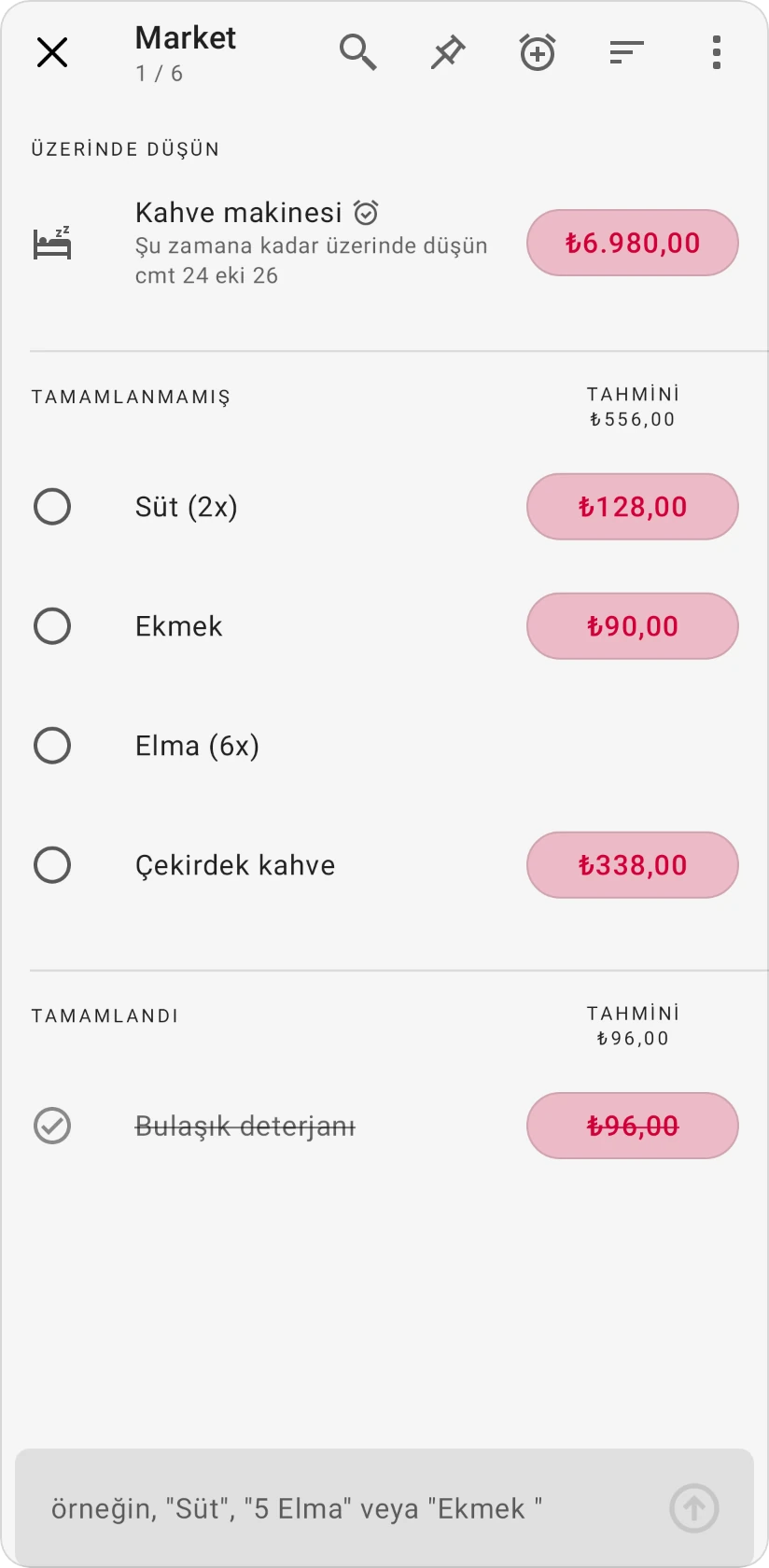
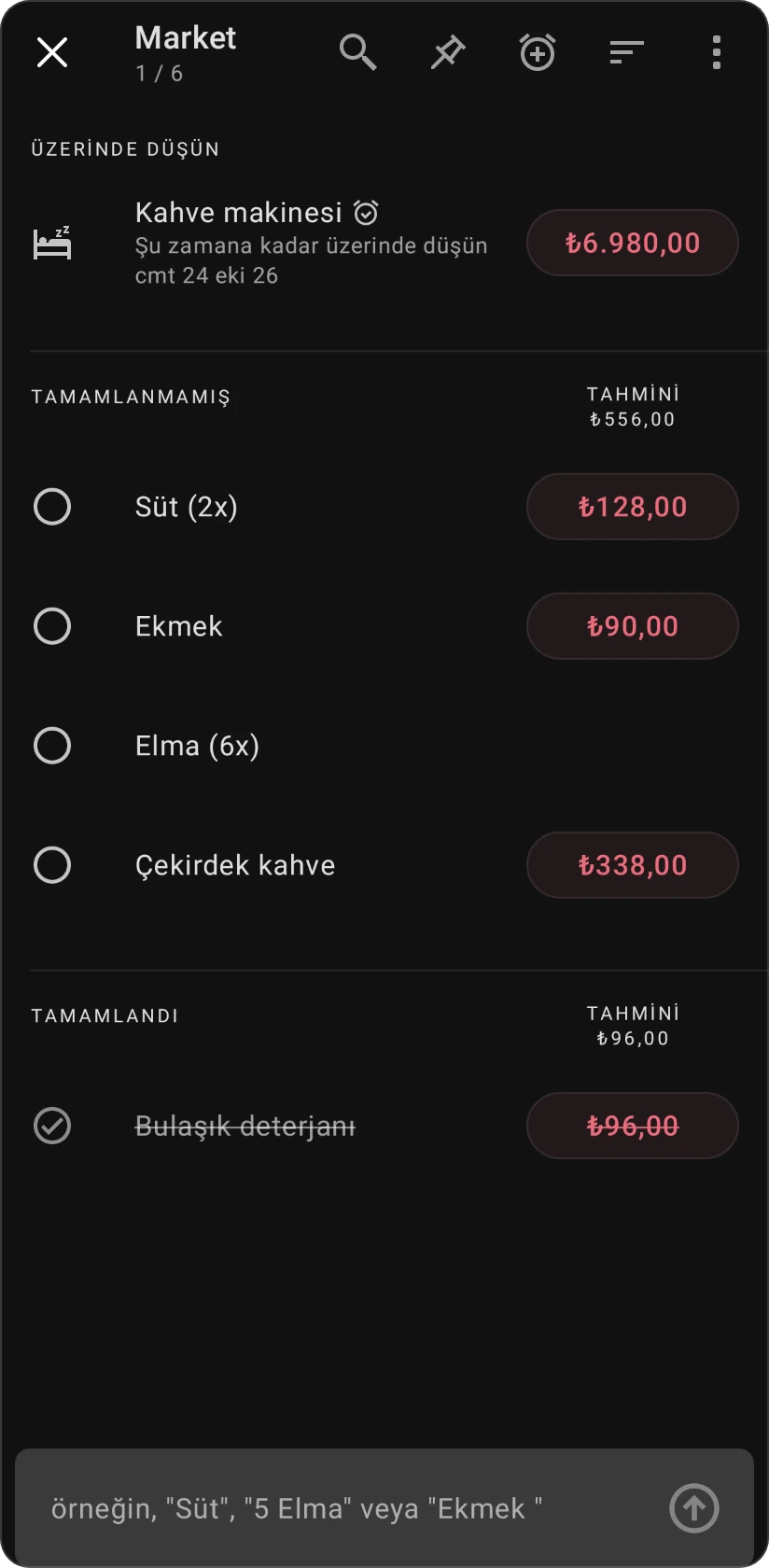
Alışveriş listesi ekranı listelerinizi Tamamlanmamış ve Tamamlandı olarak gruplar ve her grubun tahmini toplamını gösterir.
Öğe ekleyin
Listenin altındaki kutuya yazın ve gönderin. Addan önce bir miktar, sonra bir fiyat yazabilirsiniz; uygulama bunları sizin için ayırır:
Sütyalnızca öğeyi ekler.5 Elma5 elma ekler.Ekmek 3.50ekmeği 3.50 tahmini fiyatla ekler.
Siz yazarken miktar, ad ve fiyat farklı renklerle vurgulanır; böylece uygulamanın bunları nasıl okuduğunu kontrol edebilirsiniz.
Yazarken etiket ve öncelik de ekleyebilirsiniz:
#ile başlayan bir sözcük etiket olur:Süt 2.50 #süt-ürünlerisütü "süt-ürünleri" etiketiyle ekler. Bir öğenin en fazla 10 etiketi olabilir.- Tek başına
!1,!2veya!3önceliği belirler: Yüksek (P1), Orta (P2) veya Düşük (P3).Pil !1 #hırdavatpilleri yüksek öncelikle ekler.
Çok sayıda öğeyi bir kerede yapıştırın
Bir nottan ya da mesajdan bir liste mi kopyaladınız? Listenin altındaki kutuya yapıştırın. İki ya da daha fazla satır varsa, her satırda bir öğe olacak şekilde Yapıştırılan öğeler açılır:
- Her satırın nasıl okunduğuna bakın. Kaç satır yapıştırdığınız ve kaç boş satırın atlandığı gösterilir.
- Bir satırı dışarıda bırakmak için yanındaki yuvarlak onay işaretine dokunun (geri eklemek için tekrar dokunun).
- 12 ekle'ye dokunun (düğme kaç öğenin ekleneceğini gösterir).
Her satır yazılmış gibi okunur; bu yüzden miktarlar, fiyatlar, #etiketler ve !1 ile !3 arası da çalışır. Fikrinizi değiştirirseniz bir snackbar "12 öğe eklendi." mesajını Geri al ile birlikte gösterir.
Planınızda liste tüm satırlara yetecek kadar yer bırakmıyorsa, ekran kaç tanesinin daha sığdığını söyler ve işaretli ilk satırlardan yalnızca o kadarı eklenir.
Listede ilerleyin
- Bir öğeyi tamamlandı olarak işaretlemek için yanındaki daireye dokunun. Tamamlanan öğeler Tamamlandı bölümüne taşınır.
- Alışveriş maddesini düzenle ekranını açmak için bir öğeye dokunun; burada İsim, Tutar, Miktar, renk ve Notlar alanlarını, ayrıca Hashtag'lerini (#süt-ürünleri veya #hırdavat gibi sözcükler, boşluk ya da virgülle ayrılır) ve Öncelikini değiştirebilirsiniz.
- Düzenlemek veya silmek için bir öğeyi kaydırın.
- Üst çubuğu kullanarak listede arama yapın, listeyi sabitleyin, bir hatırlatıcı ekleyin ve listeyi Eklenme tarihi (varsayılan), İsim, Renk, Tahmini tutar, Notlar, Öncelik veya Özel ölçütüne göre sıralayın. Özel ile öğeleri kendi sıranıza sürüklemek için Öğeleri yeniden sırala'yı kullanabilirsiniz.
Etiketler
Listedeki herhangi bir öğenin etiketi olduğunda, listenin en üstünde bir etiket sırası görünür. Yalnızca o etiketin öğelerini göstermek için bir etikete, her şeyi yeniden göstermek için Tümü'ne dokunun.
Listeyi bölümlere ayırmak için listenin menüsünü (⋮) açın ve Hashtag'e göre grupla'ya dokunun. Tamamlanmamış öğeler ilk etiketlerine göre alfabetik sırayla gruplanır, her bölüm kendi tahmini toplamıyla gösterilir; etiketsiz öğeler en sonda Hashtag yok altına girer. Kapatmak için Hashtag'e göre grupla'ya tekrar dokunun. Uygulama bunu bu cihazda her liste için hatırlar.
Listenin menüsünde (⋮) daha fazla eylem var:
- Düzenle: listeyi yeniden adlandırın veya simgesini ve rengini değiştirin.
- Hatırlatıcı ekle: listenin tamamı için hatırlatma alın.
- Paylaş: listeyi metin olarak (öğeler Üzerinde düşünülenler, Tamamlanmamış ve Tamamlandı olarak gruplanmış şekilde) istediğiniz bir uygulamayla gönderin.
- Tümünü tamamlandı olarak işaretle / Tümünü tamamlanmadı olarak işaretle.
- İşlem oluştur: tamamlanan öğelerinizin tahmini tutarıyla, "Alışveriş listesinden …" notuyla yeni bir gider açar.
- Tamamlanan öğeleri sil ve Listeyi sil.
Üzerinde düşün
Büyük satın almalar için almadan önce kendinize bir düşünme süresi tanıyın.
-
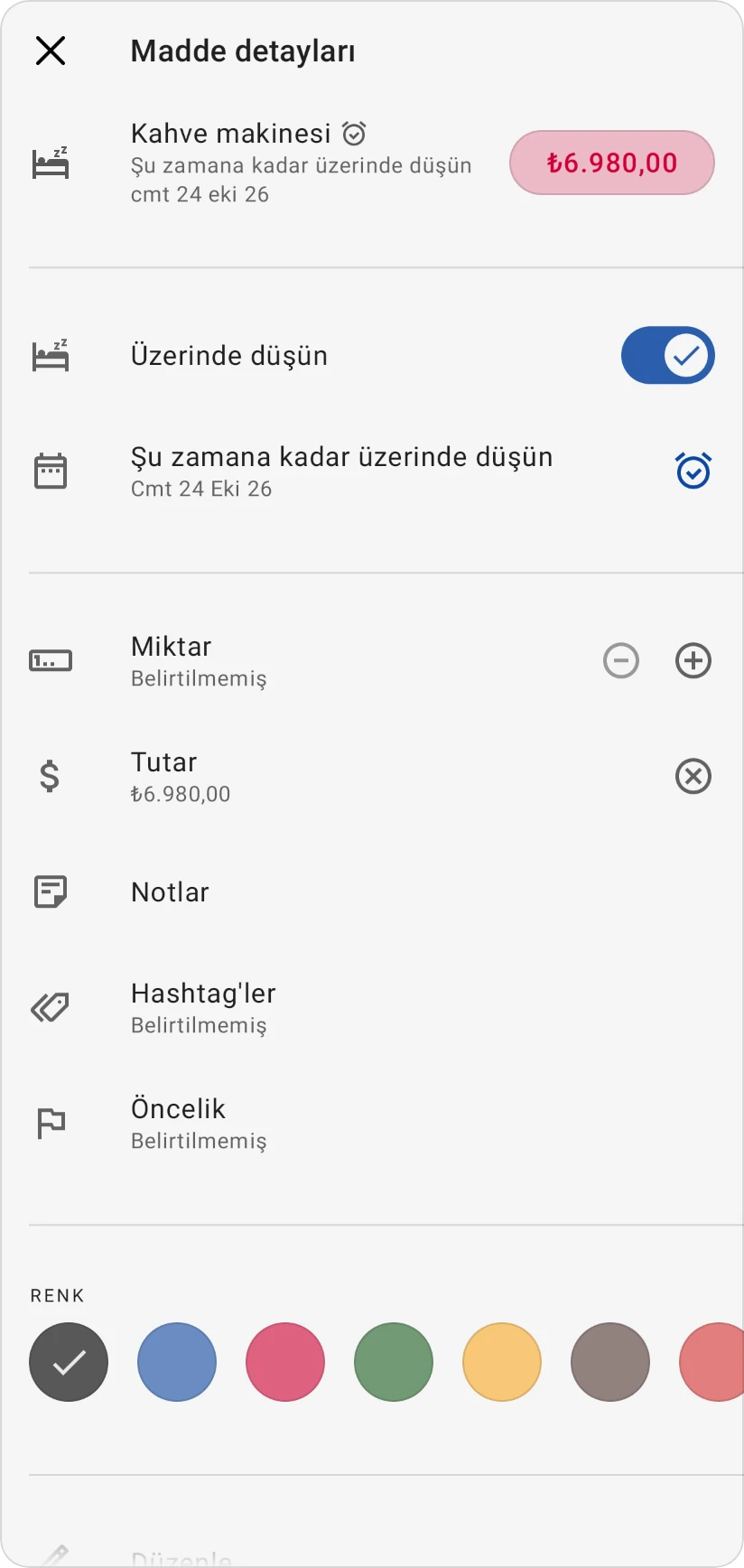
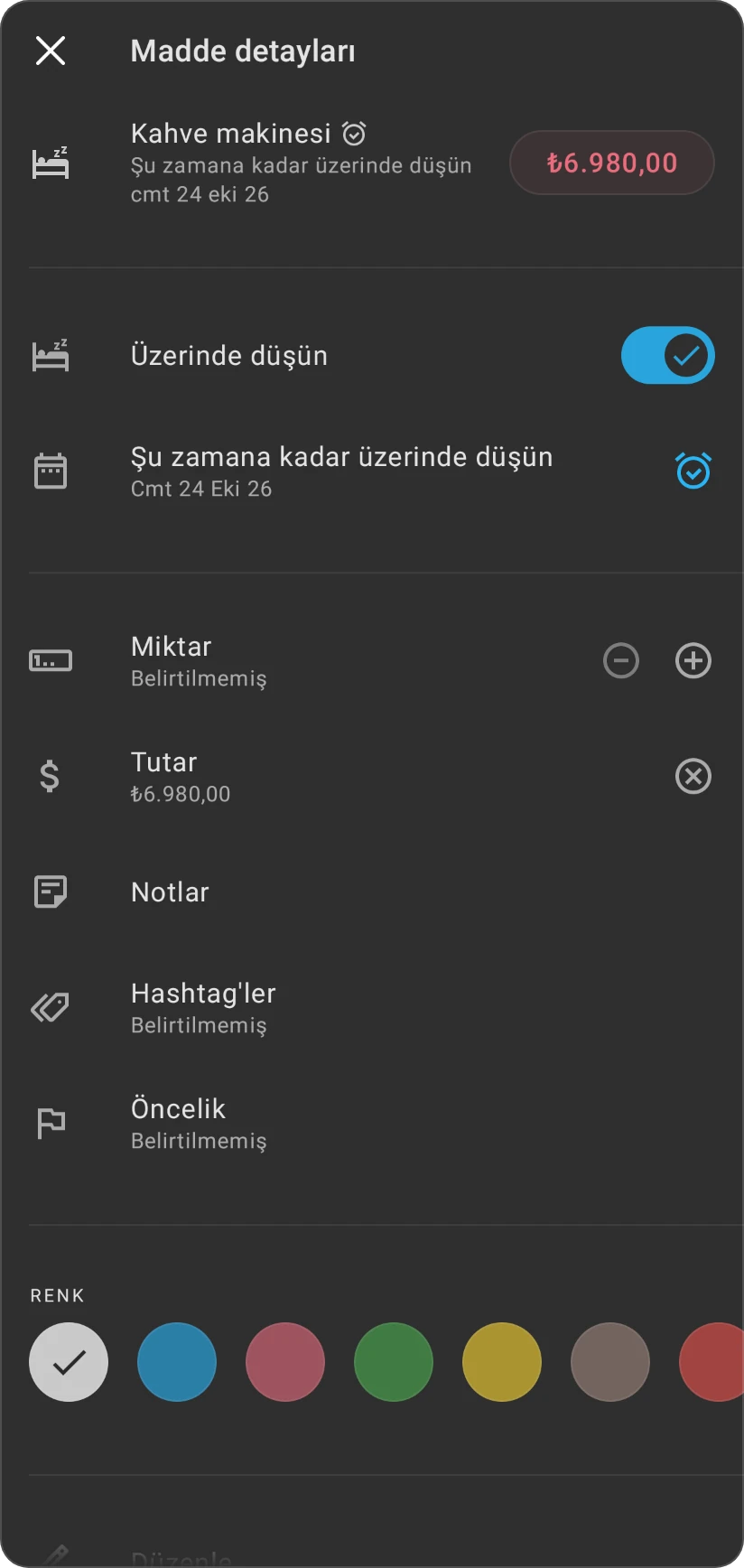
Alışveriş maddesini düzenle ekranını açmak için öğeye dokunun.
-
Üzerinde düşün'ü açın.
-
Şu zamana kadar üzerinde düşün'e dokunun ve bir tarih seçin (örneğin yarın, bu hafta sonu, gelecek hafta veya bir ay sonra).
-
İsterseniz o sabah bir hatırlatma almak için tarihin yanındaki alarm düğmesine dokunun.
Üzerinde düşündüğünüz öğeler, listenin üstündeki kendi Üzerinde düşünülenler bölümüne taşınır ve seçtiğiniz tarihi gösterir.
Sabitlenen ve paylaşılan listeler
- Bir listeyi Alışveriş listesi ekranının üstünde, Sabitlenen alışveriş listeleri altında tutmak için üst çubuğundan Sabitle'ye dokunun.
- Bir aile grubundaysanız ve başka bir üyenin bütçesine erişiminiz varsa, onun listeleri Paylaşılan listeler altında görünür ve onları birlikte kullanabilirsiniz.
- Alışveriş listesi ekranını Ana ekrandaki Kısayollarınıza eklemek için ekrandaki kısayol (yer imi) düğmesine dokunun.
Hatırlatıcılar Android ve iOS'ta bildirim olarak gelir. Web uygulaması bildirim gösteremez, bu yüzden hatırlatıcıları Android veya iOS uygulamasından ekleyin.