Akıllı yapay zeka fiş taraması
Bir fişi yazmadan işleme dönüştürün. Fişin fotoğrafını çekin ya da elinizdeki bir fotoğrafı seçin; yapay zeka satıcıyı, tutarı ve tarihi okur, ardından hesabı, kategoriyi ve alıcıyı önerir. Siz ayrıntıları kontrol edip onaylarsınız.
Klasik kâğıt fişlerden fazlasını okur: faturalar, el yazısı notlar ve hatta kasa ekranının fotoğrafı da birçok dilde çalışır.
Fiş tarama Android ve iOS uygulamalarında kullanılabilir. Web'de kullanılamaz: fişlerinizi telefonunuzda tarayın, her yerde aynı bütçede görünsünler.
Bir fiş tarayın
-
Alt çubukta Ekle'ye dokunun.
-
Akıllı yapay zeka fiş taraması satırında ("Fişleri işlemlere dönüştürün") şunlara dokunun:
- fişin fotoğrafını şimdi çekmek için kamera simgesi (Fotoğraf çek) ya da
- fotoğraflarınızdan veya dosyalarınızdan bir görsel seçmek için fotoğraf simgesi (Fotoğraf seç).
Satırın kendisine dokunmak tarayıcıyı açar; burada görseli nasıl ekleyeceğinizi seçmek için Dosya seç'e dokunursunuz.
-
Uygulama görseli tarar. Yapay zeka fişi okurken algılanan metin vurgulanır; bu birkaç saniye sürer. İnternet bağlantısı gerekir.
-
İşlem bittiğinde ("Boom! Fiş içe aktarıldı ve kullanıma hazır."), bulunan bilgilerle İşlem mutabakatı ekranı açılır.
Bir gider eklerken de tarama başlatabilirsiniz: yeni işlem ekranının üstündeki tarama simgesine dokunun.
Android'de bir görseli taramak için başka bir uygulamadan (galeriniz gibi) Beyond Budget ile paylaşabilir ya da fiş tarama widget'ını kullanabilirsiniz.
Kontrol edin ve onaylayın
İşlem mutabakatı ekranında yapay zekanın okuduklarını gözden geçirin: satıcı, tutar, Tür ve Tarih.
- Kaynak: ödeme yaptığınız hesap. Önerilen hesaplar'dan birini seçin ya da başka bir hesap seçin.
- Kategori: Önerilen kategoriler'den birini seçin ya da başka bir kategori seçin.
- Alıcı: isterseniz Önerilen alıcılar'dan birini seçin.
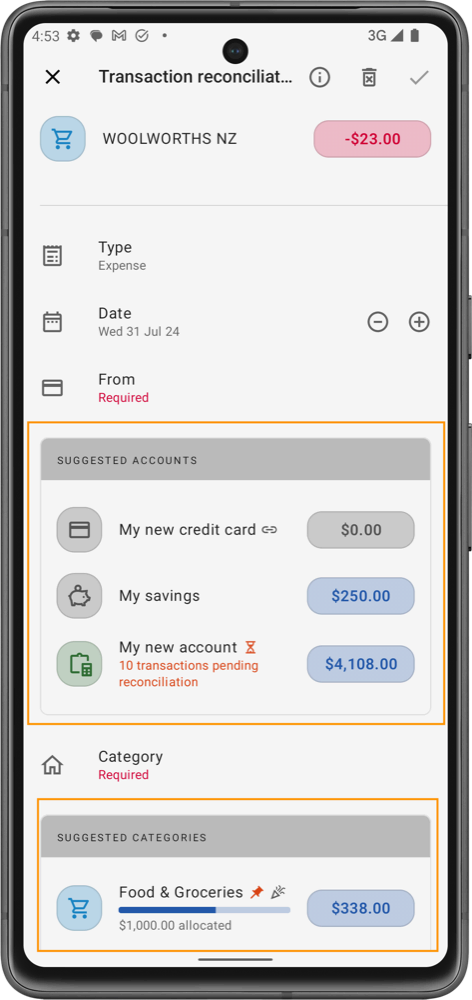
Gerekli olarak işaretlenen alanlar onaylamadan önce bir değer ister. Daha fazla alan için Tüm işlem seçeneklerini görüntüle'ye dokunun. Her şey doğru olduğunda işlemi eklemek için üstteki onay işaretine dokunun.
Fiş zaten sahip olduğunuz bir işleme benziyorsa ekran, onaylamadan önce Benzer işlem ile karşılaştırabilmeniz için bunun bir kopya olabileceği konusunda sizi uyarır.
Henüz onaylamadığınız taranmış fişler, Bütçe sekmesindeki Bütçe sağlık kontrolü'nden açabileceğiniz Mutabakat bekliyor içinde Fişlerden altında bekler.
Tarama çalışmadığında
Uygulama ihtiyaç duyduğu bilgiyi bulamazsa bunu söyler ve Tekrar dene seçeneğini sunar. Fiş net olacak ve hem tutar hem de satıcı adı görünecek şekilde fotoğrafı yeniden çekin. İyi ışık ve düz bir fiş yardımcı olur.
Ücretsiz ve Pro
Tarayıcı kaç fiş içe aktardığınızı gösterir. Ücretsiz planda en fazla 10 fiş içe aktarabilirsiniz; Pro sınırsız fiş içe aktarmanın kilidini açar.