YNAB'den taşı
YNAB'de planladığınız tüm hesapları, kategorileri, işlemleri ve ayları tek seferde yeni bir Beyond Budget bütçesine taşıyın. Bütçenizi YNAB'den dışa aktarır, dosyayı uygulamaya eklersiniz; biz de ondan yeni bir sıfır tabanlı bütçe oluştururuz. Diğer bütçelerinize dokunulmaz.
Giriş yapmış herkes bir YNAB dışa aktarımı ekleyip nelerin taşınacağını inceleyebilir. Bütçeyi oluşturmak için Pro gerekir.
Bütçenizi YNAB'den çıkarın
Bir dakika sürer; bilgisayardan veya telefonunuzun tarayıcısından yapabilirsiniz.
- YNAB'yi web'de açın (app.ynab.com) ve giriş yapın.
- Taşımak istediğiniz bütçeyi açın.
- Sol üstteki bütçe adına, ardından Export plan'a tıklayın.
- Bir zip dosyası alırsınız. Beyond Budget'ı kullandığınız cihazın erişebileceği bir yere kaydedin.
Eski masaüstü uygulaması YNAB 4'ten alınan dışa aktarımlar çalışmaz. Bunun yerine bütçenizi web'deki YNAB'den dışa aktarın.
Beyond Budget'a taşıyın
-
Daha fazla › Bütçeler'e gidin ve ekranın üst kısmındaki YNAB'den taşı simgesine dokunun.
-
YNAB dışa aktarımını ekle'ye dokunun ve YNAB'nin verdiği zip dosyasını ya da içindeki Register ve Plan dosyalarını seçin. Her dosya en fazla 25 MB olabilir.
- Register dosyası işlemlerinizi içerir. Plan dosyası her ay neyi atadığınızı içerir. Plan dosyası olmadan işlemleriniz yine taşınır, ancak aylık tahsisleriniz taşınmaz: dosyayı Plan dosyasını ekle ile ekleyin ya da Plan olmadan devam et'e dokunun.
- Uygulama önce Dosyaların gönderiliyor…, ardından YNAB dışa aktarımın okunuyor… gösterir. Bunun yerine bir mesaj gösterirse Bir şeyler ters giderse sayfasına bakın.
-
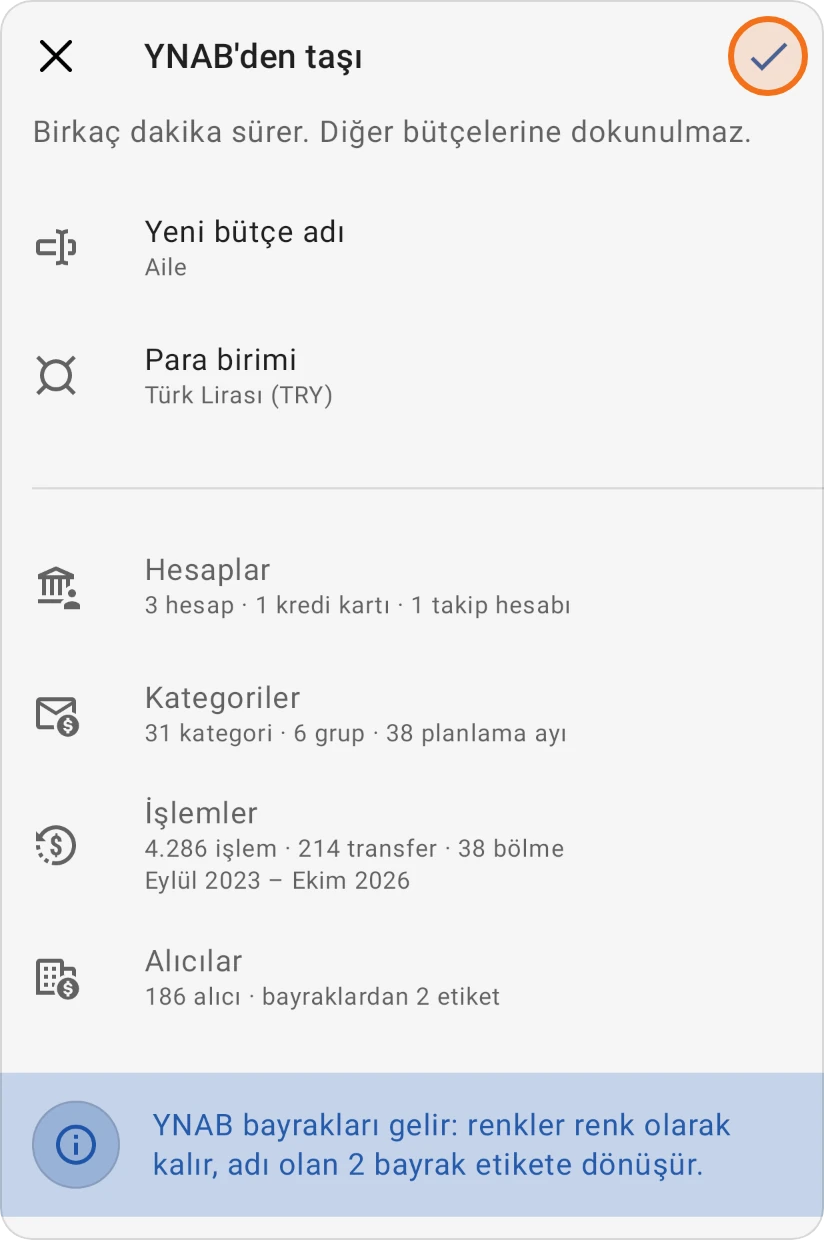
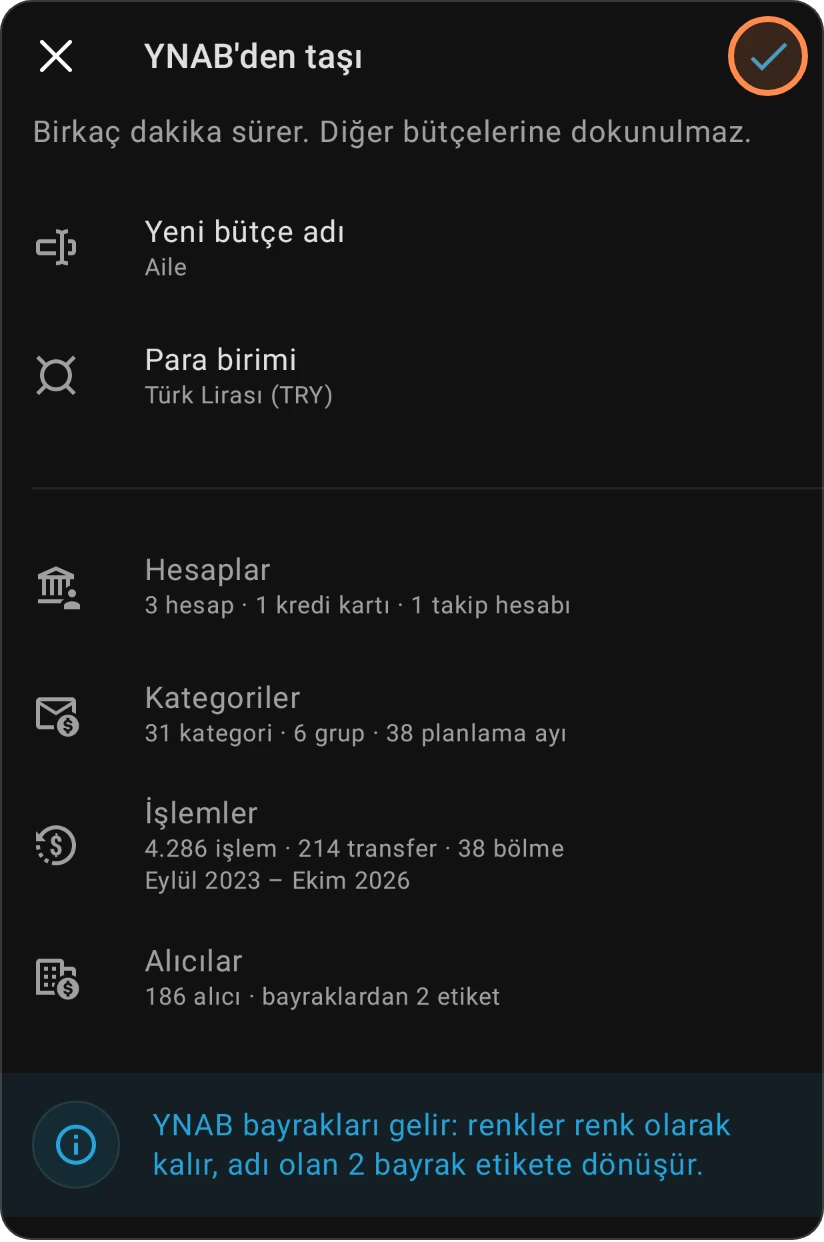
Neler taşınır bölümünü kontrol edin: hesaplarınız, kredi kartlarınız, takip hesaplarınız, gruplarınız, kategorileriniz, planlama aylarınız, işlemleriniz, transferleriniz ve bölünmüş işlemleriniz. Sayıların altında inceleme, biraz farklı taşınacak her şeyi de söyler; örneğin yalnızca bir tarafı olan transferler, okunamayan satırlar veya etikete dönüşen bayraklar. YNAB'den taşındıktan sonra neler farklı sayfası her birini açıklar.
-
Yeni bütçe adı'nı girin ve para birimini kontrol edin.
- Para birimini tutarlarınızdan çıkarırız ve bunu söyleriz: yanlışsa değiştirin.
- Çıkaramazsak ekran bunu söyler: bütçeyi oluşturmadan önce Para birimi seç'e dokunun.
- Tutarlar asla dönüştürülmez: farklı bir para birimi yalnızca etiketi değiştirir.
-
Sağ üstteki ✓ işaretine dokunun (Bütçeyi oluştur). Bütçeyi oluşturmak için Pro gerekir: Pro'nuz yoksa uygulama bunu burada sunar.
-
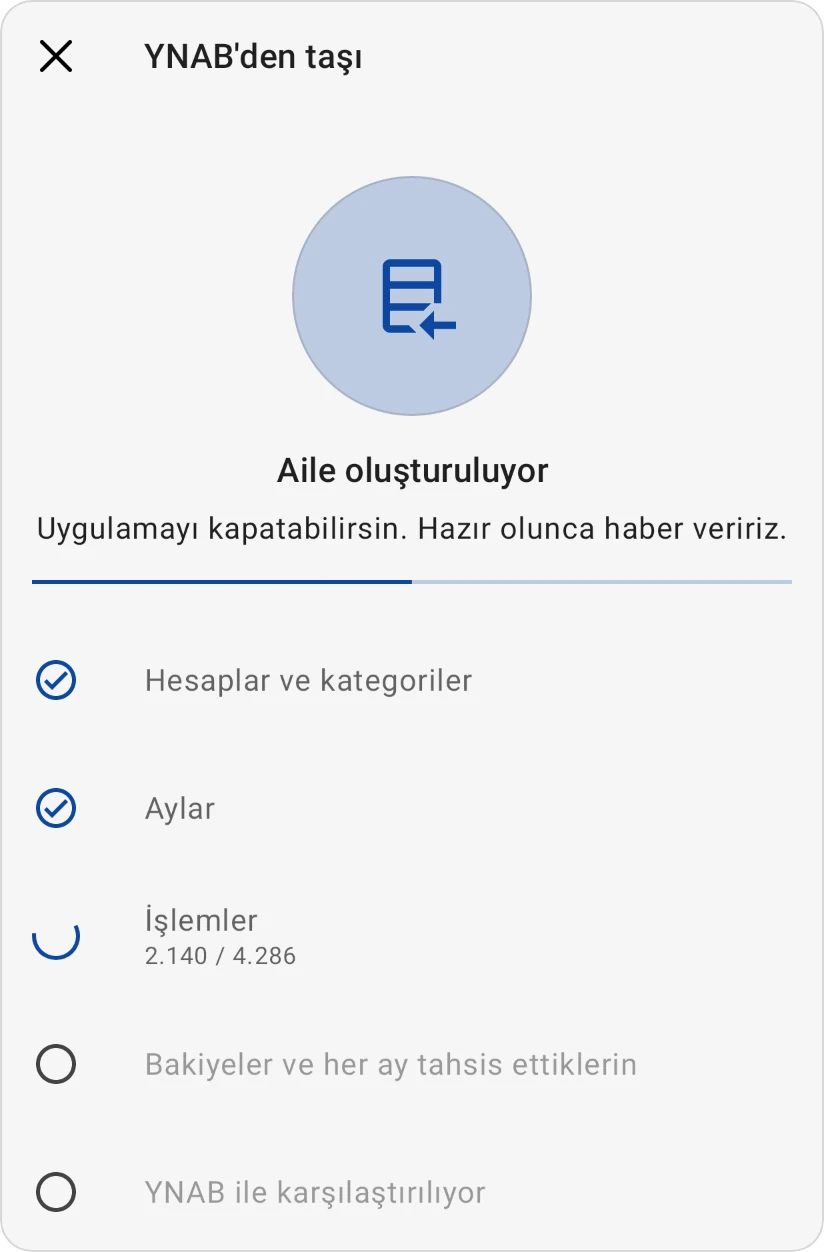
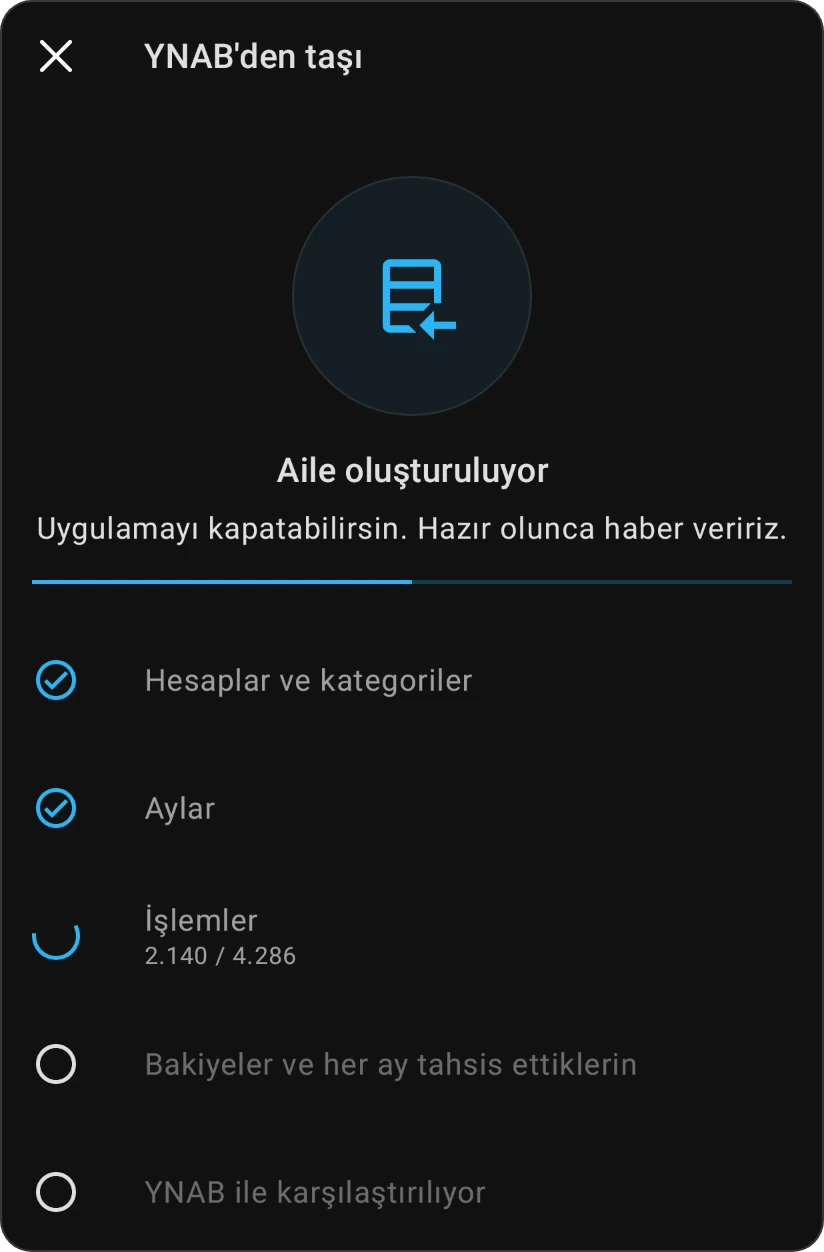
Ekranda bütçenizin adından sonra oluşturuluyor yazar ve beş adım görünür: Hesaplar ve kategoriler, Aylar, İşlemler, Bakiyeler ve her ay tahsis ettiklerin ve YNAB ile karşılaştırılıyor. Bu birkaç dakika sürer. İş başlayana kadar Birazdan başlıyor… görürsünüz.
- Uygulamayı kapatabilirsiniz. Bütçe hazır olduğunda ya da oluşturulamadığında size bir bildirim göndeririz (Beyond Budget bildirimlerine izin verdiyseniz).
- Yeni bütçe, oluşturulurken bütçe listenizde görünür. Onu açmak ya da uygulamayı yeniden açmak sizi bu ekrana geri getirir.
-
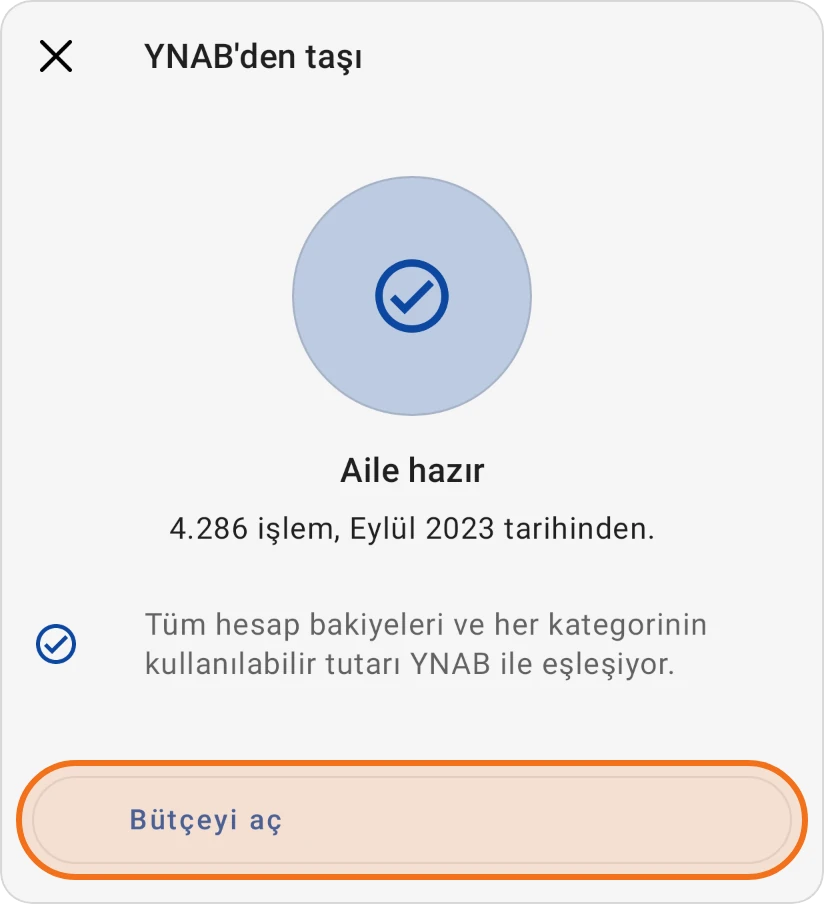
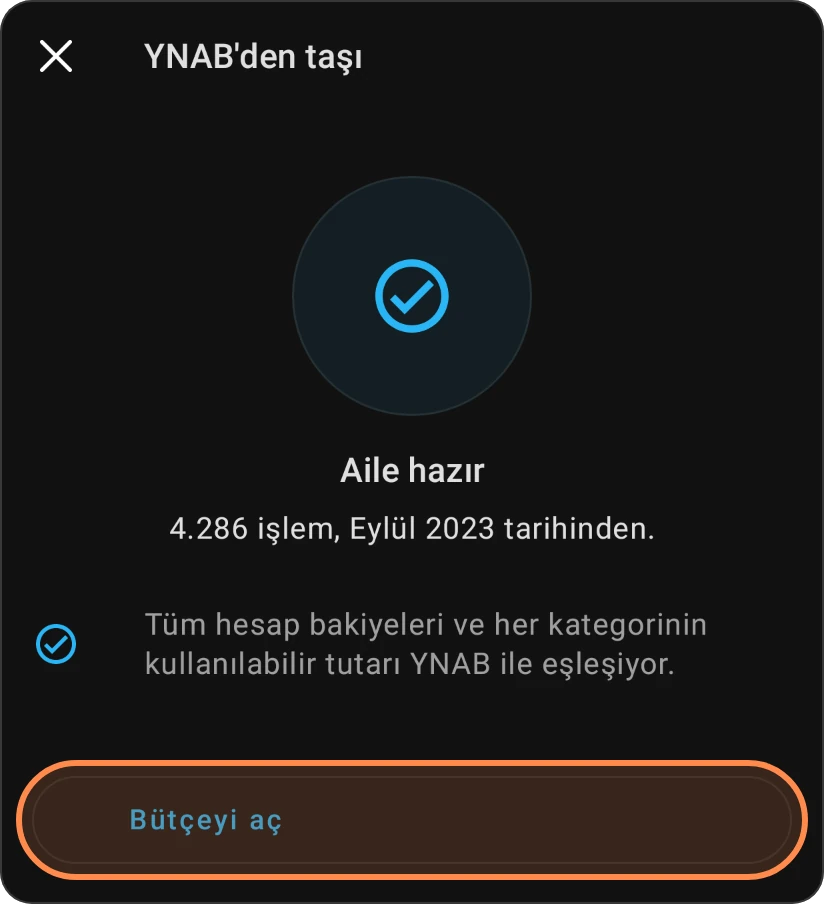
Hazır olduğunda ekran, yeni bütçenizin YNAB ile nasıl karşılaştığını gösterir:
- Tüm hesap bakiyeleri ve her kategorinin kullanılabilir tutarı YNAB ile eşleşiyor. ya da kaç hesap bakiyesinin ve kategorinin eşleştiği, ilk birkaç farkla birlikte (örneğin YNAB'dekinden düşük bir hesap ve ne kadar düşük olduğu).
- Bazı farklar beklenir: Bazı sayılar neden YNAB'den farklı olabilir bunları açıklar. Yardım için Nasıl düzeltilir'e dokunun; bazı transferler yalnızca bir tarafıyla taşındıysa Transferleri gör'e dokunun.
- Kullanmaya başlamak için Bütçeyi aç'a dokunun.
Yeni bütçeyi ilk açtığınızda Bütçe sekmesindeki YNAB'den hoş geldin kartı, burada bazı şeylerin adının farklı olduğunu hatırlatır: YNAB'nin Ready to Assign'ı Tahsis etmeye hazır, goal'ler ise hedefler.
İptal etme
- Bütçeyi oluşturmadan önce geri gidin ya da ekranı kapatın: hiçbir şey oluşturulmaz ve dosyalarınız silinir.
- Birazdan başlıyor… görünürken İptal'e dokunun.
- Oluşturma başladıktan sonra iptal etmek için çok geçtir. Bütçe hazır olduğunda, istemiyorsanız diğer bütçeler gibi silebilirsiniz.
Bilmeniz gerekenler
- Dosyalarınızı yalnızca yeni bütçeyi oluşturmak için kullanırız. Bütçe hazır olduğunda ya da iptal ederseniz silinirler.
- Bir seferde bir bütçe taşıyabilirsiniz. Başka birini taşımak için ilkinin bitmesini bekleyin.
- Yeni bütçe, planınızın izin verdiği bütçe sayısına dahil edilir. Zaten sınırdaysanız önce ihtiyacınız olmayan bir bütçeyi silin.
- Taşıma başarısız olursa bütçelerinize hiçbir şey eklenmez. Bir şeyler ters giderse her mesajı ve ne yapılacağını listeler.
Taşımadan sonra
Çoğu şey birebir taşınır, birkaç şey ise burada biraz farklı çalışır:
- YNAB'den taşındıktan sonra neler farklı: farklı adlar, nelerin taşındığı ve bazı sayıların neden farklı olabileceği.
- Tek taraflı transferler: yalnızca bir tarafıyla taşınan transferler ve bunların nasıl düzeltileceği.
- Bir şeyler ters giderse: her mesajın ne anlama geldiği ve ne yapılacağı.