Büyük borçlar
Konut kredisi, taşıt kredisi veya öğrenim kredisi için bir Kredi hesabı oluşturun. Bu hesap bakiyeyi, faiz oranını ve vadeyi takip eder, her ödeme için para ayırdığınız bir kategoriye bağlanır ve ek ödemelerin size ne kadar faiz ve zaman kazandırabileceğini göstermek için kredi hesaplayıcı ile birlikte çalışır.
Daha küçük, gayriresmî borçlar için (bir arkadaştan borç aldığınız ya da borç verdiğiniz para) bunun yerine Borçlar özelliğini kullanın.
Kredi hesabı oluşturun
- Hesaplar'ı açın ve Yeni hesap'a dokunun.
- Hesap adı'nı girin, örneğin Taşıt kredisi veya Konut kredisi.
- Hesap türü'nü Kredi olarak ayarlayın.
- Kredi bakiyesi'ni girin: hâlâ borçlu olduğunuz tutar.
- Ödeme sıklığı'nı (örneğin aylık veya haftalık) ve kredi veren kuruluşunuz kullanıyorsa Bileşik faiz sıklığını seçin.
- Ödemeleriniz için Bağlı kategori'yi seçin ya da uygulamanın bir tane oluşturması için Yeni kategori oluştur seçili kalsın. Bu, kredi için para ayırdığınız kategoridir.
- Yıllık faiz oranı'nı girin.
- Kalan süre'yi ya da Ödeme tutarı / … (ödeme dönemi başına) alanını doldurun. İkisi bağlantılıdır: birini girin, uygulama diğerini hesaplasın.
- Onaylayın.
Kredi detayları doldurulduğunda form Ekstra ödemelerle daha az faiz ödeyin bölümünü gösterir. Ne kadar faiz tasarrufu edeceğinizi ve ne kadar erken bitireceğinizi görmek için bir Ek ödeme girin; Orijinal bakiye ile Ek ödemelerden sonra bakiye'yi karşılaştıran bir grafik de görünür.
Ödeme yapın
- Her ay (ya da ödeme döneminde) ödeme tutarını kredinin bağlı kategorisine tahsis edin; böylece ödeme günü geldiğinde para hazır olur.
- Kredi hesabını açın ve Ödeme ekle'ye dokunun. Satır, bağlı kategoride ne kadar kullanılabilir para olduğunu gösterir.
- Tutar'ı, ödemenin yapıldığı Kaynak hesabı ve Tarih'i girin. Bağlı kategoride kullanılabilir olan tutarın tamamını ödemek için tutarın yanındaki Bakiyeyi öde'ye dokunun.
- Ödeme dökümü altında ödemeyi Anapara, Faiz ve Ücretler olarak bölün ve Tahmini bakiye'yi kontrol edin.
- Onaylayın. Ödeme bağlı kategoriden düşülür, böylece bütçeniz senkronize kalır.
Tutar bağlı kategoride ayrılan paradan fazlaysa uygulama önce kategoriye daha fazla tahsis etmenizi ister. Kredinin henüz bağlı bir kategorisi yoksa hesap, bir kategori bağlamak için düğme içeren bir uyarı gösterir.
Her ödemeden sonra kredinin bakiyesi ve geçmişi güncellenir; ilerlemenizi hesapta takip edebilirsiniz.
Faiz ve ücretler ne işe yarar
Tutar'ın tamamı kredinin bağlı kategorisinden çıkar ve kredi hesabına geçer. Faiz veya Ücretler girdiğinizde uygulama her birini, "Kredi faizi" veya "Kredi ücretleri" notuyla kredi üzerinde ayrı bir gider olarak da kaydeder. Bu iki gider:
- kategorisizdir, bu yüzden bütçenizden ikinci kez düşülmez: ayırdığınız ödeme zaten bunları karşılar;
- krediye olan borcunuzu kendi tutarları kadar artırır, yani kredinin bakiyesi yalnızca Anapara kadar (Tutar eksi faiz ve ücretler) düşer;
- temizlenmiş olarak işaretlenir ve düzenlenemez.
Anapara, Faiz ve Tahmini bakiye birbirine bağlıdır: birini değiştirirseniz uygulama diğerlerini hesaplar. Ödemeyi ilk açtığınızda Faiz, kredinin Yıllık faiz oranı'ndan bir ödeme dönemi için doldurulur; bunu kredi veren kuruluşun hesap özetine uyacak şekilde değiştirebilirsiniz.
Bir kredi hesabında, bütçenizin geri kalanını etkilemeden istediğiniz zaman Bakiye ayarla'yı kullanabilirsiniz. Düzeltmeler için kullanışlıdır; örneğin kredi veren kuruluşun bildirdiği bakiyeyle eşleştirmek için.
Kredinin Yıllık faiz oranı'nı, Kalan süre'sini, Ödeme sıklığı'nı ve Bileşik faiz'ini daha sonra hesabın detaylarından da değiştirebilirsiniz.
Kredi hesaplayıcı
Kredi hesaplayıcı, bir kredinin nasıl ödendiğini ve ek ödemelerin neyi değiştireceğini gösterir. Şuradan açın:
- Yan menü: Krediler (Borç hesaplayıcılar altında). Bu, düşündüğünüz herhangi bir kredi için boş bir hesaplayıcı açar.
- Bir kredi hesabı: hesabın detaylarıyla doldurulmuş ⋮ › Borç hesaplayıcı.
- Borçlar içindeki bir borç: borcun bakiyesi ve son ödeme tarihiyle doldurulmuş Borç hesaplayıcı düğmesi.
Kredi detayları'nı girin: Tutar, Ödeme sıklığı, Yıllık faiz oranı ve Kalan süre ya da Ödeme tutarı / …. Ardından Ek ödeme yaparsam ne olur? bölümünde farklı tutarları deneyin ve ek ödemenin nasıl yapılacağını seçin:
- Her ödemede: her ödemeye eklenir. Ek ödeme her normal ödemenin üstüne biner, bu yüzden en fazla bakiye eksi ödeme kadar olabilir.
- Tek seferlik: bir kez, bakiyeden ödenir; örneğin bir prim ya da vergi iadesi. Ne zaman altında Şimdi'yi bırakın ya da daha sonraki bir ayı seçin; kredinin son ödemesinden önceki aya kadar seçebilirsiniz. Tek seferlik bir ek ödeme bakiyenin tamamı kadar olabilir.
Her seçenek kendi tutarını korur; böylece karşılaştırmak için aralarında geçiş yapabilirsiniz. Uygulama şunları gösterir:
- Ne kadar faiz tasarrufu edeceğiniz ve vadenin ne kadar kısalacağı.
- Ek ödemeli ve ek ödemesiz olarak Borç kapanış tarihi, Toplam faiz ve Ödenecek toplam.
- Orijinal bakiye ile Ek ödemelerden sonra bakiye'yi karşılaştıran bir grafik.
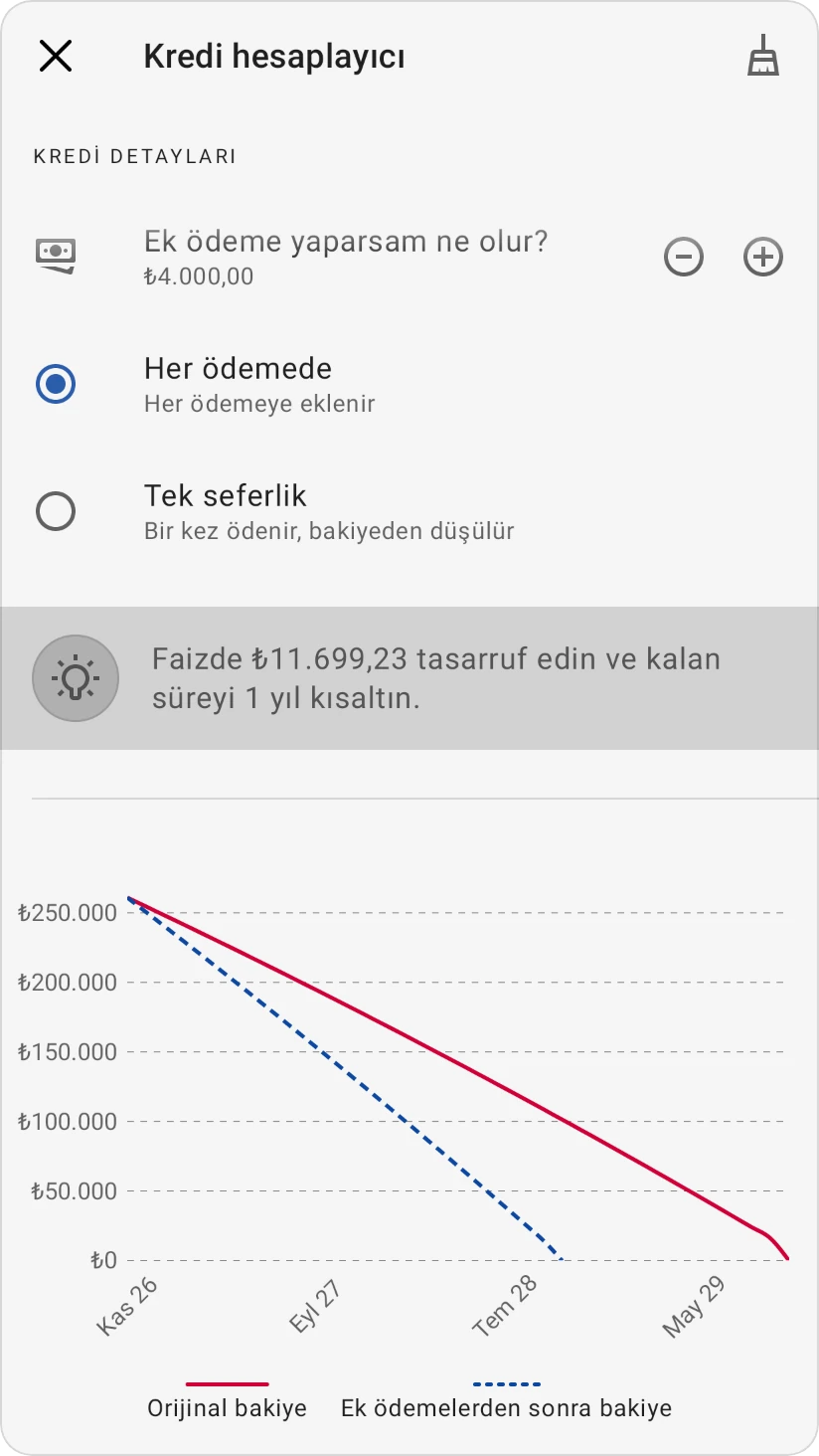
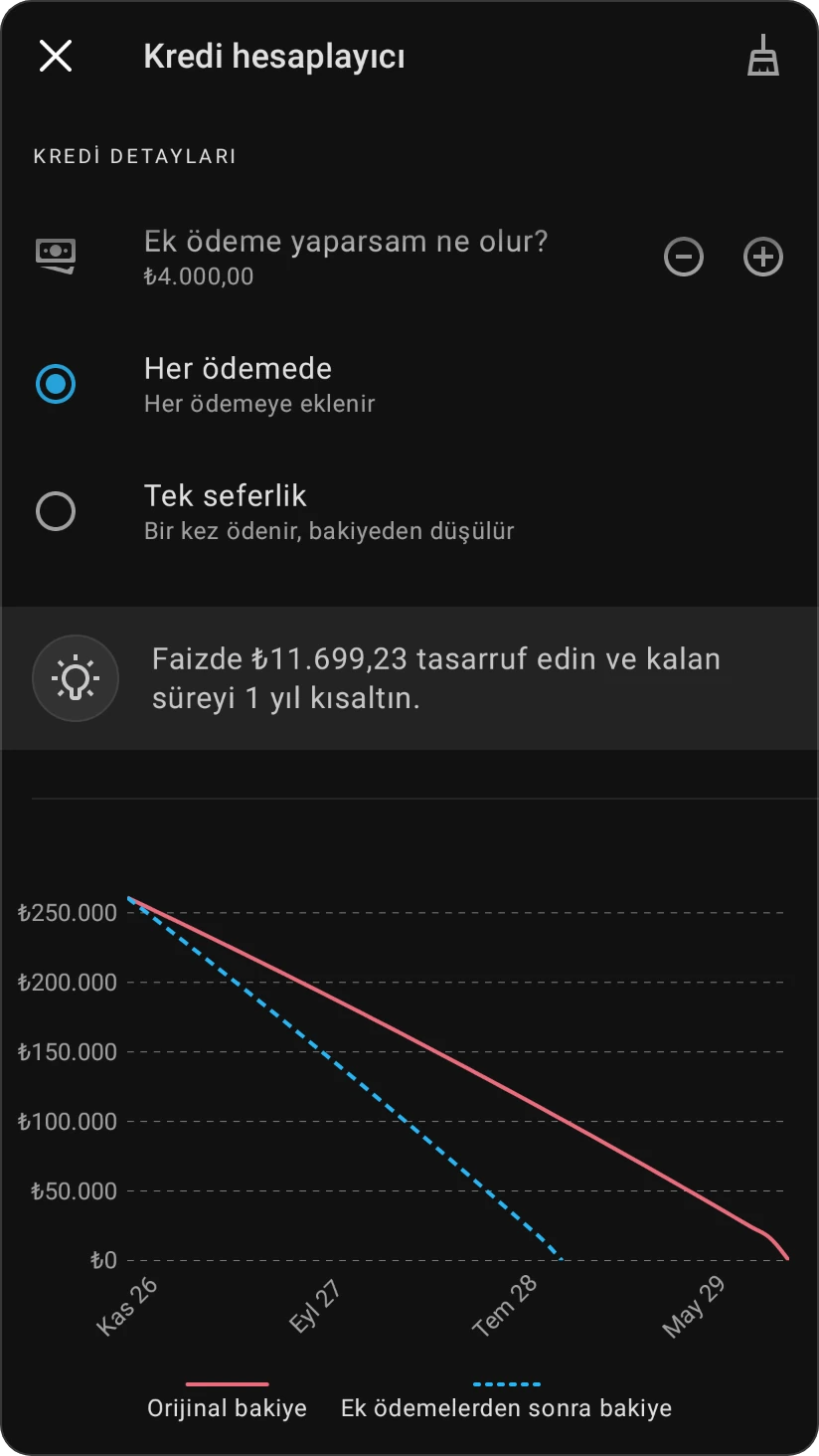
Yan menüden açtığınız hesaplayıcı son planınızı hatırlar: ek ödemeyi, her ödemede mi yoksa tek seferlik mi olduğunu ve tek seferlik ek ödemenin ayını. O ay geçtiyse hesaplayıcı Şimdi ile açılır. Hesaplayıcıyı temizlemek Her ödemede'ye döner.
Ödeme, bakiyeyi ve faizi makul bir sürede kapatmak için çok düşükse hesaplayıcı bunu size söyler.
Hesaplayıcı bir referanstır. Gerçek tutarlar ve tarihler yuvarlama, ücretler ve diğer etkenler nedeniyle kredi veren kuruluşa göre farklılık gösterebilir. Düzenli ödemelerle kendini kapatan bir krediyi varsayar.
Geri ödemeyi bir hedef yapın
Kredinin bağlı kategorisinin bir hedefi olabilir; böylece bir sonraki ödeme için her zaman yeterli parayı ayırırsınız. Borç hesaplayıcıyı bir kredinin bağlı kategorisinin hedefinden açtığınızda, hesaplanan ödemeyi ek ödemenizle ya da ek ödemeniz olmadan hedef olarak kullanmak için Hedef olarak ayarla'ya dokunabilirsiniz. Tek seferlik bir ek ödeme her ödemenin parçası olmadığından, bununla yalnızca ek ödemesiz ödeme hedef olarak ayarlanabilir.
Primleri veya vergi iadelerini ara sıra ek ödemeler için kullanmak kredinizi gerçekten azaltabilir. Her birinin ne kadar kazandırdığını görmek için hesaplayıcıya bakın.