Kontrol paneli
Bütçe sekmesi ana ekranınızdır. Bütçenizin ilgi gerektirip gerektirmediğini bir bakışta söyler, paranızın nereye gittiğini özetler ve her grubu ve kategoriyi hâlâ kullanılabilir olan tutarla birlikte listeler.
Bütçe sağlık kontrolü
En üstteki Bütçe sağlık kontrolü kartı bütçenizi dört konuda kontrol eder. Her satır kısa bir mesaj gösterir; durum yolunda olduğunda satırın üzeri çizilir ve bir onay işareti çıkar:
| Satır | Ne zaman uyarı gösterir | Oka dokunduğunuzda… |
|---|---|---|
| Tahsis etmeye hazır | "Kategorilerinize tahsis etmek için $1,000.00 kaldı": henüz bir görev verilmemiş para. | Tahsisat önerileri açılır; burada aşırı harcamalar, yaklaşan işlemler ve fonlanacak hedefler listelenir. |
| Aşırı harcama | "Kategorilerinizde $200.00 fazla harcama yapıldı. Takipte kalmak için gözden geçirin ve ayarlayın": bir veya daha fazla kategori sıfırın altında. | Aşırı harcama yapılan kategoriler açılır. Aşırı harcama sayfasına bakın. |
| Aşırı tahsis | "Kategori tahsisatlarınız, mevcut hesap bakiyelerinizin toplamını $200.00 kadar aşıyor" (sıfır tabanlı bütçeler) ya da "Kategori tahsisatlarınız, girilen gelirinizi … kadar aşıyor" (klasik bütçeler ve basit takipçi). | Buna hangi değişikliğin yol açtığını görmek için Tahsis geçmişi açılır. ? düğmesi aşırı tahsisin ne olduğunu açıklar. Aşırı tahsis sayfasına bakın. |
| Mutabakat bekliyor | "Mutabakat için 3 işlem": gözden geçirmenizi bekleyen içe aktarılmış işlemler. | Mutabakat bekliyor açılır. |
Tahsis edilecek para kaldığında satırda bir ampul düğmesi de bulunur: Otomatik tahsis. Bu düğme, kategorilerinizi tek seferde fonlayabilen Otomatik tahsis ekranını açar.
Her şey yolundayken kart Her şey halledildi der.
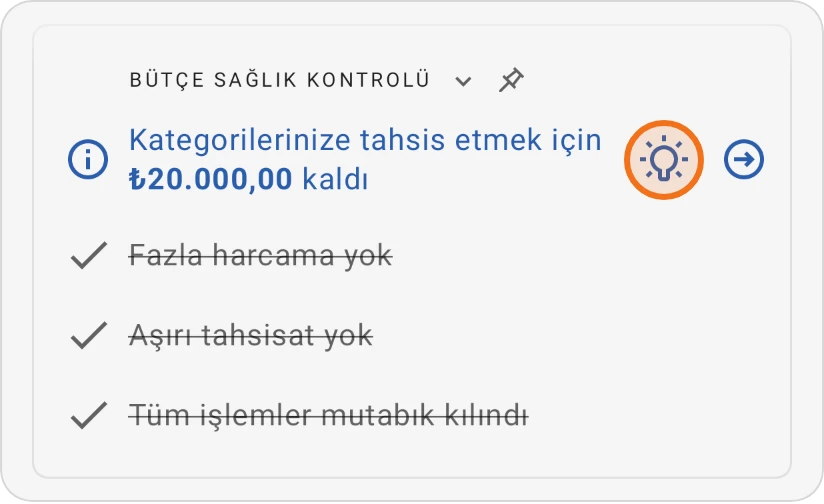
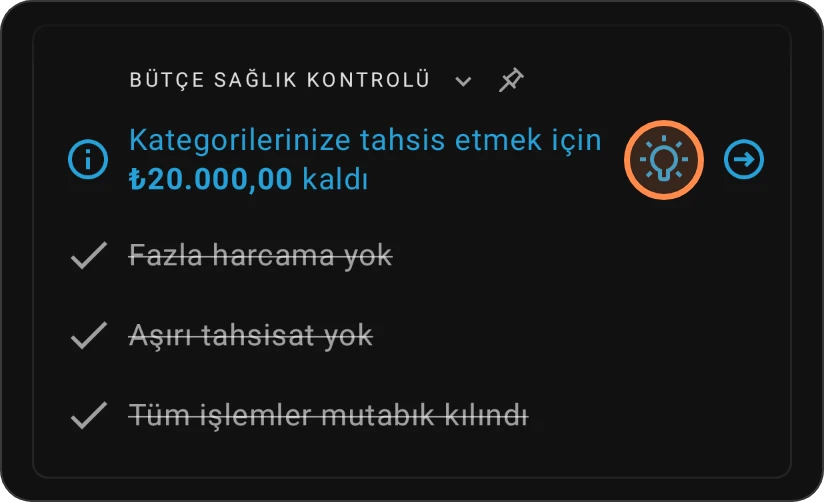
Sağlık kontrolünü daraltın ve sabitleyin
- Daralt: kartı daraltmak veya genişletmek için üzerine dokunun. Daraltıldığında yalnızca en önemli uyarıyı ve "2 sorunu daha görmek için genişletin" mesajını ya da Her şey halledildi ifadesini gösterir.
- Sabitle: kategorileriniz arasında kaydırırken sağlık kontrolünü ekranın üstünde tutmak için kartın başlığındaki raptiye simgesine dokunun (ya da sağ üstteki ⋮ menüsünü açıp Sağlık kontrolünü sabitle'yi seçin).
- Her şey yolundayken gizleyin: ilgilenilmesi gereken bir şey olmadığında kartı gizlemek için Daha fazla › Ayarlar › Bütçe Görünümü bölümünde Bütçe sağlık kontrolü'nü kapatın.
Uyarıları ortaya çıkar çıkmaz düzeltin. Bütçe aşırı harcanmış ya da aşırı tahsis edilmişken "kullanılabilir" rakamlar size gerçeğin tamamını söylemez.
Bütçe özeti
Bütçe özeti kartı, bu ay tahsis ettiğiniz tutarın ne kadarını harcadığınızı bir ilerleme çubuğu olarak gösterir ("Harcanan / Tahsis edilen"). Altında, daha fazla görünüm arasında sola ve sağa kaydırın:
- En yüksek tahsisler
- Bugün güvenle harcanabilir: ay sonuna kadar her gün ne kadar harcayabileceğiniz. Bugün güvenle harcanabilir sayfasına bakın.
- En yüksek harcamalar
- Tahsis ve harcama karşılaştırması
- Harcama karşılaştırması
- Son harcamalar
- Hızlı nakit akışı: bu ayın gelirleri, giderleri ve hedefleri; altında tasarruf oranınız
- Bütçe içgörüleri
- Geçmiş en yüksek harcamalar ve Geçmiş nakit akışı
Bazı görünümlerin başlığında kendi anahtarı vardır:
- En yüksek tahsisler ve En yüksek harcamalar: pusula düğmesi (Kategori türleri) grafiği kategori türlerinize çevirir; Kategori doğasına göre tahsisatlar veya Kategori doğasına göre harcamalar olarak görünür. Kategorilere dönmek için tekrar dokunun.
- Tahsis ve harcama karşılaştırması: geçiş düğmesi (Devri dahil et) önceki aylardan Devredildi tutarını ekler ya da çıkarır. Çıkarıldığında Devredildi üstü çizili görünür ve Bakiye yalnızca bu ayın tahsislerini sayar. Geçiş yapmak için tutarlara da dokunabilirsiniz.
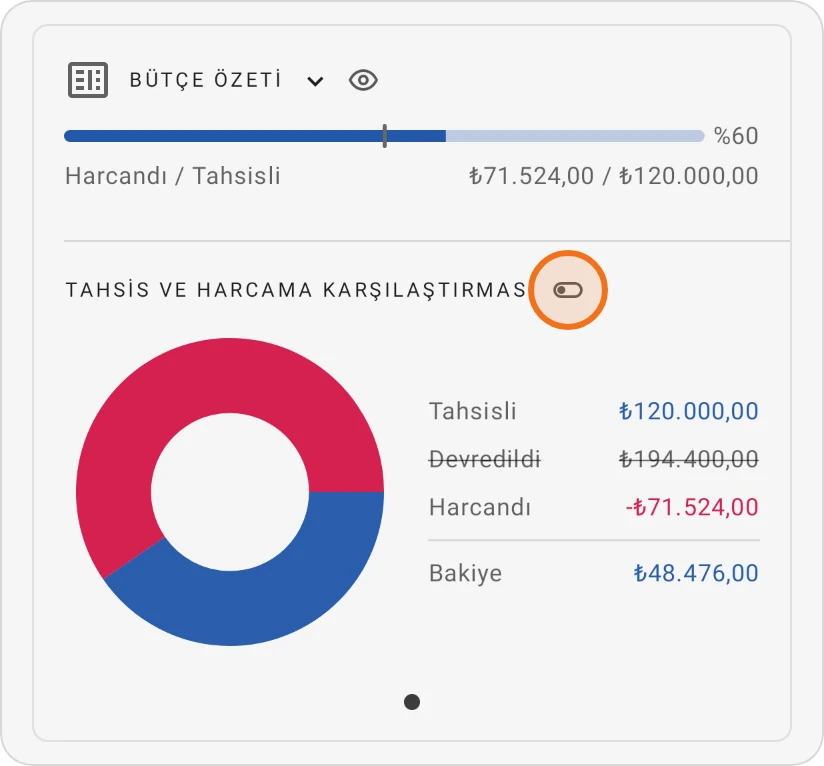
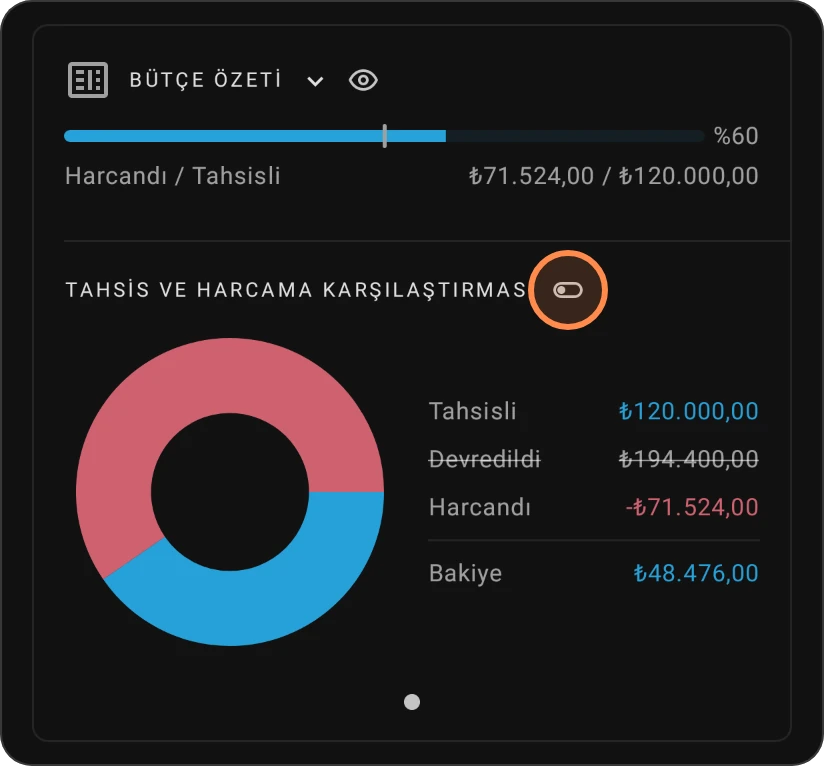
Kartı daraltmak veya genişletmek için üzerine dokunun. Başlığındaki göz düğmesi Kullanılabilir fon gün göstergesi'ni açar veya kapatır.
Bu görünümlerin bazıları Pro'nun parçasıdır. Hangi görünümlerin hangi sırayla gösterileceğini seçmek için ⋮ menüsünü açın ve Arayüzü özelleştir'i seçin (yeniden sıralama bir Pro özelliğidir). Kartın tamamını gizlemek için Daha fazla › Ayarlar › Bütçe Görünümü bölümünde Bütçe özetini göster'i kapatın.
Gruplar ve kategoriler
Kartların altında kategori gruplarınız gelir. Her grup başlığı şunları gösterir:
- grup adı ve grubun aldığı toplam tahsisinizdeki pay, örneğin İhtiyaçlar (%53);
- sağda, grubun kategorilerinde hâlâ Kullanılabilir olan toplam (borç geri ödeme grubu için Geri ödenecek toplam tutar, gelir için Toplam).
Bir grup başlığını daraltmak veya genişletmek için üzerine dokunun. ⋮ menüsünde ayrıca Tüm grupları daralt, Tüm grupları genişlet ve Sıfır bakiye kategorilerini gizle bulunur.
Her kategori ne kadar tahsis ettiğinizi ("$800.00 tahsis edildi" ya da bir hedefi varsa "$1,800.00'den $1,600.00 tahsis edildi") ve sağda hâlâ kullanılabilir olan tutarı gösterir. Harcanan tutarı da görmek için Daha fazla › Ayarlar › Bütçe Görünümü bölümünde Kategoriye göre harcanan tutarı göster'i açın.
Para tahsis etmek, yeniden tahsis etmek, işlemlerini görmek veya ayarlarını açmak için bir kategoriye dokunun. Bir kategoriye para tahsis edin sayfasına bakın. İşlemlerini görmek için bir kategoriyi sağa, ona işlem eklemek için sola kaydırın (Kaydırma kısayolları).
Kategori simgeleri
Bir kategorinin adının yanındaki küçük simgeler onun hakkında daha fazlasını söyler: bir hedefi var (hedefin bir vade günü ya da haftanın günü varsa simge bunu gösterir), yaklaşan bir işlemi, bir hatırlatıcısı, bir notu ya da bağlı hesapları var. O öğe halledildiğinde simge griye döner; örneğin yaklaşan bir işlem zaten fonlanmışsa.
Kategori renkleri
Kullanılabilir tutarın rengi kategorinin durumunu söyler:
- Pozitif renk (varsayılan şemada mavi): kategori fonlanmış ve yolunda.
- Uyarı rengi (turuncu): bir hedef henüz tam fonlanmamış ya da yaklaşan bir ödeme karşılanmamış.
- Negatif renk (kırmızı): kategori aşırı harcanmış ve sıfırın altında. Tahsis etmeye hazır'dan ya da başka bir kategoriden karşılayın.
- Gri: hiçbir şey tahsis edilmemiş ve kullanılabilir bir şey yok.
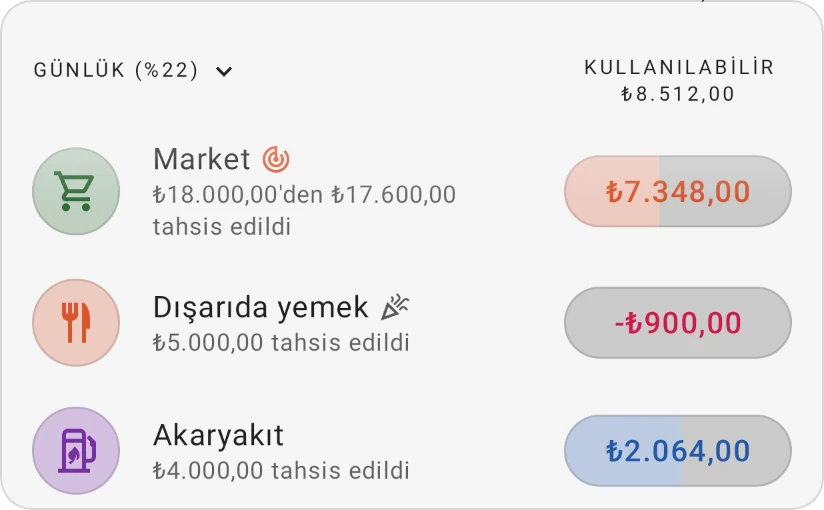
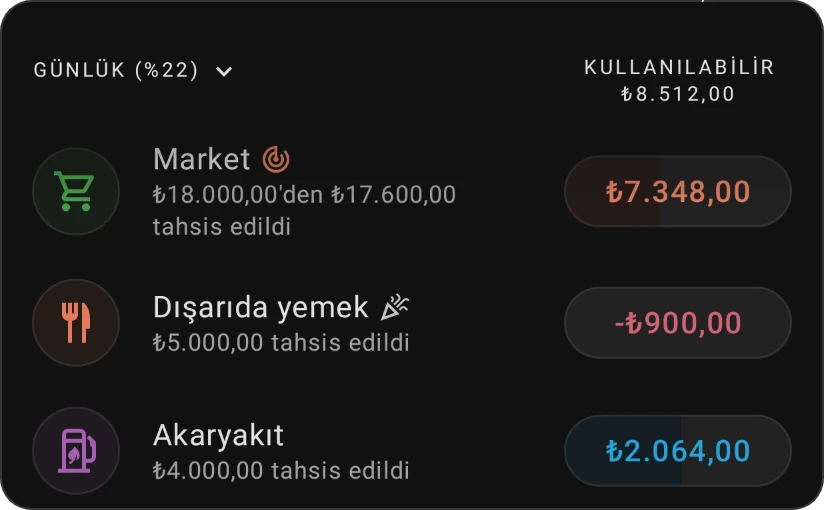
Bu renkleri, kategori ilerleme göstergesini ve simge stilini değiştirebilirsiniz. Renk şeması, Kategori görselleri ve Ana ekranı özelleştirme sayfalarına bakın.
Başka bir aya bakın
Baktığınız ay, Bütçe sekmesinin en üstünde, bütçenizin adının üzerinde gösterilir. Başka bir aya gitmek için:
-
Ekranın üstündeki aya dokunun.
-
Yılı değiştirmek için okları kullanın, ardından bir aya dokunun. Baktığınız ay vurgulanır (geçerli ay olduğunda şemanızın pozitif renginde, değilse uyarı renginde) ve geçmiş aylar soluk gösterilir.
Sekmenin tamamı o aya geçer: tahsisler, harcamalar, kullanılabilir tutarlar ve sağlık kontrolü. Gelecek bir ayda tahsis yaparak önceden plan yapabilir ya da geçmiş bir aya geri bakabilirsiniz. Bütçenin daha önce kullanmadığı bir ayı seçmek onu sizin için kurar.
Geçerli ayda olmadığınız sürece, gruplarınızın üstündeki bir şerit "Seçilen dönem geçerli ay değil." der. Geri dönmek için Geçerli aya git'e dokunun.
Bunu daha da belirgin yapmak için Daha fazla › Ayarlar içinde, Gezinme ve Düzen altında Geçerli olmayan ayları karart'ı açın (Diğer ayarlar sayfasına bakın).
Kontrol panelini kullanmak için ipuçları
- Sağlık kontrolüyle başlayın. Kalanı tahsis edin, ardından aşırı harcamayı ve aşırı tahsisi giderin.
- Önce ihtiyaçları fonlayın. Tahsis edecek paranız olduğunda keyfi harcamalardan önce temel ihtiyaçları ve borç geri ödemelerini karşılayın.
- Renkleri takip edin. Turuncu ve kırmızı, küçük bir açık büyümeden harekete geçmeniz için işaretinizdir.