Temel detaylar
Her hesabın, bakiyesini gördüğünüz, işlem eklediğiniz, nasıl bir eğilim izlediğini kontrol ettiğiniz ve ayarlarını yönettiğiniz bir Hesap detayları ekranı vardır. Açmak için Hesaplar sekmesinde bir hesaba dokunun.
Ekranın sundukları hesap türüne bağlıdır. Örneğin kredi kartları ve krediler bir Ödeme ekle işlemine sahiptir, bütçe dışı hesaplarda ise yalnızca bakiye ayarlanabilir.
Üst çubuk simgeleri
- Sabitle: hesabı hesap listenizin ve hesap seçicinin en üstünde tutar.
- Göz: hesabın bakiyesini gizler (gizli tutarlar olarak görünür); gizlilik için ya da birikimlerinize dokunmamak için kullanışlıdır. Bakiyeyi göstermek için tekrar dokunun.
- Yıldız (vadesiz hesap, tasarruf ve kredi kartı hesapları): bunu varsayılan hesabınız yapar, böylece işlem eklediğinizde otomatik olarak seçilir. Kapatmak için tekrar dokunun.
Aşağı kaydırdığınızda sabitleme ve göz simgeleri Yeni işlem ve BudgetChat Yapay Zekâ kısayollarına dönüşür.
Hızlı işlemler
Bakiyenin altında, hesap türü için kullanılabilen işlemleri bulursunuz:
- Yeni gelir: maaşınız gibi hesaba giren parayı kaydedin.
- Yeni işlem: hesaptan ödenen bir gideri kaydedin.
- Yeni transfer: iki hesabınız arasında para aktarın.
- Bakiye ayarla: bakiyeyi bankanızla eşleşecek şekilde düzeltin (aşağıya bakın).
- Ödeme ekle (kredi kartları ve krediler): bağlı kategorisinde ayrılmış parayı kullanarak kartı ya da krediyi ödeyin.
- İşlem yönetimi: hesabın işlemlerini yeniden sıralayın, mutabık kılın ve düzenleyin.
Bakiye ayarla
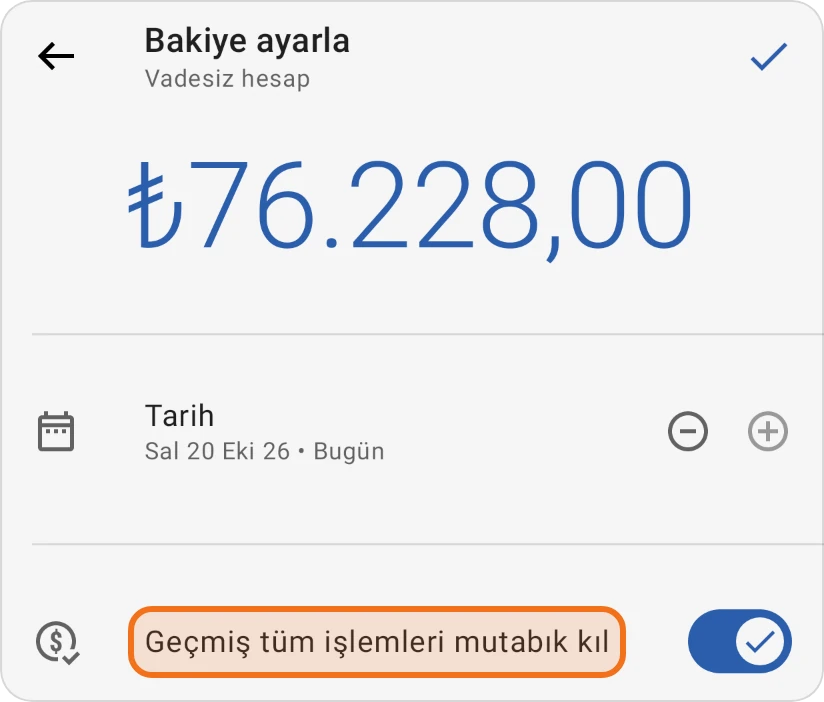
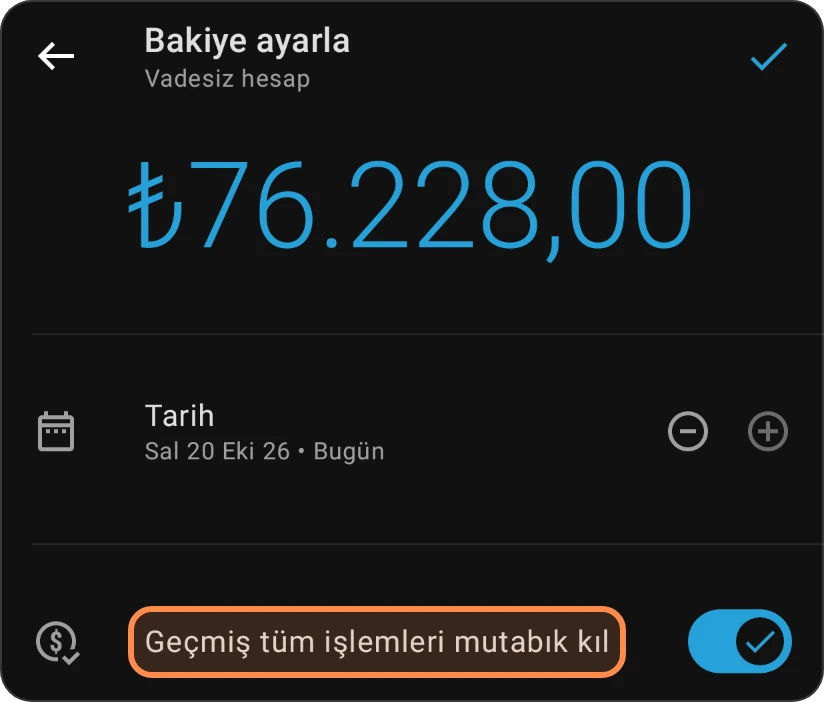
Uygulamadaki bakiye bankanızla eşleşmediğinde Bakiye ayarla'yı kullanın. Gerçek bakiyeyi ve tarihi girin; uygulama farkı bir bakiye ayarlaması olarak kaydeder.
- Otomatik fon tahsisi (hesabın bağlı bir kategorisi olduğunda görünür): ayarlanan tutarı otomatik olarak bağlı kategoriye tahsis eder.
- Geçmiş tüm işlemleri mutabık kıl (Pro): hesaptaki mevcut tüm işlemleri aynı adımda mutabık kılınmış olarak işaretler. İşlenmemiş işlemler de işlenir ve mutabık kılınır; bu son bakiyenizi değiştirebilir, böyle bir durumda uygulama sizi uyarır. Bir içe aktarmanın ardından durumu hızlıca güncellemenin ya da temiz verilerle yeniden başlamanın pratik bir yoludur.
Hesap menüsü
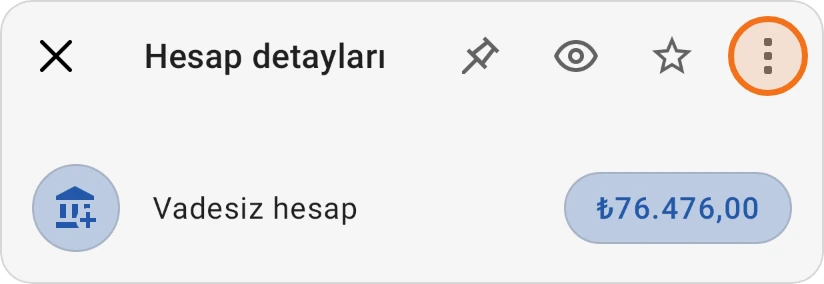
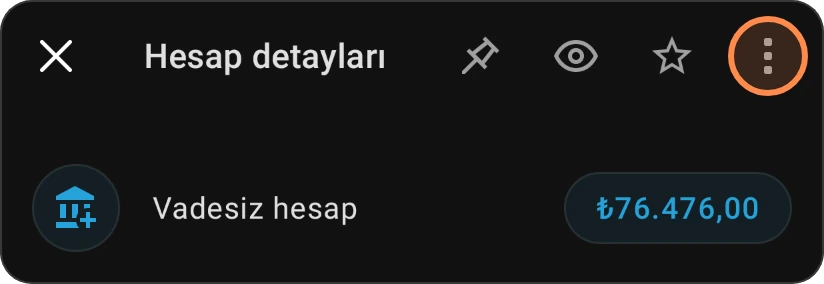
Daha fazla seçenek için sağ üst köşedeki üç nokta menüsüne dokunun. Bazıları yalnızca belirli hesap türlerinde görünür.
- Düzenle: hesabın adını, simgesini ve rengini değiştirin.
- İadeler ve alacaklar: iade gibi hesaba geri verilen parayı kaydedin.
- Para birimi: bütçenizinkinden farklıysa bu hesap için bir para birimi belirleyin.
- Hesap X-Ray: uygulamadaki bakiye ile bankanızdaki bakiye arasındaki tutarsızlıkları bulun. Aşağıdaki Hesap X-Ray bölümüne bakın.
- İşlem yönetimi: işlemlerinizi yeniden sıralayın, mutabık kılın ve düzenleyin.
- Borç hesaplayıcı (kredi kartları ve krediler): bu kart ya da kredi için borç hesaplayıcıyı açın.
- Hesap türü: Vadesiz hesap, Tasarruf, Yatırım ve Nakit para arasında geçiş yapın.
- Günlük kapanış bakiyesini göster: işlem listesinde o günün işlemlerinin toplamı yerine her günün kapanış bakiyesini gösterin.
- İşlem içe aktar: bu hesaba bir banka dosyası içe aktarın. OFX, QIF ve OFC ile CSV sayfalarına bakın.
- Son işlemleri dışa aktar: hesabın son işlemlerini dışa aktarın.
- Sil: yalnızca hesapta hiç işlem yokken kullanılabilir. Bir kredi kartının ayrıca geçmişi olmayan bir ödeme kategorisi de olmalıdır: kategorisinde işlem veya ayrılmış fon varsa Sil şunu der: "Bu kartın ödeme kategorisinin işlemleri veya ayrılmış fonları var. Bunun yerine kartı arşivle." Kartı silmek bu kategoriyi de silerdi; geçmişini korumak için kartı arşivleyin.
- Arşivle: artık kullanmadığınız ama geçmiş için saklamak istediğiniz bir hesabı gizleyin. Arşivlemeyi tamamlamak için bakiyenin sıfır olması gerekir; uygulama önce bakiyeyi ayarlamanızı ister. Geri getirmek için Arşivlenmiş hesaplar bölümüne bakın.
Hesap X-Ray
Hesap X-Ray, uygulamadaki bakiyenin neden bankanızdakiyle uyuşmadığını bulmanıza yardımcı olur. Bankanızın gösterdiği bakiyeyi girersiniz; uygulama da hesabın son işlemlerini gün gün listeler ve her günün hangi bakiyeyle bitmesi gerektiğini gösterir. Hesabın ⋮ menüsünden açın.
Tarama yapılandırması altında:
- Bankanızdaki gerçek bakiye: dokunun ve bankanızın şu an gösterdiği bakiyeyi girin. Uygulamadaki bakiyeyle başlar.
- Şuradan tara: kontrol edilecek ilk gün. 7 gün geriden başlar ve 60 güne kadar geri gidebilirsiniz. Bir günlük adımlarla ilerlemek için − ve + düğmelerini kullanın ya da bir tarih seçmek için tarihe dokunun.
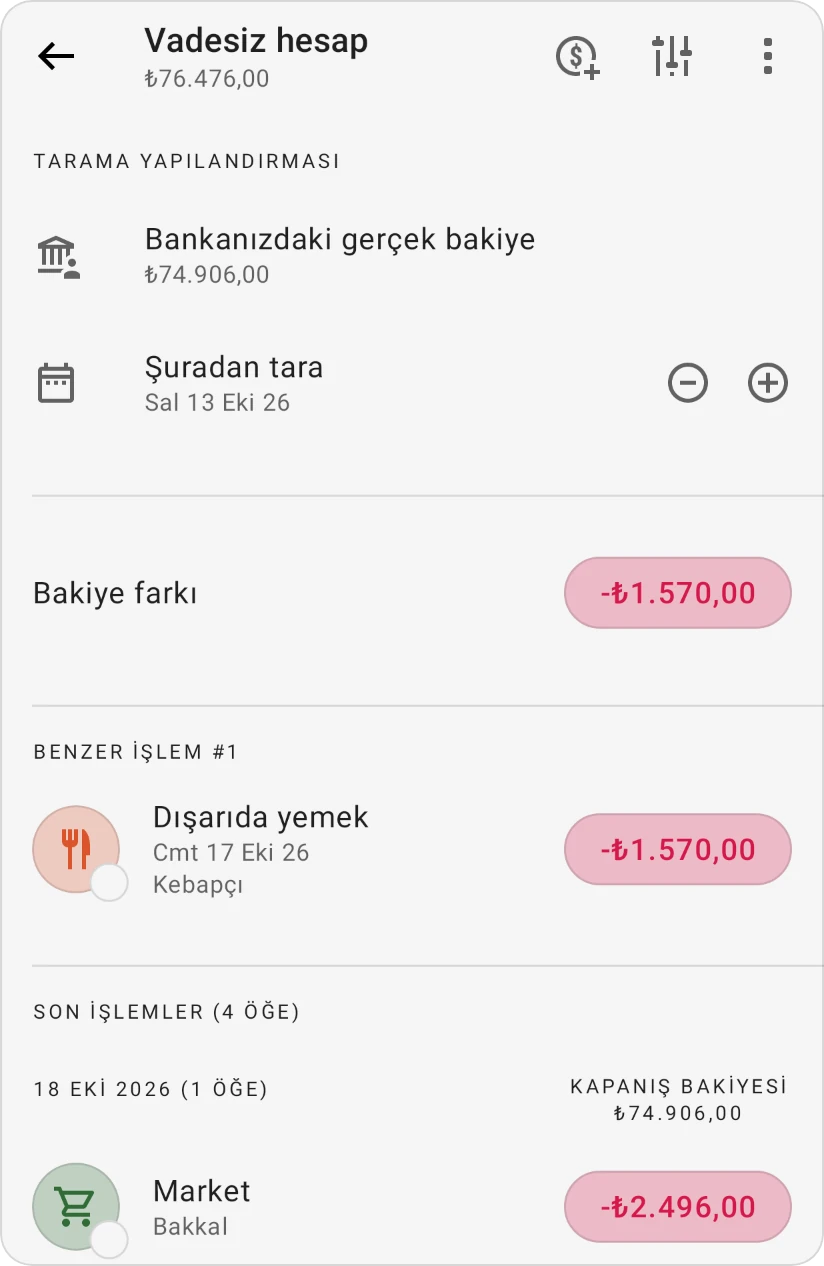
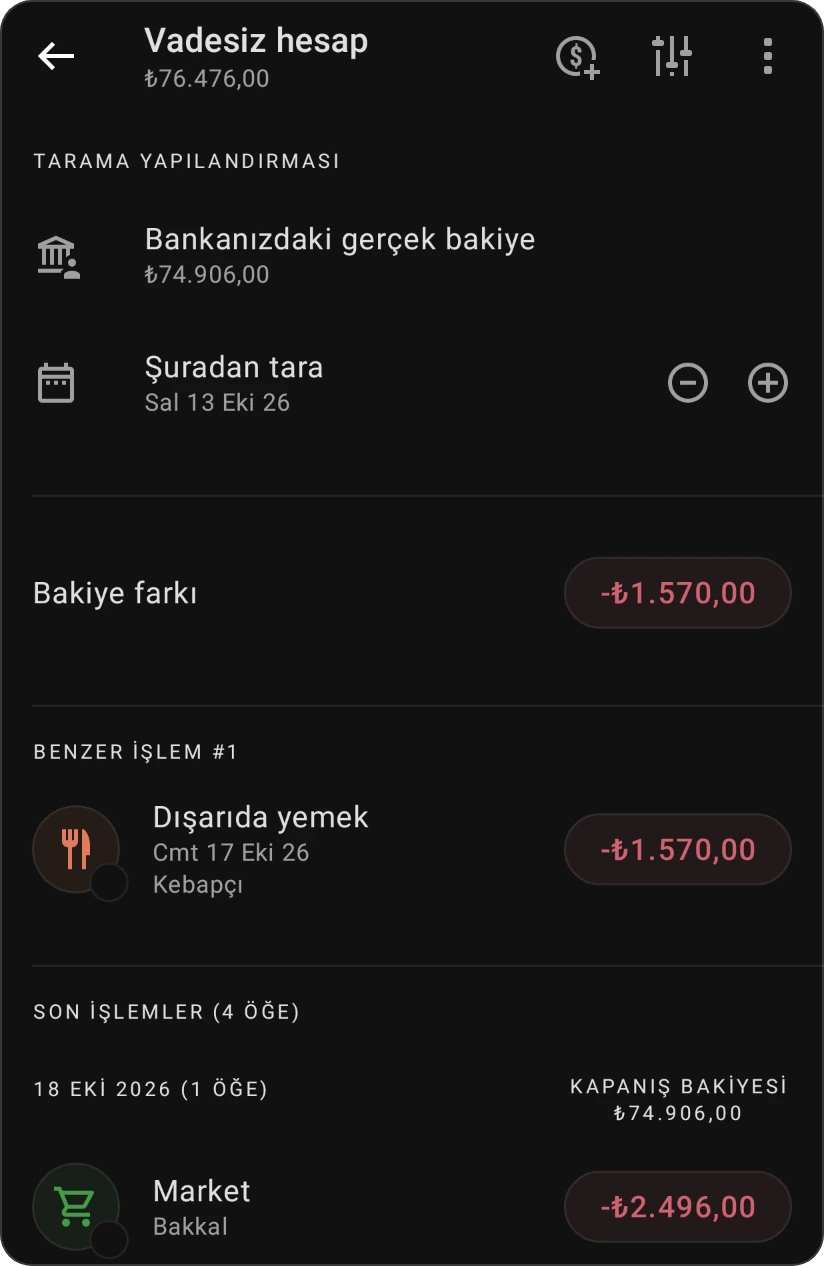
Üst çubuk, hesabın adını ve uygulamadaki bakiyesini gösterir.
İki bakiye farklı olduğunda Bakiye farkı satırı farkı gösterir ve kaydırırken en üstte kalır. Tam olarak bu tutarda bir işlem varsa Benzer işlemler altında listelenir; kontrol edilecek ilk işlem odur.
Aşağıda Son işlemler güne göre gruplanır. Her gün Kapanış bakiyesini gösterir: girdiğiniz banka bakiyesinden geriye doğru hesaplanan, bankanızın o günün sonunda göstermesi gereken tutar. Yalnızca işlenmiş işlemler bunu değiştirir.
Bankanızla aradaki farkı bulun
- Hesabı açın, ⋮'e dokunun ve Hesap X-Ray'i seçin.
- Bankanızdaki gerçek bakiye'ye dokunun ve bankanızın bugün gösterdiği bakiyeyi girin.
- Şuradan tara'yı, iki bakiyenin tuttuğunu bildiğiniz bir güne, örneğin en son mutabakat yaptığınız güne ayarlayın.
- Önce Benzer işlemler'e bakın: tam olarak farkın tutarında olan bir işlem, çoğu zaman yanlış, mükerrer ya da bankada eksik olandır.
- Her günün Kapanış bakiyesini banka ekstrenizdeki gün sonu bakiyesiyle karşılaştırın, en yeni günden başlayarak. Farklı olduğu ilk gün sorunun olduğu yerdir: o günde eksik, mükerrer ya da yanlış bir işlem arayın.
- Düzeltin: düzenlemek için bir işleme dokunun ya da eksik olanı eklemek için üst çubuktaki Yeni işlem'i kullanın. Bakiye farkı siz ilerledikçe güncellenir.
- Her işlemi bankanızla doğruladıkça, mutabık kılındı olarak işaretlemek için simgesine dokunun (internet bağlantısı gerekir).
- Açıklayamadığınız bir fark kalırsa, bunu bakiye ayarı olarak kaydetmek için Bakiye farkı'na (veya Bakiye ayarla simgesine) dokunun.
Bu ekrandaki ⋮ menüsünde ayrıca şunlar da var:
- İadeler ve krediler: hesaba geri verilen parayı kaydedin.
- İşlenmiş & mutabık kılınmış olanları gizle: zaten işlenmiş ve mutabık kılınmış işlemleri gizler. Kapanış bakiyeleri aynı kalır.
- Mutabık kılınan işlemleri soluklaştır: mutabık kılınmış işlemleri soluk gösterir; böylece kontrol edilecek olanlar öne çıkar.
- Manuel ayarlama: bütçe dışı bir ayar. Hesabın bakiyesini değiştirir ama işlem geçmişinde görünmeyebilir; bu yüzden uygulama önce onayınızı ister.
Pro ile işlemleri aynı gün içinde sürükleyerek yeniden sıralayabilirsiniz.
Arşivlenmiş hesaplar
Arşivlenmiş bir hesap hesap listenizden kaybolur ama geçmişi kalır. Arşivlenmiş hesaplarınızı görmek ya da birini geri getirmek için:
-
Hesaplar sekmesinde ⋮ menüsüne dokunun ve Arşivi görüntüle'yi seçin.
-
Arşivler, arşivlenmiş hesaplarınızı en yenisi başta olacak şekilde, her birinin arşivlendiği tarihle listeler.
-
Bir hesabın yanındaki geri yükleme simgesine, ardından onaylamak için Arşivden çıkar'a dokunun.
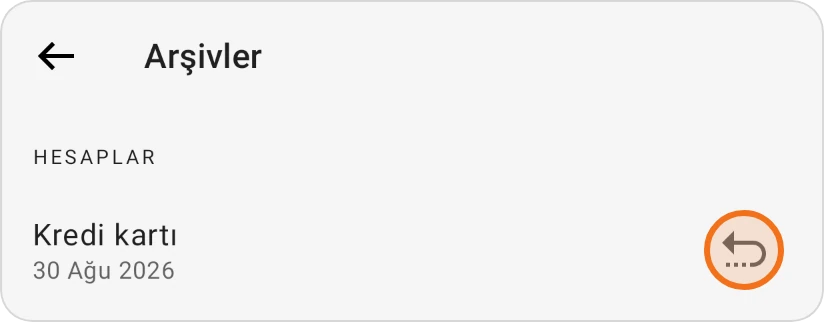
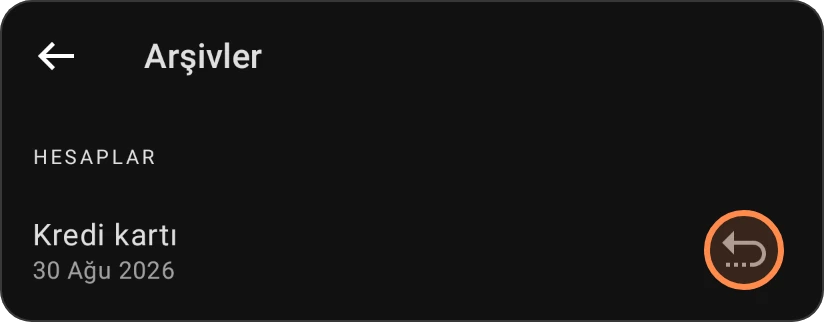
Hesap hesap listenize geri döner ("Hesap arşivden çıkarıldı."). Hiçbir şey arşivlenmemişse ekran "Arşiv boş. Öğeler arşivlendiğinde burada görünecekler." der.
Ekranın aşağısında
- Bağlı kategori (tasarruf, yatırım, kredi kartı ve kredi hesapları): fonları otomatik tahsis etmek ve hedef ilerlemesini takip etmek için bir kategori bağlayın.
- Notlar: hesapla ilgili notlar tutun.
- Hatırlatıcılar: yaklaşan bir ödeme gibi hesapla ilgili hatırlatıcılar ekleyin.
- Harcama uyarısı veya Bakiye uyarısı: harcama ya da bakiye bir sınırı geçtiğinde uyarı alın. Uyarılar sayfasına bakın.
- Harcama içgörüleri ve Son harcamalar grafikleri. Son harcamalar sayfasına bakın.
- Yürüyen bakiye: hesabın bakiyesinin aydan aya nasıl değiştiğini gösteren bir çizgi grafik (Pro). Ücretsiz planda grafik örnek veriler gösterir; Pro seçeneklerini görmek için dokunun.
- Bakiye projeksiyonu ve Yaklaşan işlemler. Bakiye projeksiyonu sayfasına bakın.
- Son işlemler, yalnızca bu hesabın işlemlerinde arama yapmak için bir arama simgesiyle.
Bir hesapta işlenmemiş işlemler varsa ekranda İşlenmedi ve İşlenmedi + işlendi tutarları da görünür. İşlenmemiş bakiye sayfasına bakın.