Ajudantes inteligentes no formulário de transação
O formulário de transação tem alguns botões pequenos que poupam digitação. Eles aprendem com as transações que você já registrou, então, quanto mais você usa o app, melhores ficam. Nenhum deles muda nada até você tocar.
Sugestões inteligentes
Um botão de lâmpada, Sugestões inteligentes, aparece no fim dos campos Categoria, Beneficiário e Etiquetas enquanto eles estão vazios e o app tem algo a sugerir. As sugestões vêm das suas transações anteriores na mesma conta: as de valor parecido, em um dia do mês parecido ou no mesmo dia da semana pesam mais.
Categoria
-
Digite o valor e confira a conta. A lâmpada aparece no campo Categoria vazio assim que há um valor.


-
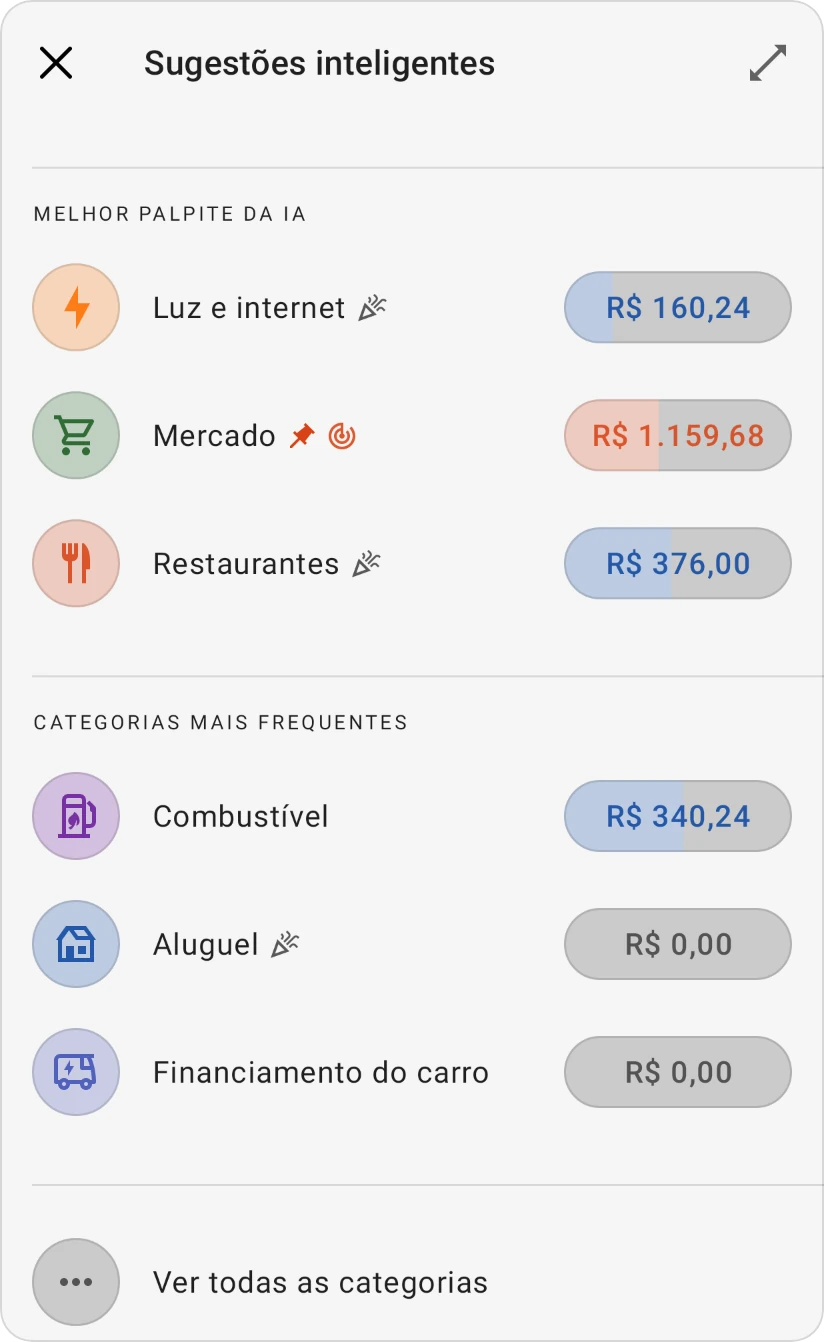
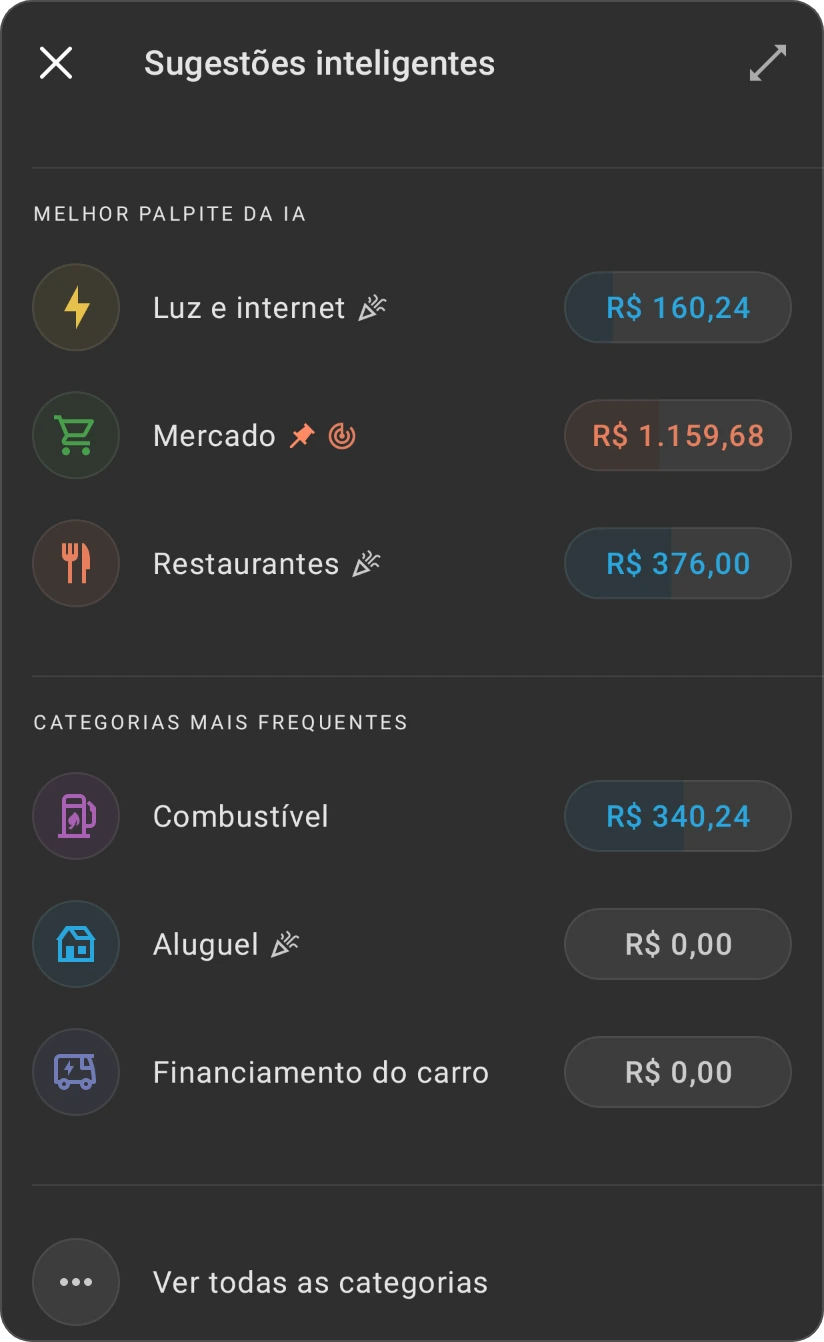
Toque na lâmpada. Sugestões inteligentes abre com até dois grupos:
- Melhor palpite da IA: até três categorias que combinam melhor com esta despesa: despesas anteriores da mesma conta com valor e data parecidos.
- Categorias mais frequentes: até três das categorias que você mais usa (cada uma com pelo menos três transações) que não estão no primeiro grupo.
-
Toque numa categoria para usá-la. Se nenhuma servir, toque em Ver todas as categorias para escolher na lista completa.


Beneficiário e etiquetas
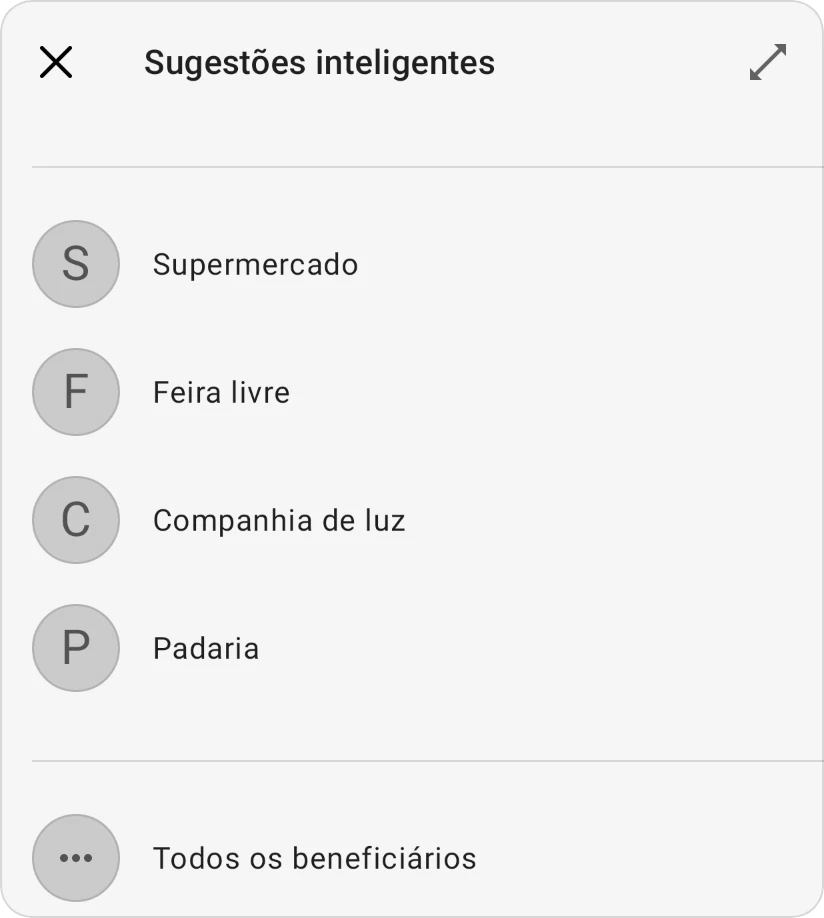
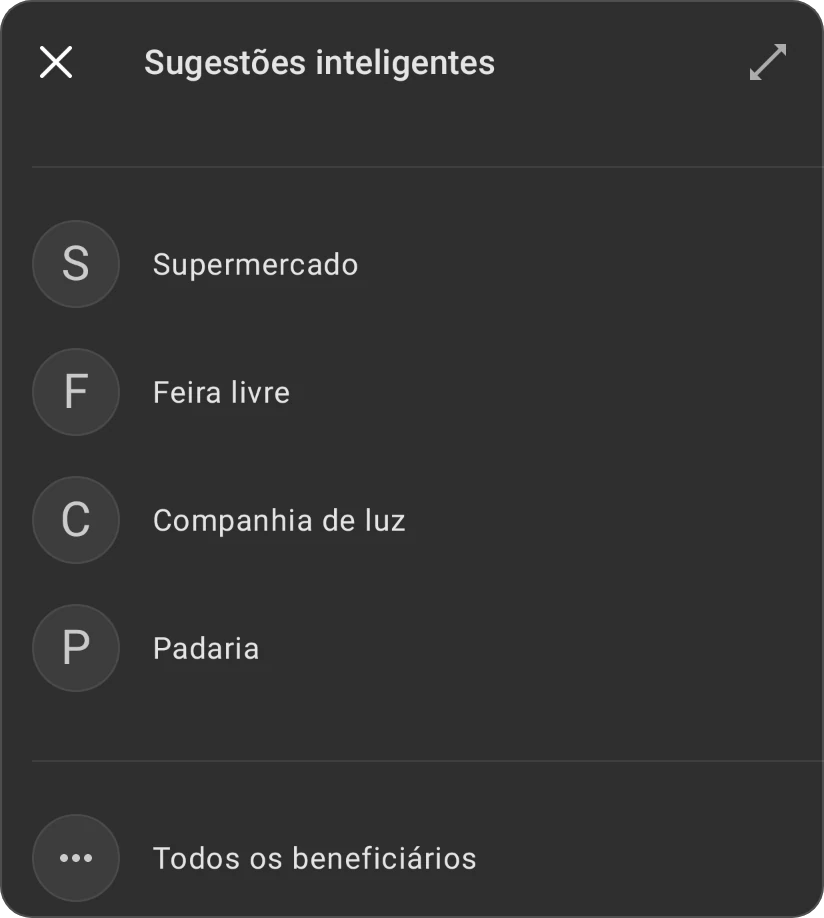
Os campos Beneficiário e Etiquetas funcionam do mesmo jeito. As sugestões deles também levam em conta a categoria escolhida, então escolha a categoria primeiro.
- Beneficiário: até cinco beneficiários. Toque em um deles, ou em Todos os beneficiários para ver a lista completa.
- Etiquetas: até cinco conjuntos de etiquetas que você já usou juntas. Toque em um para adicionar o conjunto inteiro, ou em Ver todas as etiquetas para ver a lista completa.
Sem lâmpada? Ainda não há nada a sugerir: o campo já tem um valor, a despesa não tem valor ou a conta não tem transações parecidas. Escolha na lista como de costume; da próxima vez o app saberá mais.
Sugestões de divisão
Numa despesa dividida, cada parte tem a própria lâmpada assim que a despesa tem um valor e pelo menos duas partes. Toque nela para preencher a parte com o que falta distribuir, com uma parte igual, ou para dividir o total igualmente entre todas as partes.
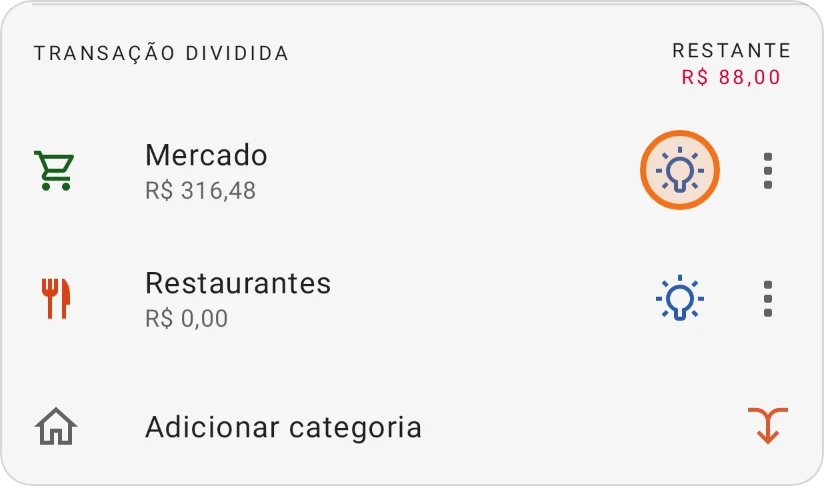
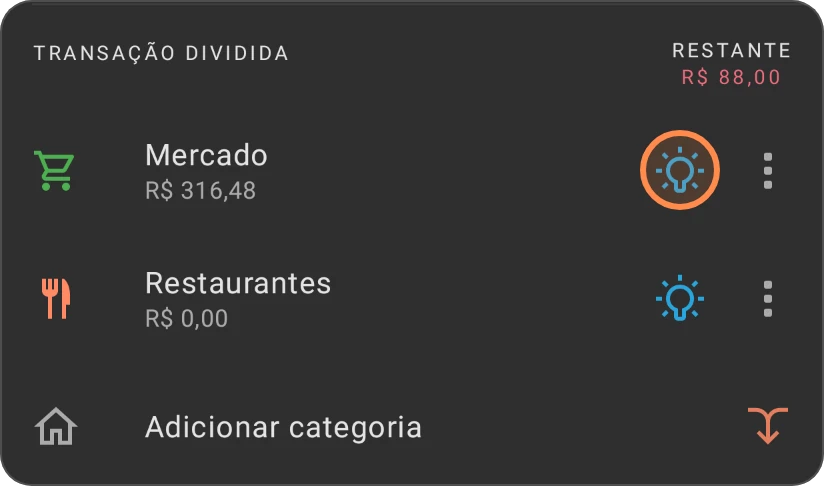
O que cada opção faz: Sugestões de divisões.
Datas
Usar a última data selecionada
Está lançando várias transações do mesmo dia, como uma pilha de recibos? Depois de salvar uma transação, a próxima nova mostra na linha Data um botão de marcador, Usar a última data selecionada, quando a data dela é diferente. Toque nele para usar a data da transação que você acabou de salvar. Uma mensagem confirma Última data selecionada aplicada!; toque em Desfazer para voltar à data que você tinha.


O app lembra essa data até você fechá-lo.
Datas rápidas
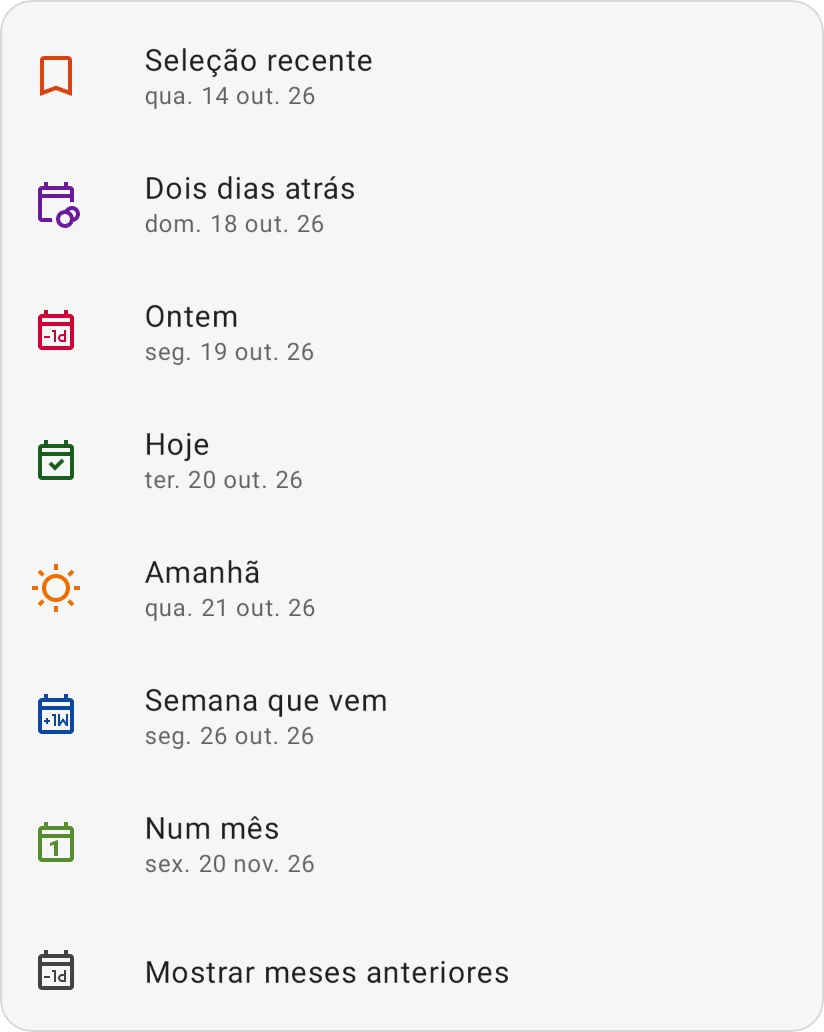
Toque na data para abrir o calendário. Acima dele há uma lista de opções rápidas, cada uma com a data que representa:
- Seleção recente: a data da última transação que você salvou (enquanto o app está aberto).
- Dois dias atrás, Ontem, Hoje, Amanhã, Semana que vem e Num mês.
- Mostrar meses anteriores: rola para os meses antes do atual.
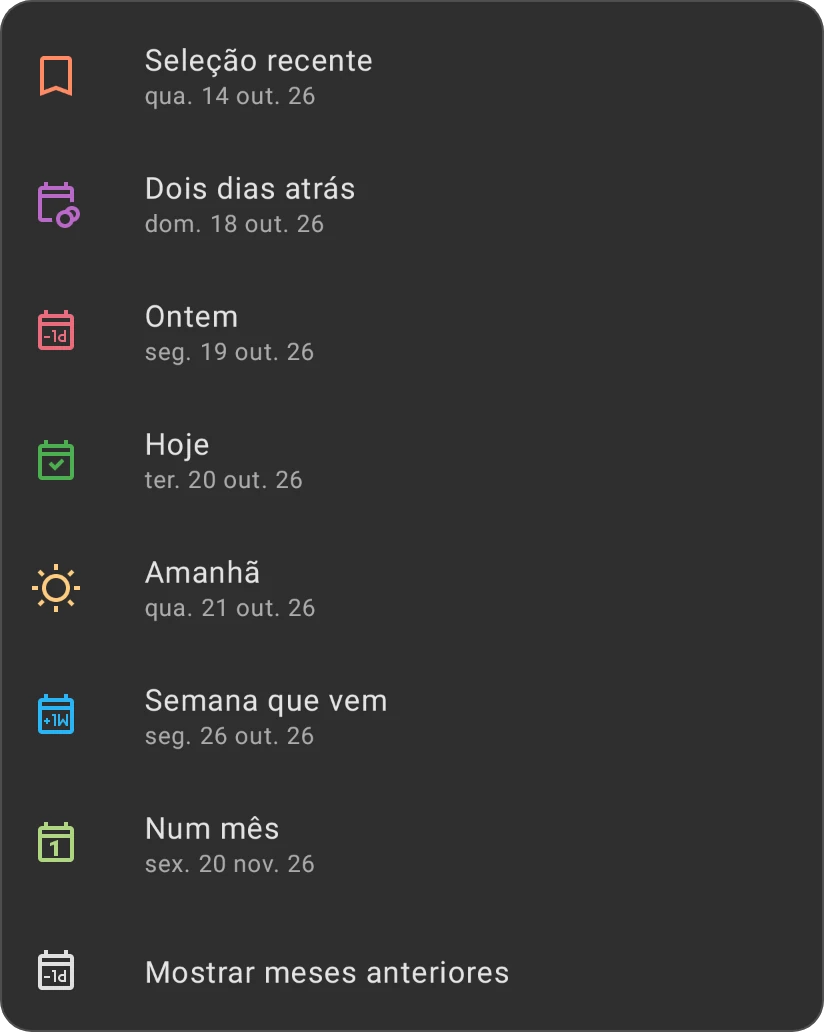
Uma transferência oferece Hoje, Ontem, Dois dias atrás e Mostrar meses anteriores. Outros seletores de data do app têm as próprias opções rápidas, como Em três meses, Em um ano ou Em cinco anos para a data de uma meta.
Os botões − e + na linha Data movem a data um dia por vez, sem abrir o calendário.
Contas
Quando você tem mais de uma conta, a linha Conta de saída (e a linha Conta de entrada de uma transferência) tem duas setas, Anterior e Próximo. Toque nelas para percorrer suas contas sem abrir a lista.


Uma nova transação começa na sua conta padrão (a estrela na tela de uma conta, veja Detalhes básicos). Ela também começa como Compensado, a menos que a última transação que você salvou com o app aberto não estivesse compensada.
Mais atalhos
- Calculadora: o teclado de valores faz contas. Veja Use o teclado como calculadora.
- Modelos: o botão de modelos no topo do formulário o preenche a partir de um modelo salvo. Veja Modelos.
- Despesa rápida: uma despesa rápida, sem categoria. Veja Despesa rápida.
- Escaneamento de recibos (Android e iOS) e BudgetChat: botões no topo do formulário quando estão disponíveis. Veja Escaneamento de recibos.
- Realocar dinheiro: o campo De tem as próprias Sugestões inteligentes. Veja Realocação de dinheiro.