Transações recorrentes
Aluguel, salário, assinaturas e parcelas de empréstimo voltam numa programação regular. Configure-os uma vez como transação recorrente e o Beyond Budget agenda o próximo pagamento para você, para que seu orçamento e a projeção de saldo sempre incluam o que está por vir.
Fazer uma transação se repetir
-
Crie uma transação ou abra uma para editá-la.
-
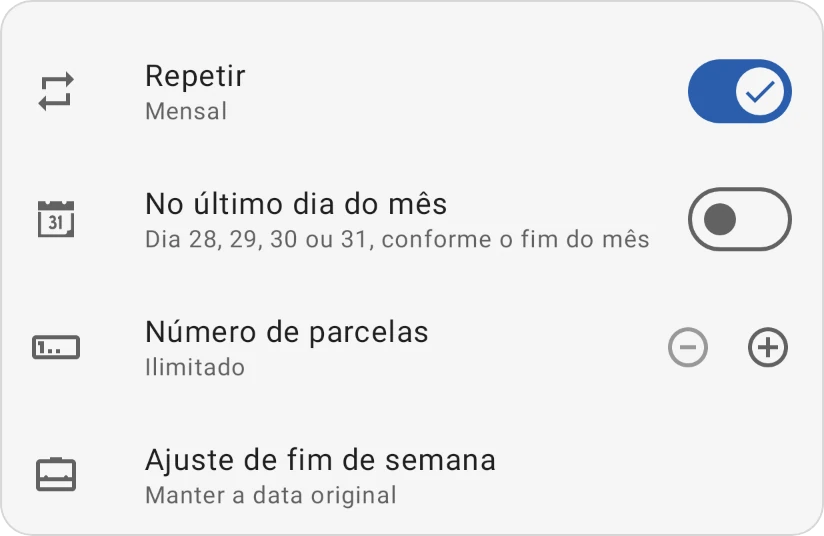
Ative Repetir e escolha com que frequência ela acontece: Diário, Semanalmente, Quinzenal, A cada 4 semanas, Mensal, A cada dois meses, Trimestral, A cada 6 meses, Anual ou A Cada 2 Anos.
-
Para uma programação de um mês ou mais (Mensal, A cada dois meses, Trimestral, A cada 6 meses, Anual ou A Cada 2 Anos), ative No último dia do mês se o pagamento vence no fim do mês, como um salário pago no último dia. Veja Pagar no último dia do mês.
-
Número de parcelas: deixe em Ilimitado, ou use − e + para parar depois de um número definido de pagamentos (por exemplo 12 parcelas mensais de um empréstimo).
-
Ajuste de fim de semana: o que fazer quando um pagamento cai no fim de semana: Manter a data original, Mover para a próxima segunda-feira ou Mover para a sexta-feira anterior.
-
Salve a transação.
Para uma transação parar de se repetir, abra-a e desative Repetir.
Pagar no último dia do mês
Com No último dia do mês ativado, o pagamento cai no dia 28, 29, 30 ou 31, o que fechar o mês: 31 de janeiro, 28 de fevereiro (29 em ano bissexto), 31 de março, 30 de abril e assim por diante. Repetir passa a mostrar a frequência com "último dia", por exemplo Mensal · último dia.
- Ao ativar, a data da transação vai para o último dia do mês dela.
- Escolher uma data que não é o fim do mês desativa a opção.
- Uma data no dia 31 já significa o último dia de todo mês, então a chave aparece ativada e não pode ser desativada.
- Você também pode ativá-la numa série existente: o próximo pagamento passa para o fim do mês, e os seguintes também. Ela não pode ser alterada num pagamento já registrado.
Com Mover para a próxima segunda-feira, um fim de mês num sábado ou domingo levaria o pagamento para o mês seguinte. Uma série de último dia o move para a sexta-feira anterior, para que cada mês mantenha o seu pagamento: o domingo, 31 de maio de 2026, é pago na sexta-feira, 29 de maio, e não na segunda-feira, 1º de junho. Se essa sexta-feira já passou, o pagamento cai na segunda-feira.
Como a programação funciona
Só o próximo pagamento da série fica salvo, e ele aparece em Lançamentos futuros. Quando a data dele chega, ele é processado e o seguinte é agendado. Os pagamentos posteriores ainda são estimados nas telas que olham para frente, como a projeção de saldo e o calendário de transações.
Para mudar toda a série (uma nova categoria, por exemplo), edite o próximo pagamento futuro: a mudança passa para os pagamentos seguintes. Uma série existente não pode ser definida com menos pagamentos do que já fez.
Veja Futuras para saber mais sobre transações futuras e seus lembretes.
Mudar um pagamento ou todos os seguintes
Quando você muda só o valor ou a data do próximo pagamento futuro, o app pergunta Quais pagamentos mudam?
-
Abra o próximo pagamento futuro e mude o valor ou a data, no editor ou direto pelos detalhes dele.
-
Salve. O app pergunta Quais pagamentos mudam?
-
Escolha:
- Alterar só este pagamento: este pagamento recebe o novo valor ou a nova data; os seguintes mantêm o valor e a data de sempre. Use quando uma conta vier mais alta só desta vez, ou um pagamento atrasar só desta vez.
- Alterar este e os próximos: o novo valor ou a nova data vale para este pagamento e para todos os seguintes, como num reajuste de aluguel.
Se você fechar a pergunta sem escolher, nada é salvo.
Um pagamento alterado sozinho mostra um aviso nos detalhes: "Alterado só para este pagamento. Os próximos pagamentos mantêm o valor e a data de sempre."
O app não pergunta, e a mudança vale para este e para os próximos pagamentos, quando:
- você muda também qualquer outra coisa além do valor e da data (a categoria, as notas, a programação);
- é o último pagamento de uma série com Número de parcelas definido;
- você move a data para o dia do pagamento seguinte ou depois dele;
- você move a data de um pagamento Diário (mudar o valor ainda pergunta);
- o pagamento vence hoje;
- você processa o pagamento agora com Processar agora.
Cada série recorrente conta como uma transação futura. No plano gratuito você pode ter até 10 transações futuras; o Pro aumenta isso para 300.