Exportação CSV / PDF
Exporte um conjunto de transações para um arquivo para analisá-lo numa planilha, guardá-lo nos seus registros ou compartilhá-lo com um contador ou com seu parceiro ou parceira. Os arquivos saem em CSV (para Excel, Google Planilhas ou Numbers) ou, com o Pro, num PDF pronto para compartilhar. Veja um PDF de exemplo.
Exportar resultados de busca
A Busca inteligente e a Busca avançada permitem exportar exatamente as transações que você encontrou, por exemplo todas as compras de mercado deste mês.
-
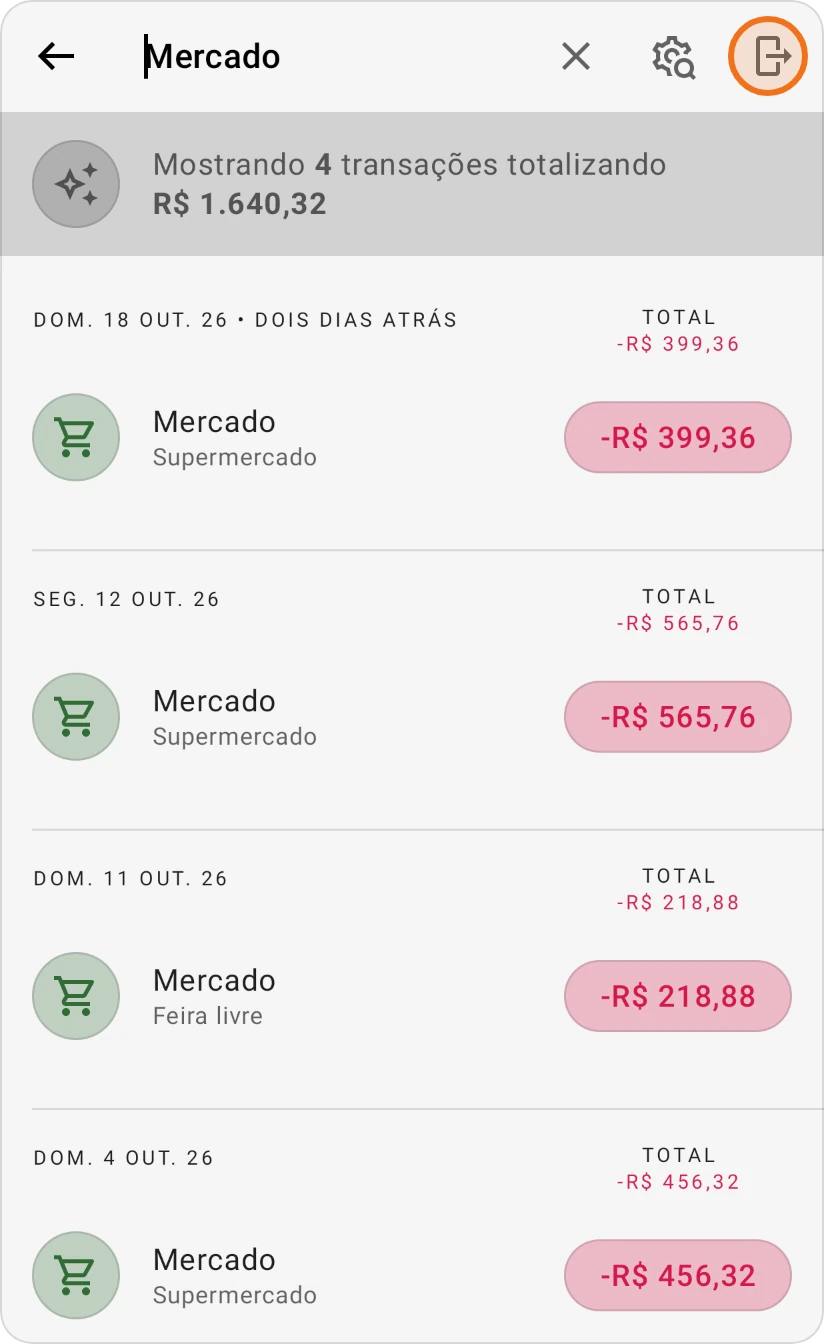
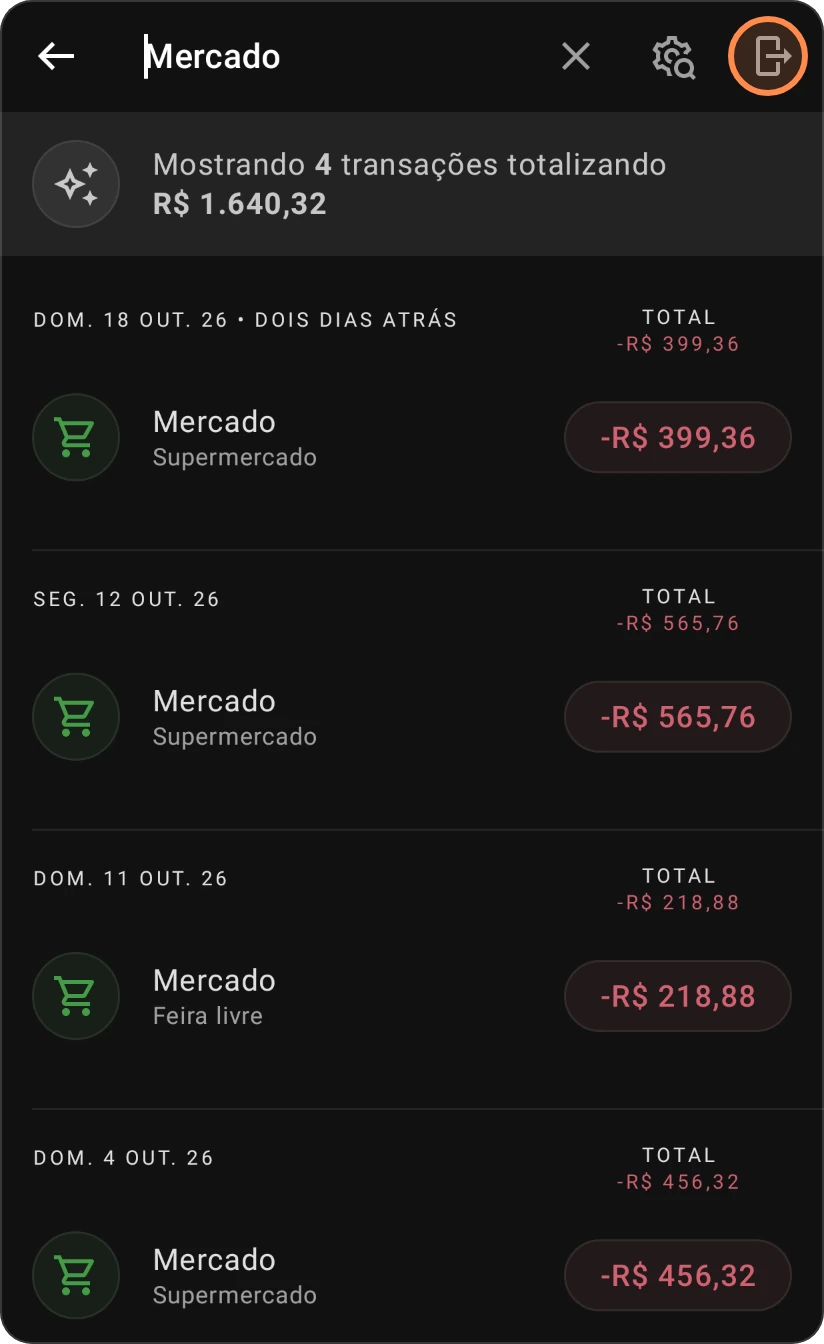
Busque as transações que você quer.
-
Toque no ícone de exportação (Exportar dados) no canto superior direito. Ele fica disponível quando a busca encontra algo.
-
Revise a prévia e depois salve ou compartilhe o arquivo (veja abaixo).
Na Busca avançada, o mesmo ícone exporta os resultados.
Exportar de uma conta, categoria, beneficiário ou etiqueta
-
Abra a conta, a categoria, o beneficiário ou a etiqueta.
-
Toque no menu ⋮ no canto superior direito.


-
Escolha Exportar transações recentes. O arquivo traz as transações que essa tela lista. (Na visão geral de gastos de uma categoria, o item do menu se chama Exportar dados.)
Para exportar todo o seu histórico com filtros de data e tipo, use Exportar dados em Menu › Perfil; veja Exportar seus dados. É também onde você obtém um Relatório do orçamento: um PDF das suas transações agrupadas por conta e categoria, com totais.
Prévia, salvar e compartilhar
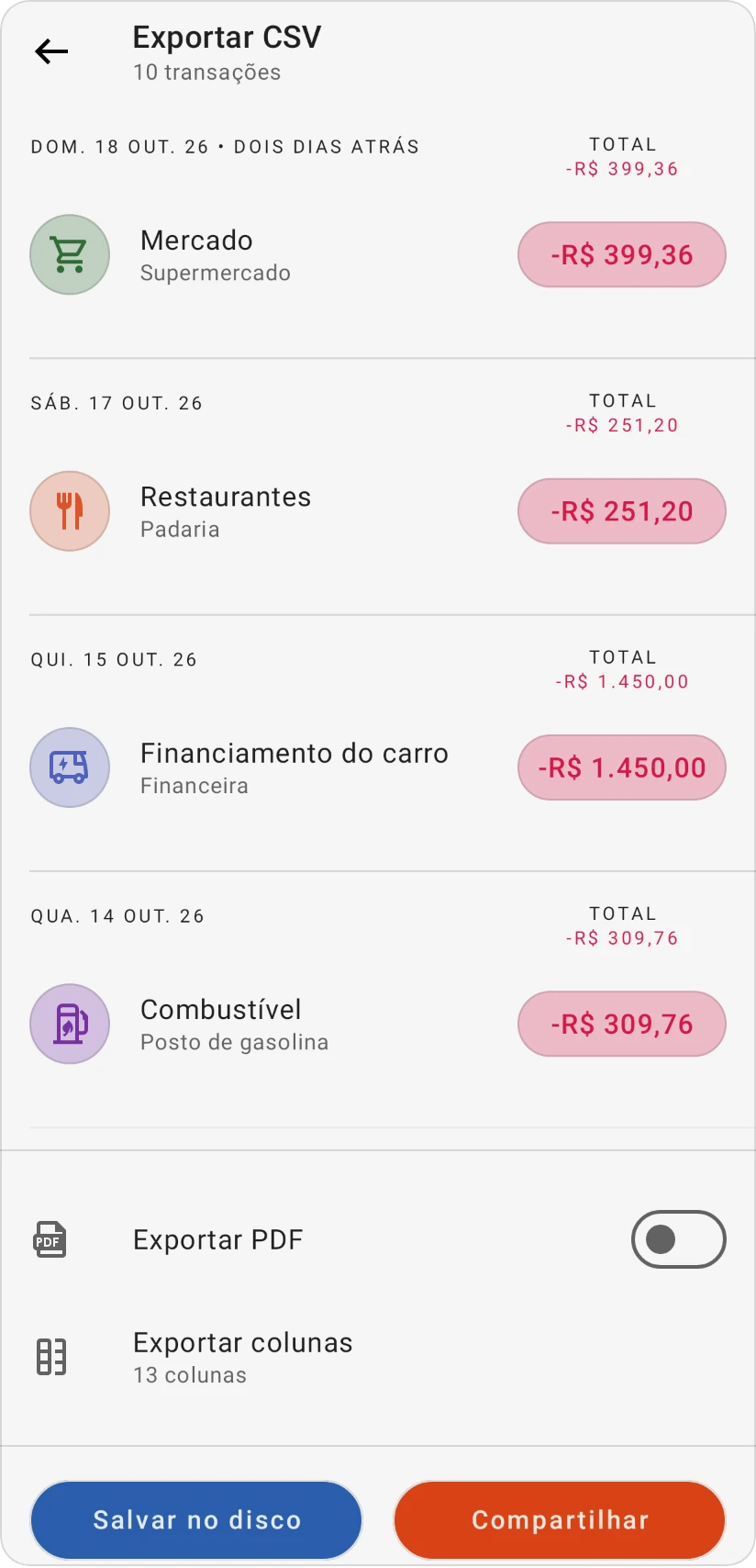
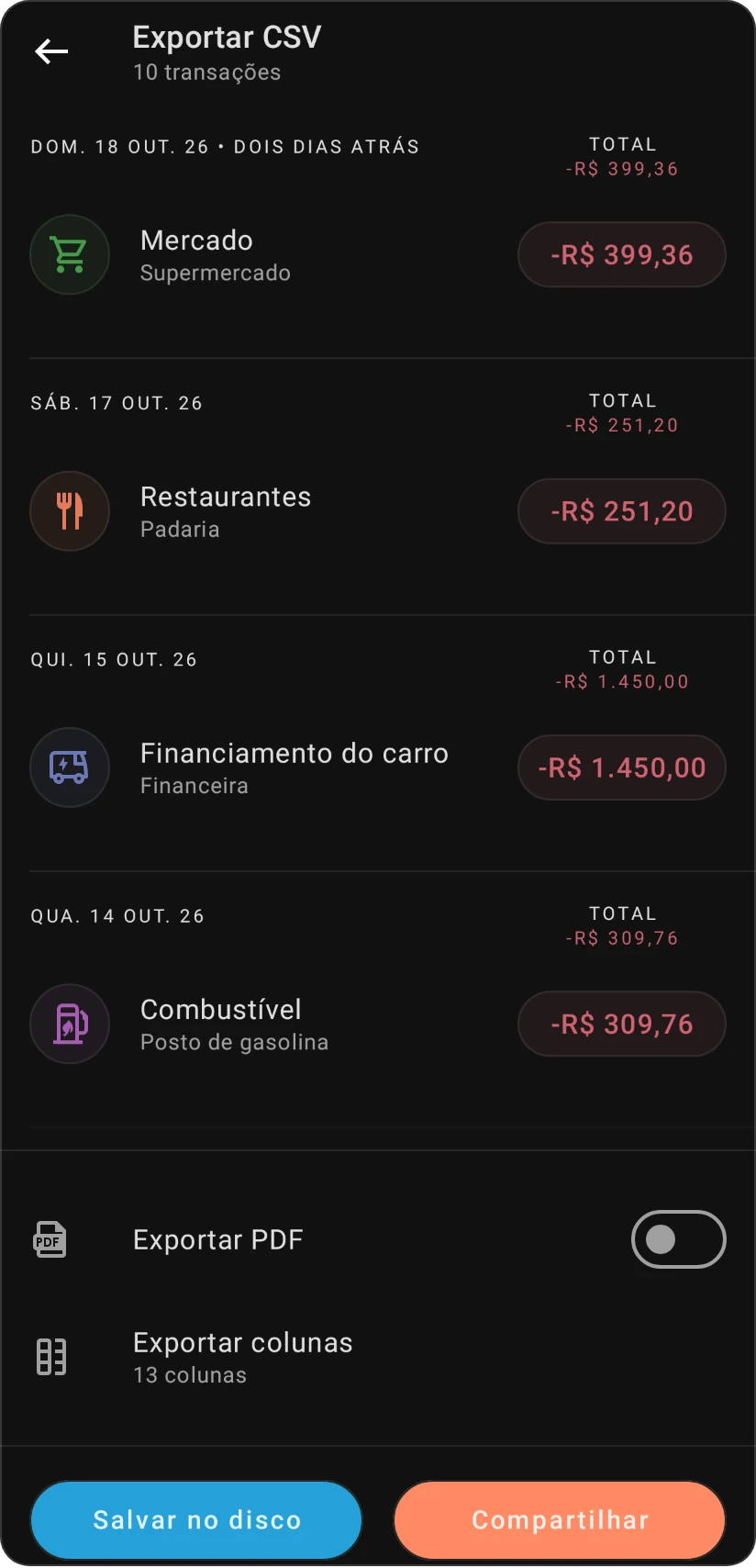
Antes de salvar, uma prévia mostra as transações do arquivo, com quantas são sob o título dela (Exportar CSV ou Exportar PDF).
-
Exportar PDF: ative para receber um PDF em vez de um CSV (Pro).
-
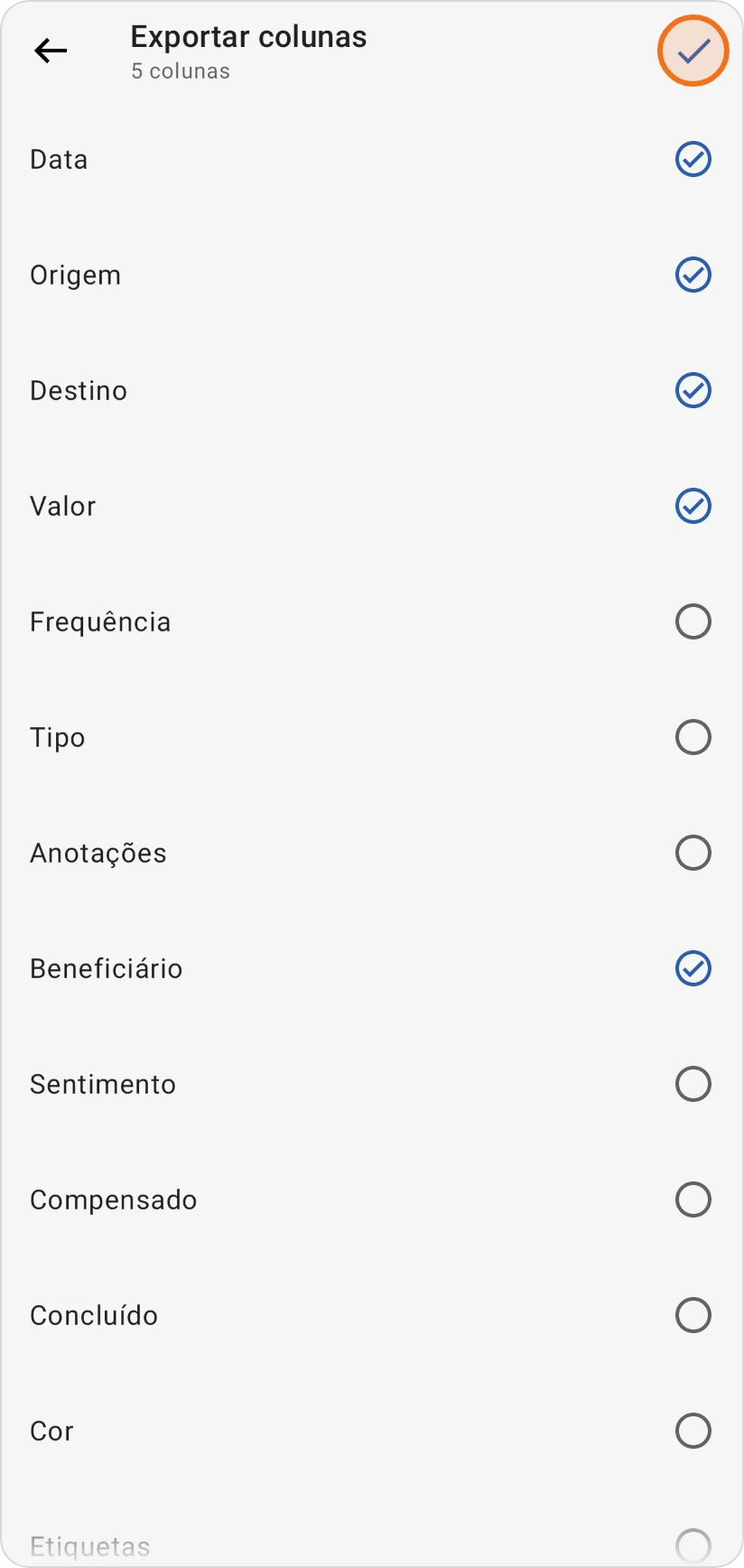
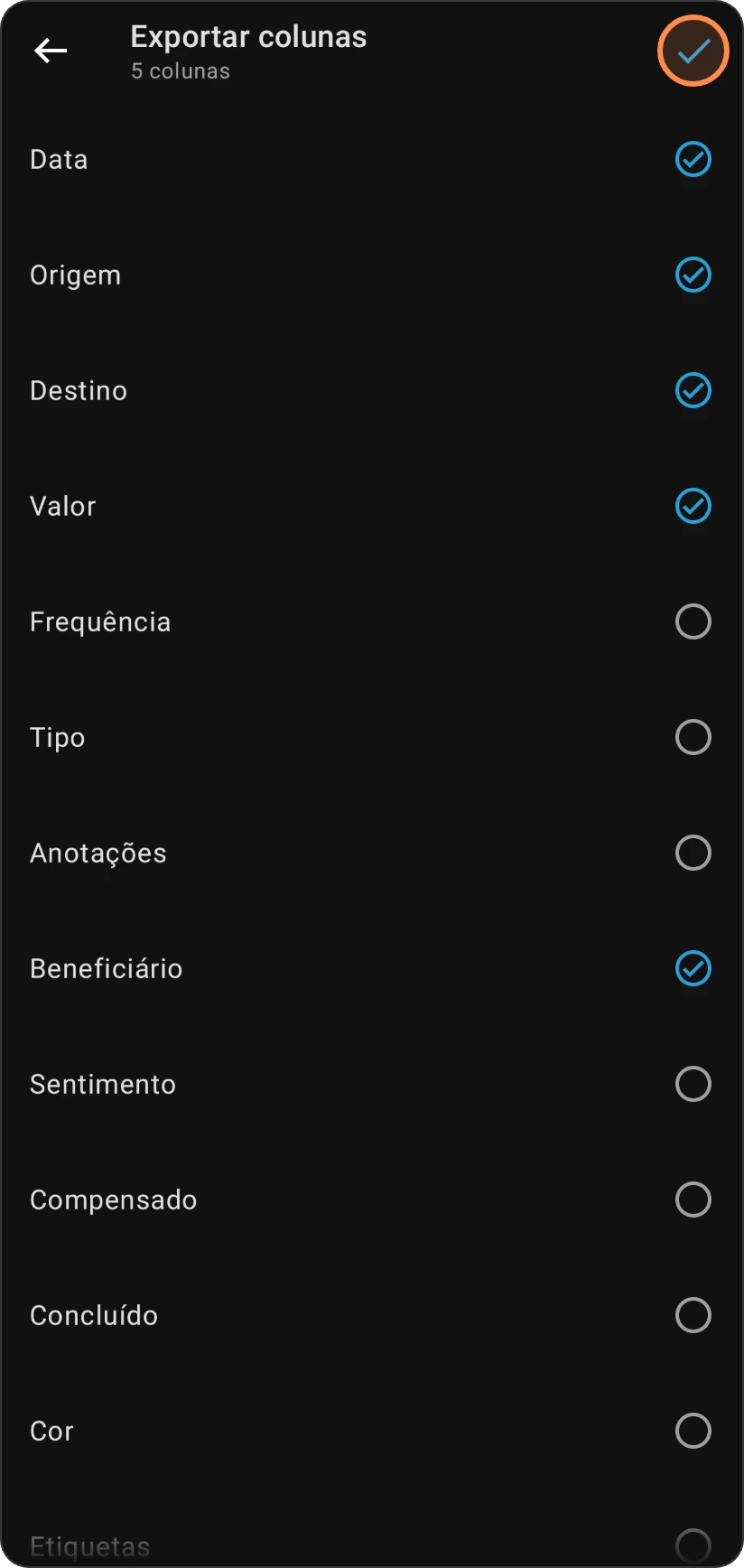
Exportar colunas: escolha quais colunas o arquivo terá e toque no visto. Uma coluna que você marca é adicionada depois das que já estão marcadas, então marque-as na ordem em que quer no arquivo. O app lembra das suas colunas para a próxima exportação. As colunas são Data, Origem, Destino, Valor, Frequência, Tipo, Anotações, Beneficiário, Sentimento, Compensado, Concluído, Cor e Etiquetas.
-
Salvar no disco: salva o arquivo no seu dispositivo. No Android, ele vai para a pasta Documentos › Beyond Budget; no iPhone e no iPad, para o app Arquivos, em No meu iPhone (ou No meu iPad) › Beyond Budget; na web, o arquivo é baixado. O app confirma com Arquivo salvo.
-
Compartilhar: envia para outro app, como e-mail ou um serviço de nuvem, pelas opções de compartilhamento do seu dispositivo. Na web, abrem as opções de compartilhamento do navegador, ou o arquivo é baixado se o navegador não conseguir compartilhar arquivos.
O que há no arquivo
Arquivos CSV são melhores para a sua própria análise: ordene, filtre e faça gráficos das suas transações como quiser. A primeira linha dá nome às colunas, depois vem uma linha por transação, da mais recente para a mais antiga, com datas e valores escritos como o seu idioma os escreve. Os valores são separados por ponto e vírgula (;): se uma planilha puser cada linha inteira numa só célula, importe o arquivo de novo e escolha o ponto e vírgula como separador.
Uma exportação em PDF feita daqui é uma lista de transações: as mesmas linhas e colunas, organizadas para ler, imprimir ou enviar, com o período coberto e o dia em que você a gerou sob o título. Até cinco colunas cabem numa página em pé; com mais, a página vira de lado. O servidor do Beyond Budget monta o PDF, então você precisa estar online para gerar um.
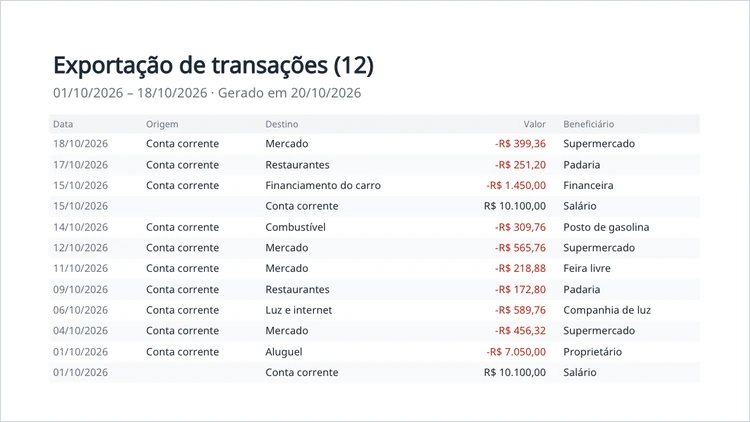
Veja um PDF de exemplo ou baixe um CSV de exemplo das mesmas transações: a conta corrente de uma família durante um mês, com as colunas Data, Origem, Destino, Valor e Beneficiário.
Para um PDF agrupado por conta e categoria, com totais, exporte um Relatório do orçamento em Exportar dados.
A exportação em CSV é grátis. Exportar em PDF faz parte do Pro.