Painel
A aba Orçamento é a sua tela inicial. Ela mostra de relance se o seu orçamento precisa de atenção, resume para onde seu dinheiro está indo e lista todos os grupos e categorias com o que ainda está disponível.
Integridade do orçamento
O cartão Integridade do orçamento no topo verifica quatro coisas no seu orçamento. Cada linha mostra uma mensagem curta e, quando está tudo certo, fica riscada com um visto:
| Linha | Quando mostra um aviso | Toque na seta para… |
|---|---|---|
| Pronto para alocar | "Você tem R$ 1.000,00 restante para alocar em suas categorias": dinheiro que ainda não recebeu uma função. | Abrir as Sugestões de alocação, que lista gastos excessivos, transações futuras e metas a financiar. |
| Gastos excessivos | "R$ 200,00 gastos a mais em algumas categorias. Revise e ajuste para manter-se no caminho certo": uma ou mais categorias estão abaixo de zero. | Abrir Categorias gastas em excesso. Veja Excesso de gastos. |
| Superalocação | "Suas alocações de categoria excedem o saldo total disponível em suas contas em R$ 200,00" (orçamentos base zero) ou "…excedem sua renda informada em…" (orçamentos clássicos e o rastreador simples). | Abrir o Histórico de alocações para ver qual mudança causou o problema. O botão ? explica o que é superalocação. Veja Superalocação. |
| Reconciliação pendente | "Há 3 transações com reconciliação pendente.": transações importadas esperando sua revisão. | Abrir Reconciliação pendente. |
Quando há dinheiro para alocar, a linha também tem um botão de lâmpada: Alocação automática. Ele abre a Alocação automática, que pode financiar suas categorias de uma só vez.
Quando está tudo certo, o cartão diz Tudo está resolvido.
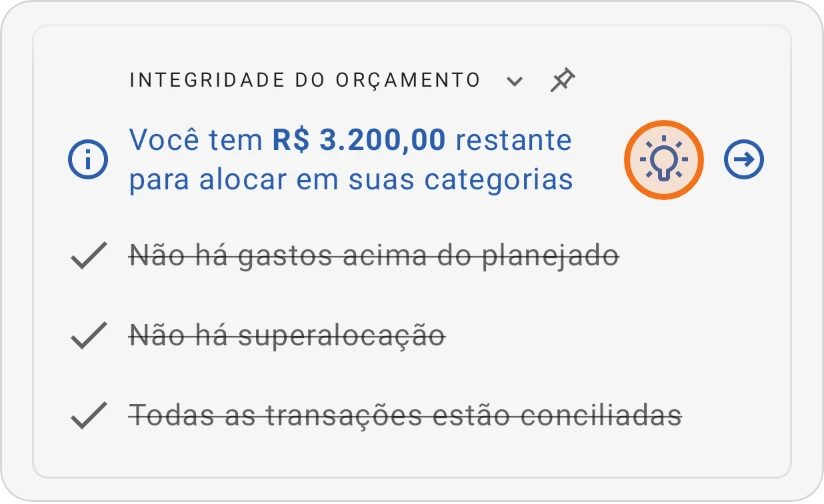
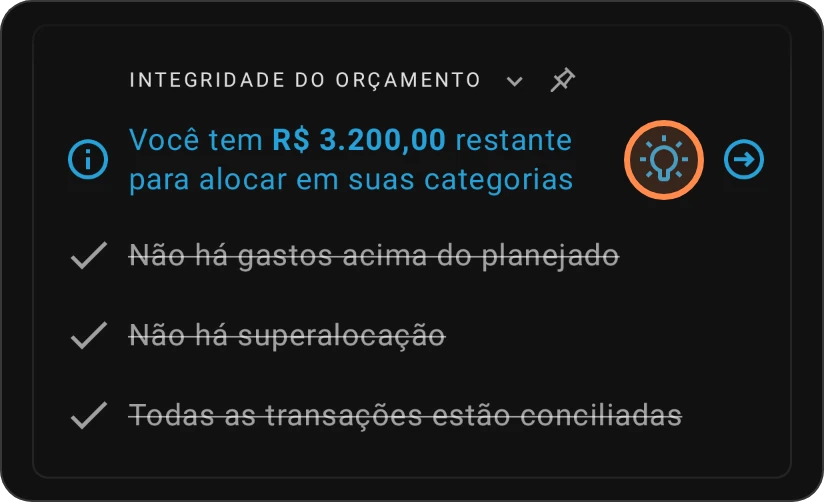
Recolha e fixe a integridade do orçamento
- Recolher: toque no cartão para recolhê-lo ou expandi-lo. Recolhido, ele mostra apenas o aviso mais importante e "Expandir para ver mais 2 problemas", ou Tudo está resolvido.
- Fixar: toque no ícone de fixar no cabeçalho do cartão (ou abra o menu ⋮ no canto superior direito e escolha Fixar integridade do orçamento) para manter a integridade do orçamento no topo da tela enquanto você rola pelas categorias.
- Ocultar quando está tudo bem: em Menu › Configurações › Exibição do orçamento, desative Integridade do orçamento para ocultar o cartão quando nada precisar de atenção.
Resolva os avisos assim que aparecerem. Enquanto o orçamento estiver com gastos excessivos ou superalocado, os números de "disponível" não contam toda a verdade.
Resumo do orçamento
O cartão Resumo do orçamento mostra quanto você gastou do que alocou neste mês, em uma barra de progresso ("Gasto / Alocado"). Abaixo dela, deslize para a esquerda e para a direita para ver mais visões:
- Principais Alocações
- Para gastar hoje: quanto você pode gastar por dia até o fim do mês. Veja Para gastar hoje.
- Principais gastos
- Alocação vs gastos
- Comparação de gastos
- Gastos recentes
- Fluxo de caixa rápido: renda, despesas e metas deste mês, com a sua taxa de poupança embaixo
- Insights do orçamento
- Maiores gastos históricos e Fluxo de caixa histórico
Algumas visões têm um interruptor próprio no cabeçalho:
- Principais Alocações e Principais gastos: o botão da bússola (Naturezas de categoria) troca o gráfico para as suas naturezas de categoria, como Alocações por natureza de categoria ou Gastos por natureza de categoria. Toque nele de novo para voltar às categorias.
- Alocação vs gastos: o botão de alternância (Incluir saldo acumulado) inclui ou deixa de fora o valor Do mês passado, dos meses anteriores. Deixado de fora, Do mês passado aparece riscado e o Saldo conta só as alocações deste mês. Você também pode tocar nos valores para alternar.
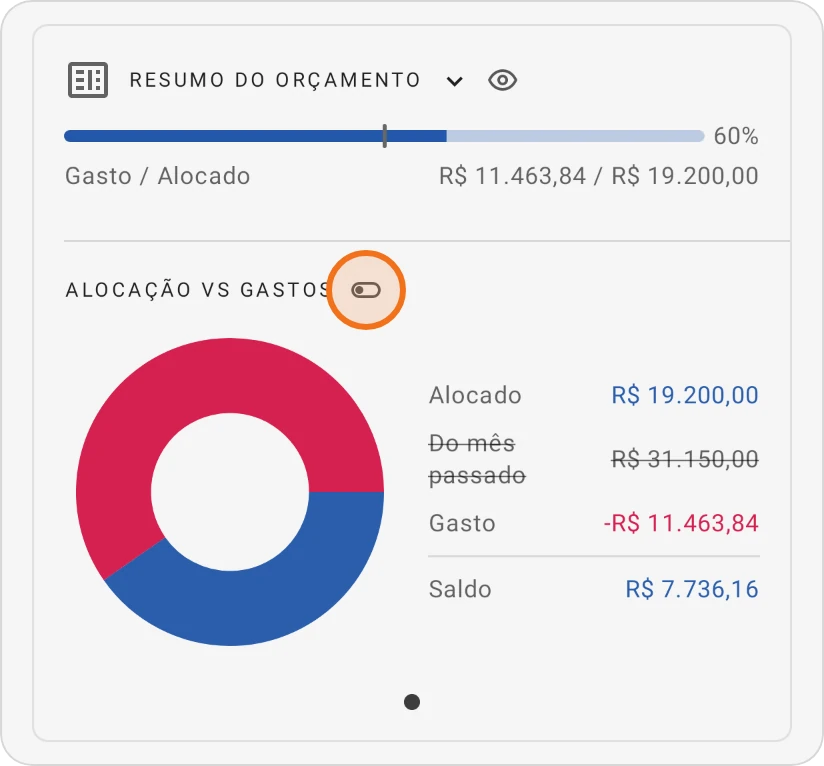
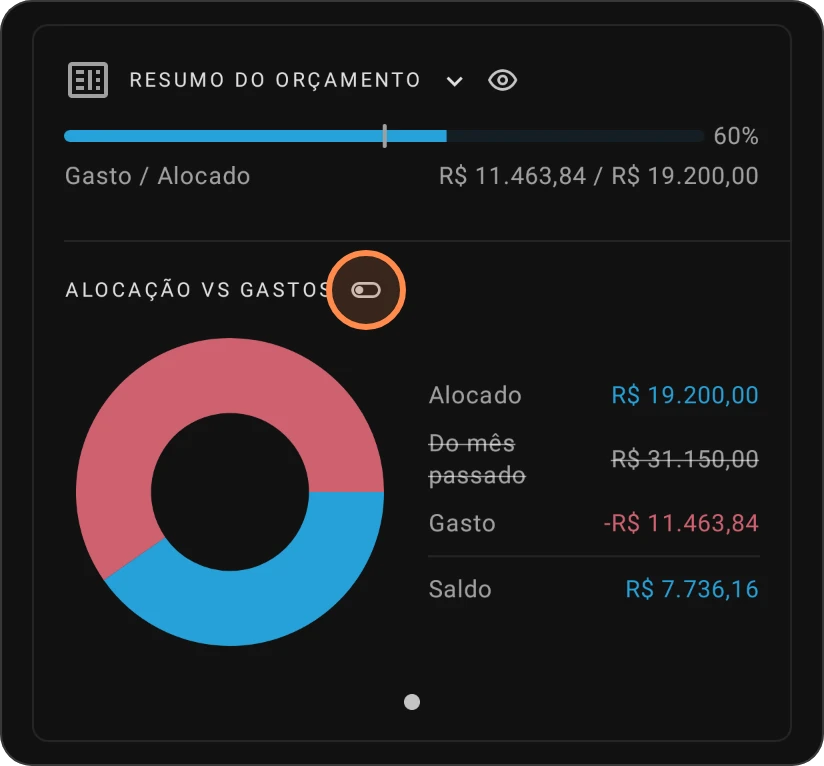
Toque no cartão para recolhê-lo ou expandi-lo. O botão de olho no cabeçalho liga ou desliga o Indicador de fundos disponíveis por dia.
Algumas dessas visões fazem parte do Pro. Para escolher quais visões aparecem e em que ordem, abra o menu ⋮ e escolha Personalizar (reordenar é um recurso Pro). Para ocultar o cartão inteiro, desative Mostrar resumo do orçamento em Menu › Configurações › Exibição do orçamento.
Grupos e categorias
Abaixo dos cartões vêm seus grupos de categorias. O cabeçalho de cada grupo mostra:
- o nome do grupo com a fatia da sua alocação total que ele ocupa, por exemplo Necessidades (53%);
- à direita, o total ainda Disponível nas categorias do grupo (Total a pagar para um grupo de pagamento de dívidas, Total para renda).
Toque no cabeçalho de um grupo para recolhê-lo ou expandi-lo. O menu ⋮ também tem Colapsar grupos, Expandir grupos e Ocultar categorias com saldo zero.
Cada categoria mostra quanto você alocou ("R$ 800,00 alocados", ou "R$ 1.600,00 alocados de R$ 1.800,00" quando ela tem uma meta) e, à direita, o valor ainda disponível. Para ver também o valor gasto, ative Mostrar valor gasto por categoria em Menu › Configurações › Exibição do orçamento.
Toque em uma categoria para alocar dinheiro, realocá-lo, ver as transações dela ou abrir as configurações. Veja Alocar dinheiro a uma categoria. Deslize uma categoria para a direita para ver as transações dela, ou para a esquerda para adicionar uma transação a ela (Atalhos de deslizar).
Ícones das categorias
Pequenos ícones ao lado do nome de uma categoria dizem mais sobre ela: ela tem uma meta (o ícone mostra o dia ou o dia da semana de vencimento quando a meta tem um), uma transação futura, um lembrete, uma anotação ou contas vinculadas. Um ícone fica cinza quando aquele item já está resolvido, por exemplo quando uma transação futura já está financiada.
Cores das categorias
A cor do valor disponível diz como a categoria está indo:
- Cor positiva (azul no esquema padrão): a categoria está financiada e no caminho certo.
- Cor de alerta (laranja): uma meta ainda não está totalmente financiada, ou um pagamento futuro não está coberto.
- Cor negativa (vermelho): a categoria está com gastos excessivos e abaixo de zero. Cubra-a com o Pronto para alocar ou com outra categoria.
- Cinza: nada alocado e nada disponível.
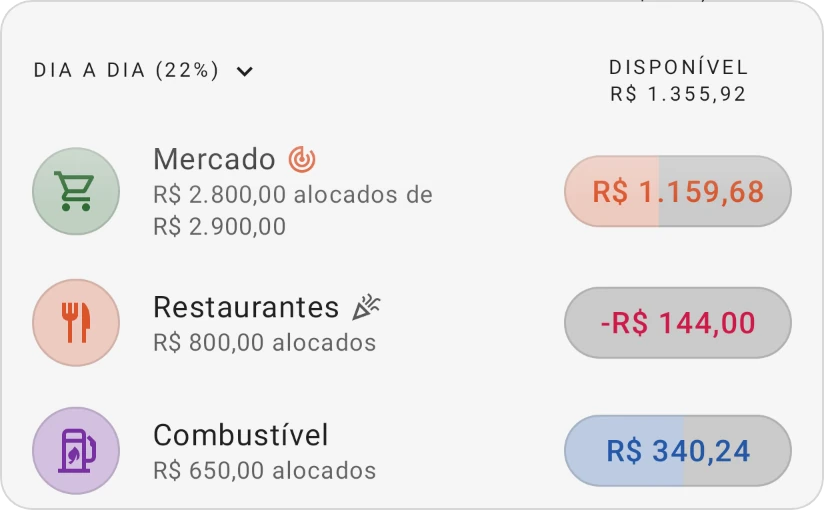
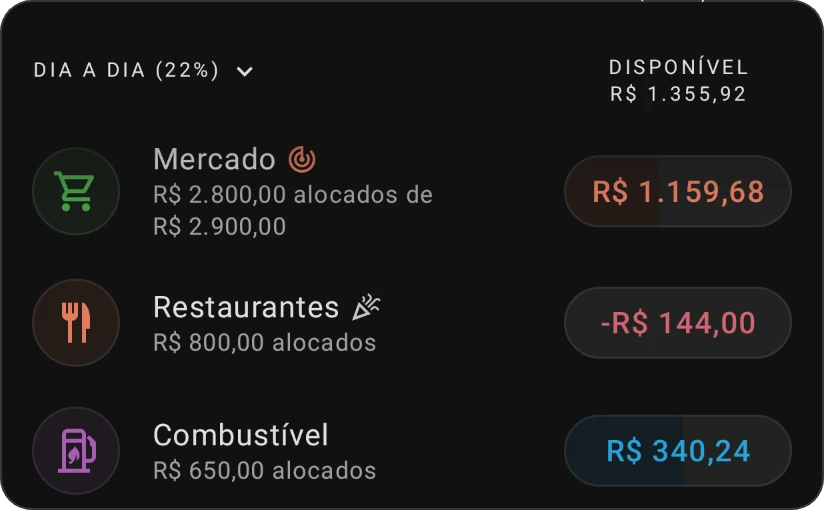
Você pode mudar essas cores, o indicador de progresso das categorias e o estilo dos ícones. Veja Esquema de cores, Visual das categorias e Personalização da tela inicial.
Veja outro mês
O mês que você está vendo aparece no topo da aba Orçamento, acima do nome do seu orçamento. Para ir a outro mês:
-
Toque no mês no topo da tela.
-
Use as setas para mudar o ano e toque num mês. O mês que você está vendo fica destacado (na cor positiva do seu esquema quando é o mês atual, na cor de aviso dele caso contrário), e os meses passados ficam esmaecidos.
A aba inteira passa para esse mês: alocações, gastos, valores disponíveis e a integridade do orçamento. Você pode se planejar alocando num mês futuro, ou olhar para trás num mês passado. Escolher um mês que o orçamento nunca usou o configura para você.
Enquanto você não está no mês atual, um banner acima dos seus grupos diz "O período selecionado não é o mês atual." Toque em Ir para o mês atual para voltar.
Para deixar isso ainda mais evidente, ative Escurecer meses não atuais em Menu › Configurações, em Navegação e layout (veja Outras configurações).
Dicas para usar o painel
- Comece pela integridade do orçamento. Aloque o que sobrou e depois resolva os gastos excessivos e a superalocação.
- Financie primeiro as necessidades. Quando tiver dinheiro para alocar, cubra o essencial e o pagamento de dívidas antes dos gastos discricionários.
- Fique de olho nas cores. Laranja e vermelho são o seu sinal para agir antes que uma pequena diferença vire um grande problema.