Lançamento por voz
Diga o que você gastou e o Além do Orçamento adiciona para você. Toque no microfone, diga algo como “Café 4,50 ontem no Visa” e a transação é adicionada na hora. Vários de uma vez também funcionam. O lançamento por voz usa IA para ler o que você disse e associar às suas contas e categorias.
Abrir o lançamento por voz
-
Toque em Adicionar na barra inferior. Na linha Nova despesa, toque no microfone (Lançamento por voz), ao lado do botão de raio. Até você abrir o lançamento por voz uma vez, o microfone tem um pontinho.
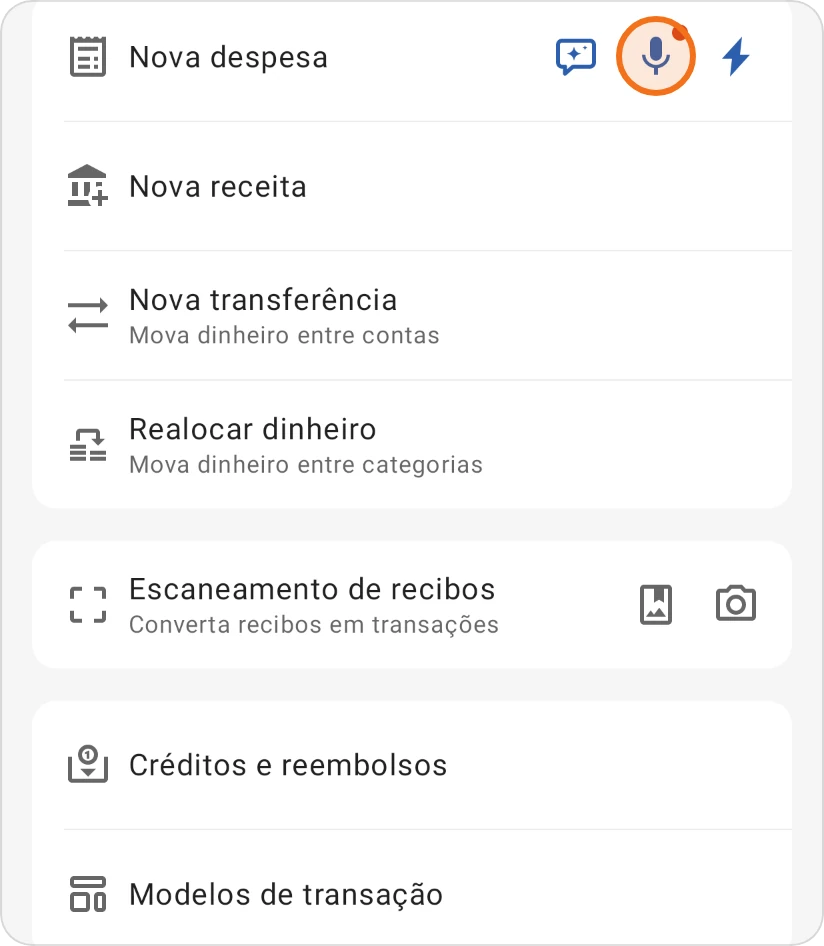
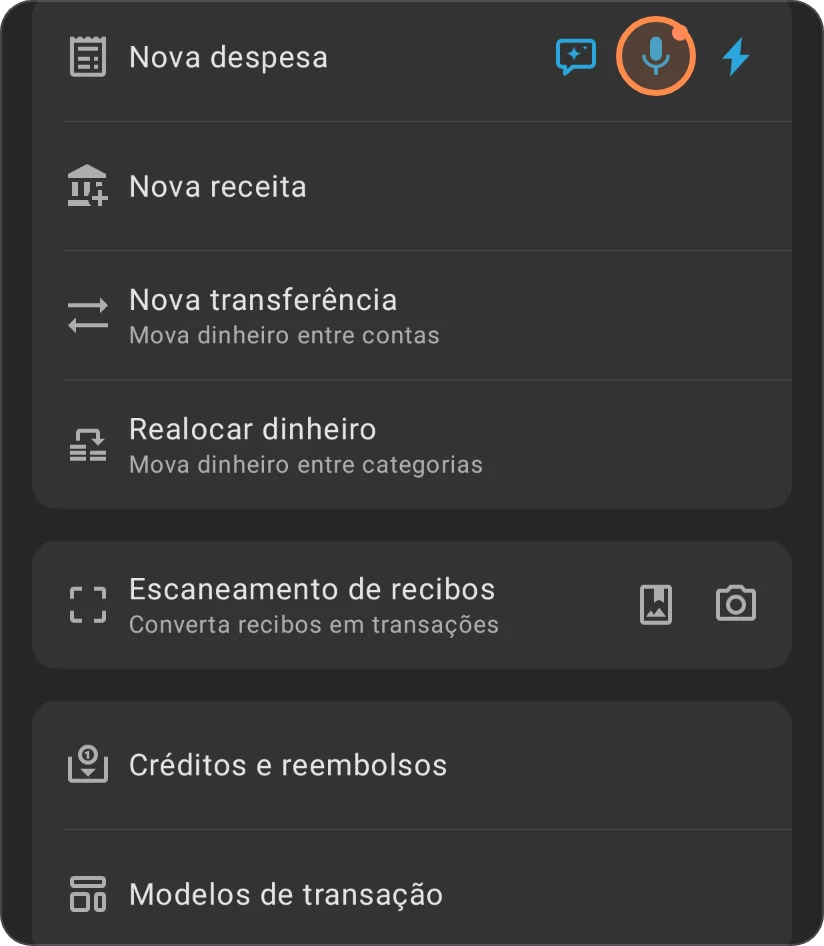
-
Ou, no formulário de uma nova transação, toque no microfone (Lançamento por voz) na barra superior. O lançamento por voz ocupa o lugar do formulário. Se você já mudou algo no formulário, o app primeiro pergunta Descartar as alterações?: toque em Descartar para continuar. O microfone não aparece quando você edita ou clona uma transação.
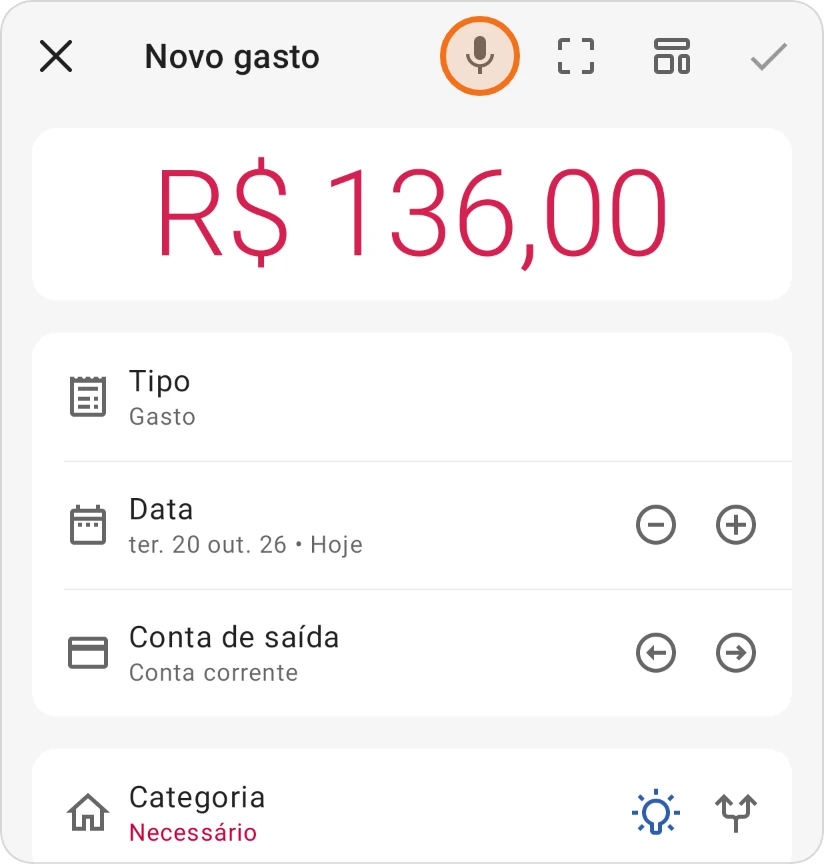
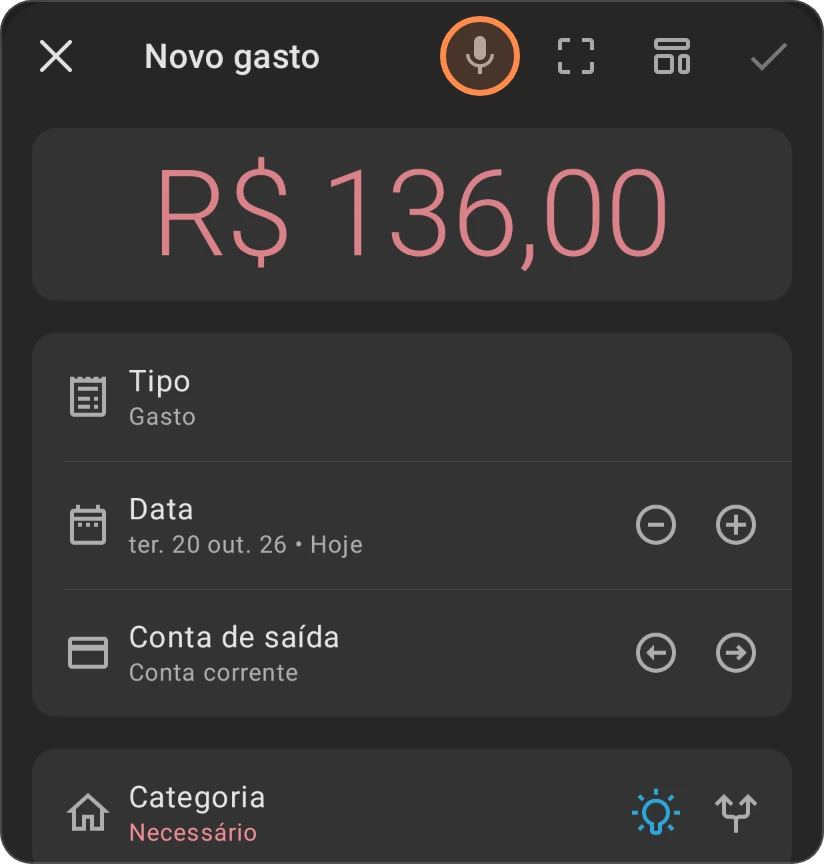
Diga o que você gastou
-
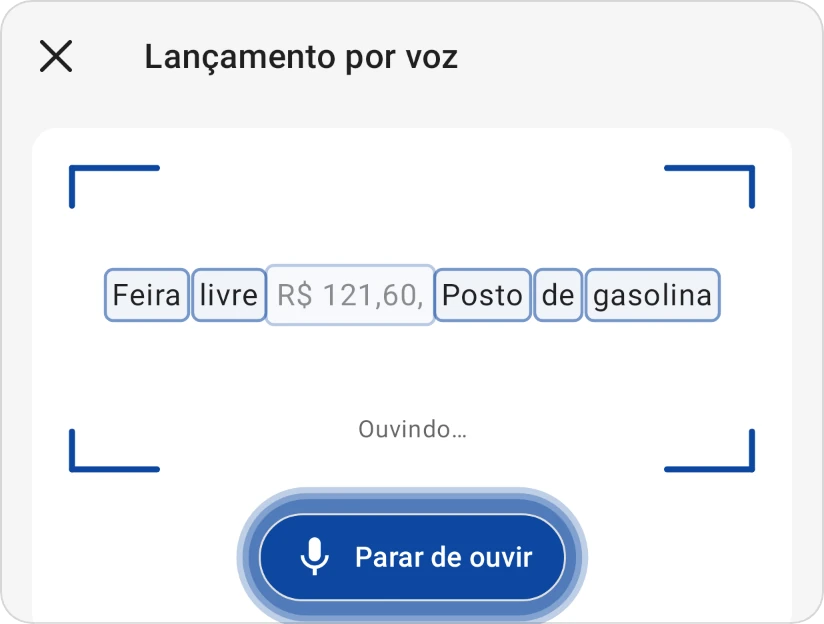
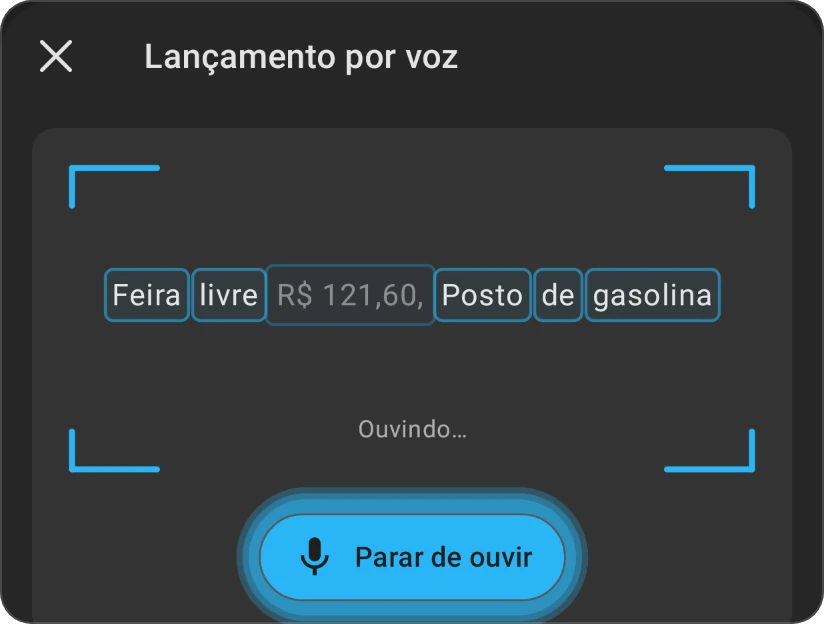
O lançamento por voz começa a ouvir assim que abre: mostra Ouvindo… e as palavras conforme as ouve. Na primeira vez, o app pede o microfone (no iPhone, iPad e Mac também o reconhecimento de fala): permita. No Safari, na web, talvez seja preciso tocar antes em Começar a ouvir.
-
Diga um valor e com o que foi, como “Almoço 12”. Você pode acrescentar um dia (“ontem”), uma conta (“no Visa”) e vários itens de uma vez, como “Café 4,50 e almoço 12”. Receitas e transferências entre suas contas também funcionam.
-
Pare de falar. Quando você fica em silêncio, o lançamento por voz para de ouvir sozinho (ou toque em Parar de ouvir) e mostra Processando… enquanto lê o que você disse.
-
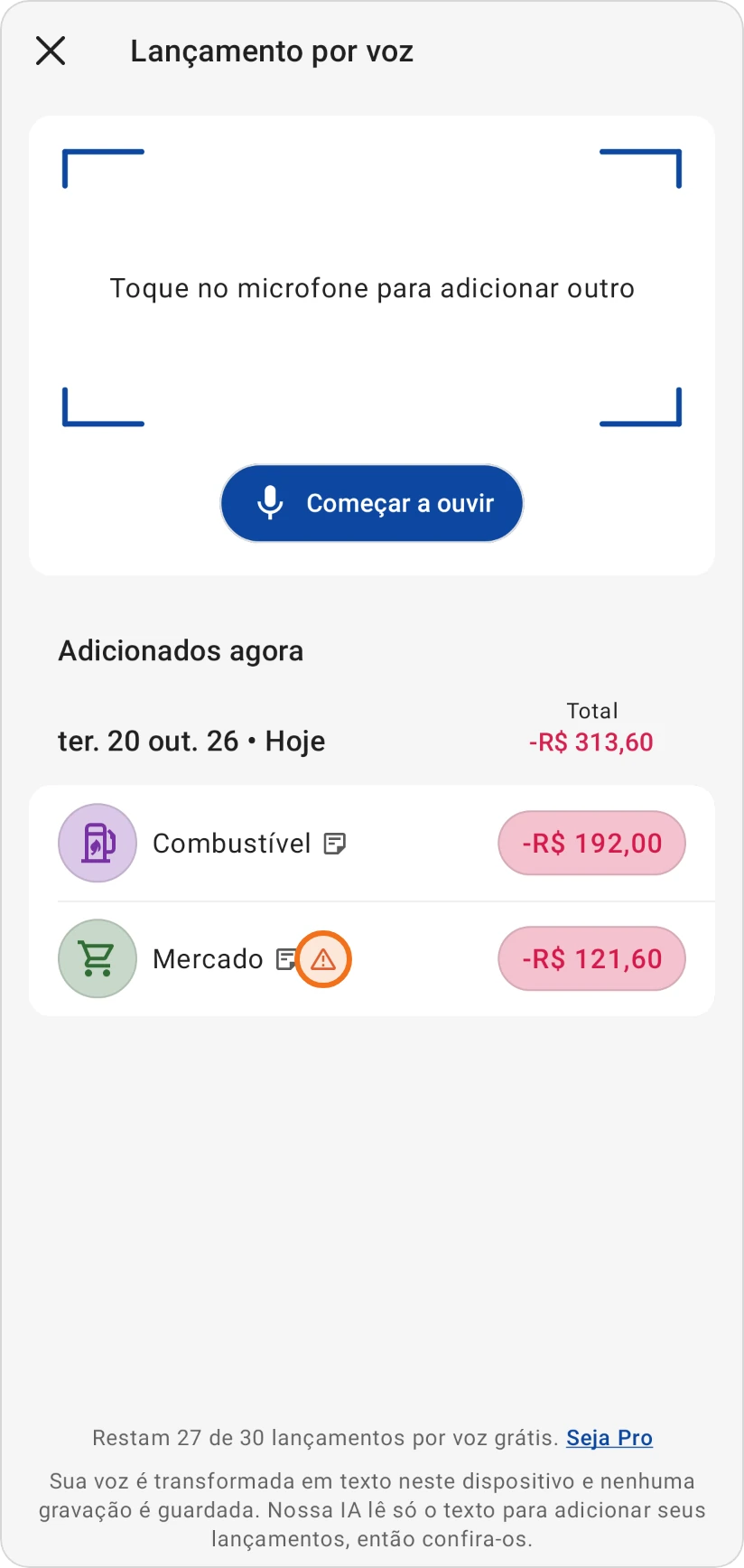
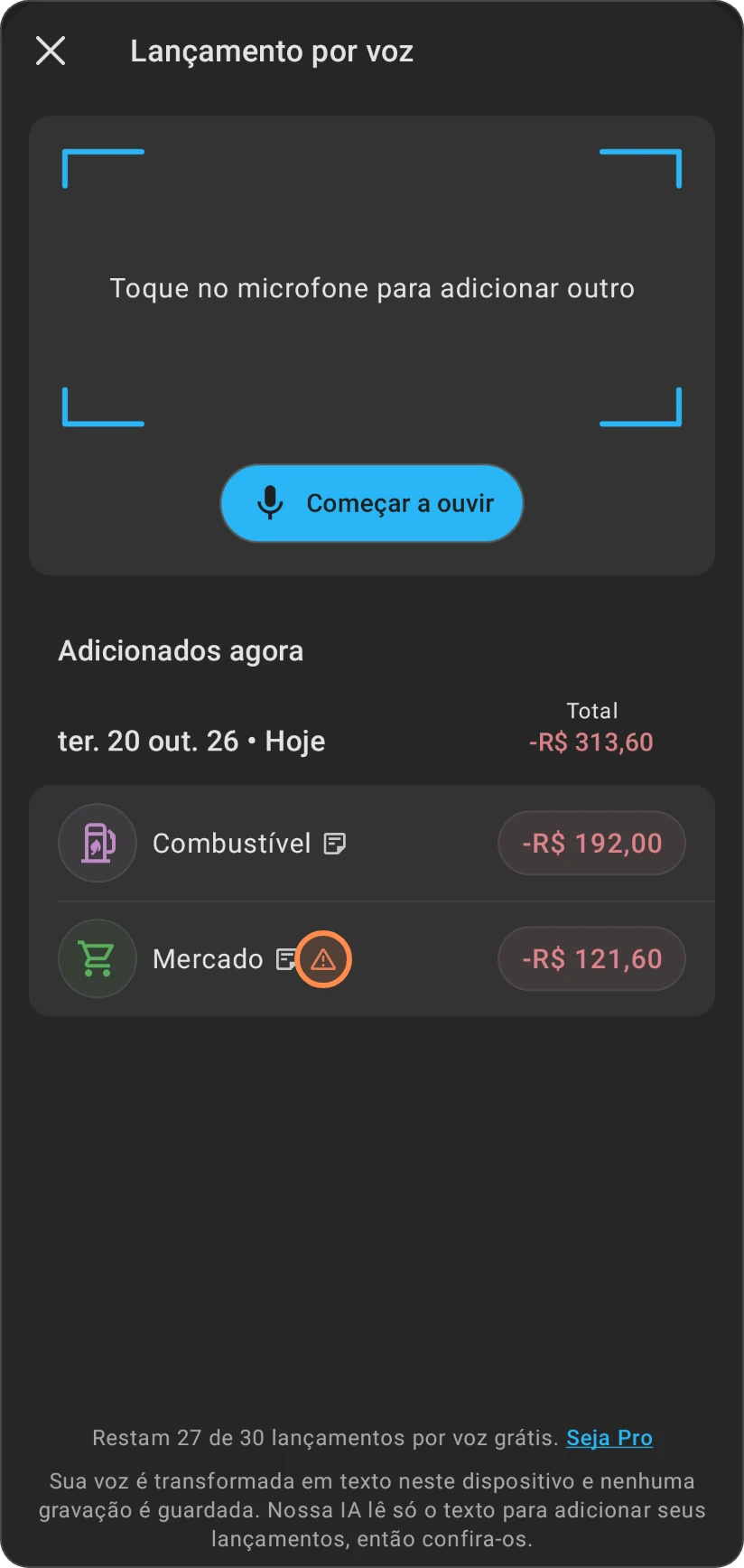
Cada item é adicionado na hora e aparece em Adicionados agora. Para adicionar mais, toque em Começar a ouvir de novo (“Toque no microfone para adicionar outro”).
O lançamento por voz associa os nomes que você diz às contas e categorias do seu orçamento. Um item que não cita nenhuma conta vai para a sua conta padrão (ou, se não houver, a sua primeira conta aberta).
Confira e corrija seus lançamentos
Adicionados agora lista o que você adicionou nesta visita, por dia, com o total de cada dia, como as outras listas de transações do app.
-
Um sinal de alerta depois do nome de um lançamento significa que o lançamento por voz salvou o melhor palpite, mas não teve certeza da categoria ou da conta. Os leitores de tela leem Confira a categoria ou Confira a conta. Toque no lançamento para conferir.
-
Editar: toque em um lançamento (ou deslize-o para a direita) para abri-lo no formulário de transação e depois salve as alterações.
-
Excluir: deslize um lançamento para a esquerda. O app diz “Lançamento excluído”: toque em Desfazer para trazê-lo de volta.
Às vezes um item não pode ser adicionado, por exemplo quando cita uma categoria ou conta que o seu orçamento não tem, ou quando o salvamento falha. Ele não se perde: fica listado acima de Adicionados agora, sob um título como 1 não adicionado. Toque no ícone Tentar novamente no fim desse título para adicionar todos de novo, ou toque em um item para preenchê-lo à mão (“Toque em um lançamento para preenchê-lo à mão.”).
Quando ele não entende
- Nenhum lançamento reconhecido: o lançamento por voz ouviu você, mas não achou nada para adicionar. Diga um valor e com o que foi, como “Almoço 12”. Toque em Tentar novamente, ou em Preencher à mão para abrir uma nova transação com o que você disse nas observações.
- “Não ouvi nada. Toque no microfone para tentar de novo.”
- O microfone está desligado: “Permita o microfone para adicionar lançamentos por voz.” Toque em Tentar novamente para ser perguntado de novo. Se você negou em definitivo, toque em Abrir configurações e permita o microfone lá (na web, permita nas configurações do site no navegador).
- O lançamento por voz precisa de conexão com a internet para adicionar seus lançamentos.
- Na web, o lançamento por voz precisa de um navegador com reconhecimento de fala, como Chrome, Edge ou Safari. O Firefox não tem, então o microfone não aparece nele.
O que acontece com a sua voz
O lançamento por voz ouve no idioma do app. Sua voz é transformada em texto pelo serviço de fala do seu dispositivo ou navegador:
- Android: em celulares com reconhecedor no próprio aparelho (Android 12 e posterior), as palavras ficam no celular. Caso contrário, é usado o reconhecedor padrão do celular, em geral o do Google, que pode enviar o áudio ao Google.
- iPhone, iPad e Mac: o reconhecimento de fala da Apple. Quando ele consegue reconhecer o seu idioma no próprio aparelho, o áudio nunca sai dele; caso contrário, os servidores da Apple fazem o reconhecimento.
- Web: o serviço de fala do seu navegador, que roda em um servidor (o do Google no Chrome, o da Apple no Safari).
Só o texto é enviado ao Além do Orçamento, com os nomes das suas contas e categorias, para que nossa IA o transforme em lançamentos. Quando sua voz é transformada em texto no seu aparelho, nenhuma gravação é guardada. O aviso no pé da tela de lançamento por voz diz se a sua voz foi transformada em texto no aparelho.
Gratuito e Pro
No plano gratuito, cada orçamento pode adicionar 30 lançamentos por voz. Cada item adicionado conta como um lançamento, então uma frase com três itens usa três. O pé da tela mostra quantos restam, por exemplo “Restam 27 de 30 lançamentos por voz grátis”, com Seja Pro. Quando acabam, o app oferece o Pro em vez de ouvir. No Pro, os lançamentos por voz são ilimitados. Veja O app oferece um plano gratuito?