Conectar o Claude ou o ChatGPT
Pergunte ao Claude ou ao ChatGPT sobre o seu dinheiro. Depois de conectados, eles podem ler seus orçamentos, contas e transações e, se você permitir, adicionar transações para você aprovar. Eles não podem registrar, alterar nem excluir nada por conta própria.
Conectar o Claude ou o ChatGPT faz parte do Pro e está em beta: o que os assistentes podem fazer pode mudar. Contas de convidado não podem se conectar: entre antes com Google, Apple ou e-mail.
Encontre o endereço do servidor
O Claude e o ChatGPT precisam do endereço do servidor do Além do Orçamento. O app o fornece.
-
Vá em Menu › Aplicativos conectados.
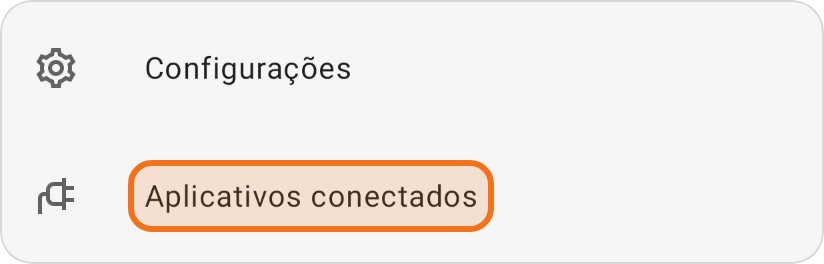
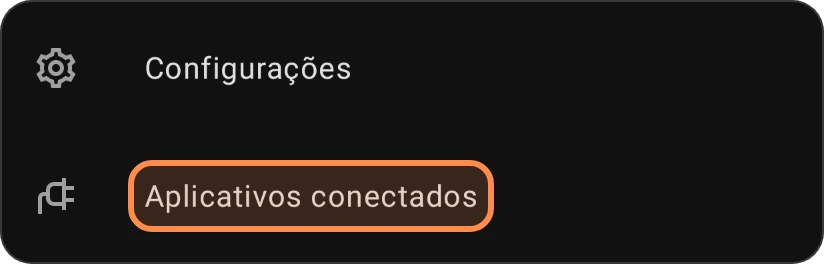
-
Em Conectar Claude ou ChatGPT, toque em Endereço do servidor (ou no ícone de copiar ao lado). O app copia o endereço: “Endereço copiado, pronto para colar”.
Como conectar o Claude e Como conectar o ChatGPT, abaixo do endereço, mostram os mesmos passos das seções a seguir.
Conectar o Claude
- No Claude, abra Settings › Connectors.
- Escolha Add custom connector.
- Cole o endereço do servidor e adicione.
- O Claude abre uma página do Além do Orçamento: entre e toque em Permitir.
Conectar o ChatGPT
Adicionar o seu próprio conector depende do seu plano do ChatGPT. Em alguns planos, você precisa ativar antes o modo desenvolvedor nas configurações do ChatGPT. Se não encontrar a opção de adicionar o seu próprio conector, seu plano ainda não a inclui.
- No ChatGPT na web, abra Settings e encontre Connectors.
- Crie um conector chamado Além do Orçamento.
- Cole o endereço do servidor e salve.
- O ChatGPT abre uma página do Além do Orçamento: entre e toque em Permitir.
Entre e permita
A página que o Claude ou o ChatGPT abre é do próprio Além do Orçamento. Nada é compartilhado até você permitir.
-
Entre com sua conta do Além do Orçamento (Apple, Google ou e-mail).
-
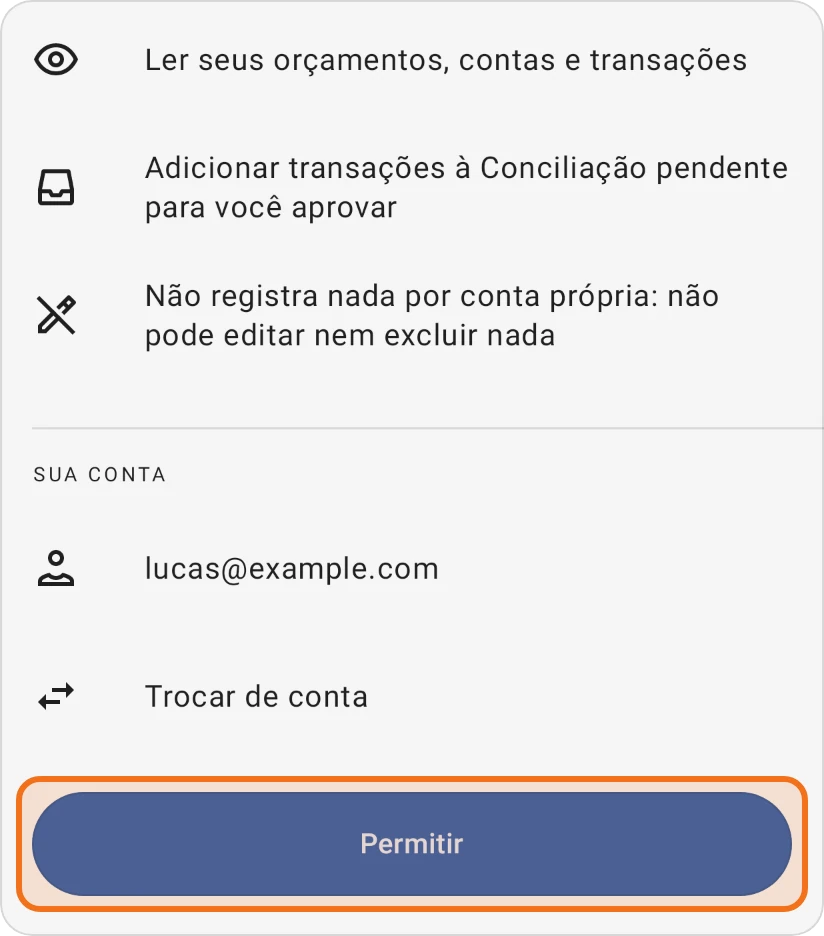
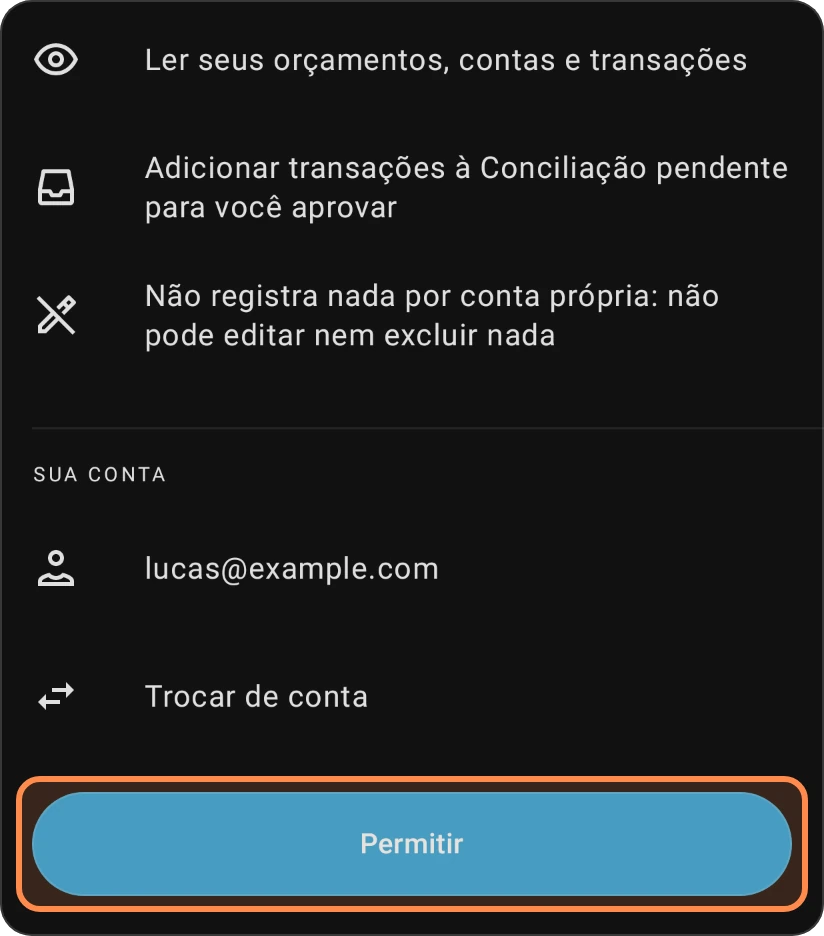
Confira a página antes de permitir. Ela diz quem está pedindo, por exemplo “O Claude quer ler seus dados do Além do Orçamento e adicionar transações para você aprovar”, e mostra:
- Quem está pedindo: Aplicativo verificado para o Claude e o ChatGPT. Um app que escolheu o próprio nome mostra “Não verificado: este aplicativo escolheu o próprio nome”; só permita se você mesmo o adicionou. Logo abaixo, “Você voltará para …” indica o site para o qual você volta.
- O que pode fazer: “Ler seus orçamentos, contas e transações” e, quando o app pede para adicionar transações, “Adicionar transações à Conciliação pendente para você aprovar” e “Não registra nada por conta própria: não pode editar nem excluir nada”.
- Sua conta: a conta com a qual você entrou e Trocar de conta, se for a errada.
-
Toque em Permitir. Se a sua conta tiver senha de bloqueio, a página pede essa senha antes. Para recusar, toque em Negar: você volta sem conectar.
Você volta para o Claude ou o ChatGPT, e a conexão aparece em Menu › Aplicativos conectados.
O que você pode perguntar
Pergunte com as suas próprias palavras, no chat do assistente. Ele lê seus orçamentos como o app os mostra:
- Seus orçamentos: quais orçamentos você pode ler e qual está selecionado no app.
- Situação do orçamento: o valor alocado, gasto e disponível de cada categoria em um mês, categorias estouradas e metas. “Disponível” é o que ainda resta para gastar.
- Gastos: quanto você gastou em cada mês, por categoria e grupo, e como isso mudou (últimos 12 meses).
- Transações: transações concluídas por beneficiário ou categoria, até 3 meses por vez.
- Contas: o saldo de cada conta e, em cada cartão de crédito, o limite e o que ainda resta.
- Próximos pagamentos: contas, receitas e transferências agendadas para os próximos 45 dias.
- Fluxo de caixa: o dinheiro que entra e o que sai, mês a mês.
- Capacidade de gasto: o que está disponível em uma categoria e uma conta para um valor que você tem em mente.
Ele também pode adicionar despesas ou receitas que você contar, ou cada linha de uma nota fiscal ou de um extrato bancário que você enviar (até 50 linhas por vez, então um extrato longo é adicionado em alguns lotes). Ele não adiciona transferências. Uma linha com o mesmo dia, valor e beneficiário de uma transação que você já tem, ou de outra entrada pendente, é adicionada mesmo assim, mas marcada como possível duplicado. Para adicionar, você precisa ser o dono do orçamento ou um editor.
Os gráficos são desenhados pelo próprio assistente a partir dos números que ele lê, então a aparência depende do Claude ou do ChatGPT.
Um exemplo de conversa
Um exemplo: a aparência depende do Claude ou do ChatGPT.
Hoje gastei 12,50 na padaria e 46,20 no supermercado.
Leu suas contas, a situação do orçamento e os beneficiários no Além do Orçamento
Adicionou 2 transações à Conciliação pendente
Adicionei as duas à sua lista de pendentes no Além do Orçamento, pagas com a sua Conta corrente:
- Padaria, R$ 12,50, em Restaurantes
- Supermercado, R$ 46,20, em Mercado
A do supermercado tem o mesmo dia, valor e beneficiário de uma transação que você já tem, então está marcada como possível duplicado. Nada foi registrado ainda: abra Conciliação pendente no app para aprovar.
Extrato de outubro.pdf
Adicione isto ao meu orçamento.
Leu suas contas, beneficiários e a situação do orçamento no Além do Orçamento
Adicionou 23 transações à Conciliação pendente
Li 24 transações no seu extrato de outubro e adicionei 23 delas à sua lista de pendentes, com os beneficiários e as categorias que combinam com o seu orçamento.
- 2 estão marcadas como possíveis duplicados: têm o mesmo dia, valor e beneficiário de transações que você já tem.
- Deixei de fora a transferência de R$ 300,00 para Poupança de alto rendimento: não consigo adicionar transferências, então lance essa no app.
Nada foi registrado ainda: aprove tudo em Conciliação pendente.
Mostre meus gastos por categoria neste mês em um gráfico.
Leu seus gastos no Além do Orçamento
Veja quanto você gastou em outubro até agora, R$ 2.384,10 no total:
O aluguel é a maior parte. Em seguida vem o mercado, com R$ 412,30.
Quanto ainda resta em Mercado?
Leu a situação do seu orçamento no Além do Orçamento
Você tem R$ 187,70 disponíveis em Mercado neste mês: R$ 600,00 alocados e R$ 412,30 gastos.
Aprove o que ele adiciona
O que o Claude ou o ChatGPT adiciona nunca é registrado de imediato. Fica esperando em Conciliação pendente, em Adicionado pelo Claude ou Adicionado pelo ChatGPT (as entradas de qualquer outro app de IA ficam em De outros apps de IA).
-
Quando algo está esperando, a Integridade do orçamento na aba Orçamento mostra quantas transações há para conciliar. Toque nela para abrir Conciliação pendente.
-
Encontre as entradas em Adicionado pelo Claude ou Adicionado pelo ChatGPT. Uma entrada com o mesmo dia, valor e beneficiário de uma transação que você já tem, ou de outra entrada pendente, é marcada como Possível duplicado.
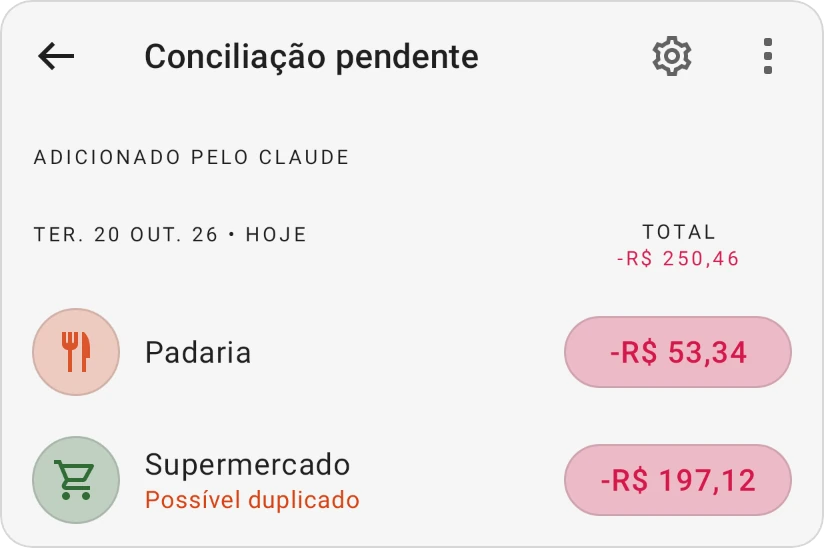
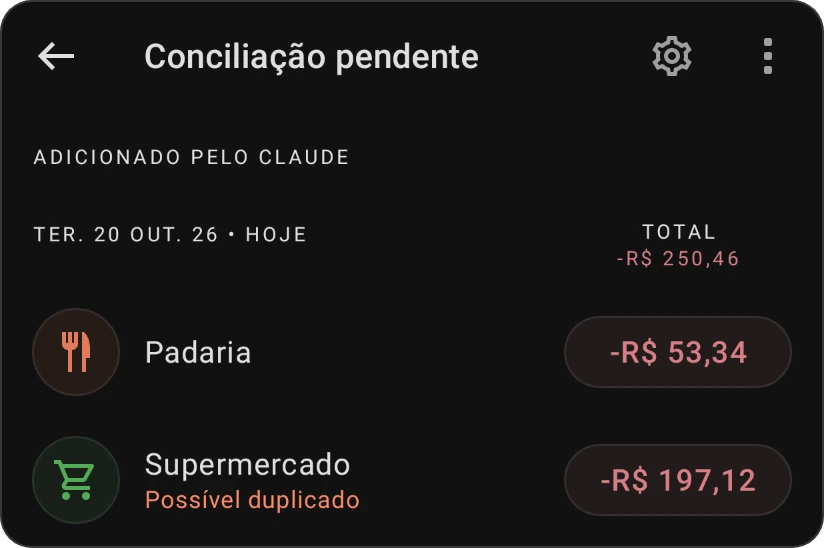
-
Toque em uma entrada para conferi-la, escolha a conta e a categoria se o assistente não conseguiu, e toque no sinal de visto no topo para adicioná-la ao seu orçamento. Para descartar uma, deslize-a para a esquerda e exclua.
Veja Reconcilie as transações importadas para conhecer a tela de conciliação em mais detalhes.
Gerencie os aplicativos conectados
Menu › Aplicativos conectados lista todos os apps que você permitiu em Aplicativos com acesso: quando você o conectou (Conectado:), quando foi usado pela última vez (Último uso:) e, se ele pode adicionar transações, “Pode adicionar transações para você aprovar”.
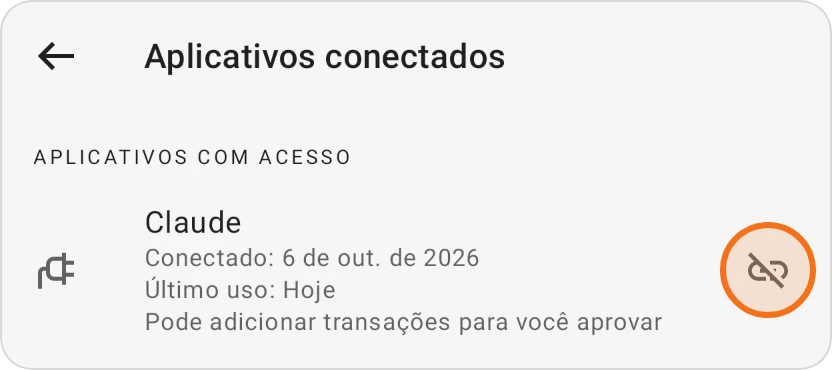
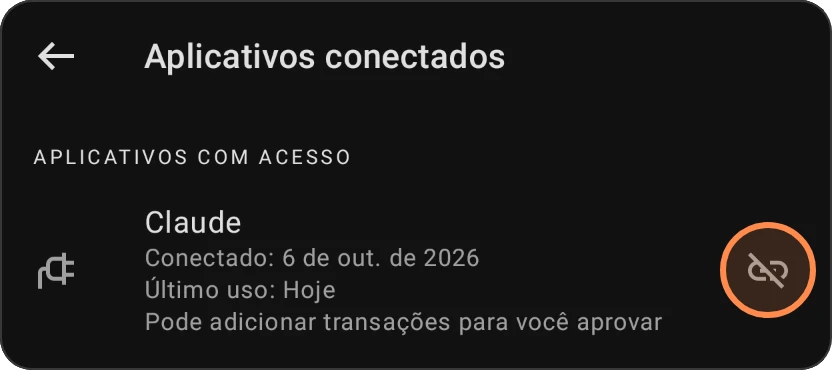
Para desconectar um app, toque no ícone de desconectar na linha dele e depois em Desconectar. Ele deixa de ler seus orçamentos e de adicionar transações na hora. Seus orçamentos continuam como estão e você pode conectá-lo de novo quando quiser.
Se a sua assinatura Pro terminar, seus aplicativos conectados não poderão ler seus orçamentos até você voltar a ter o Pro.
Privacidade e seus dados
- Um app conectado lê seus orçamentos apenas pelo que está listado em O que você pode perguntar: seus orçamentos, contas, categorias, beneficiários e transações, como o app os mostra.
- O que ele lê vai para o Claude ou o ChatGPT, então os termos de privacidade deles também se aplicam. Veja também nossa política de privacidade.
- Ele não pode editar nem excluir nada no Além do Orçamento. O que ele adiciona espera a sua aprovação.
- Desconectar em Menu › Aplicativos conectados interrompe o acesso na hora.