데이터 내보내기
거래를 파일로 내보내 나만의 사본을 보관하거나, 스프레드시트에서 열거나, 다른 사람과 공유하세요.
팁
내 데이터는 내 거예요. 데이터 내보내기는 무료 플랜을 포함한 모든 플랜에 포함되며, 사용 횟수에 제한이 없어요.
거래 내보내기
-
더보기 › 프로필로 이동하세요.
-
데이터 및 백업에서 데이터 내보내기를 탭하세요. 데이터 내보내기는 더보기 › 지원과 자동 백업 화면에서도 찾을 수 있어요.
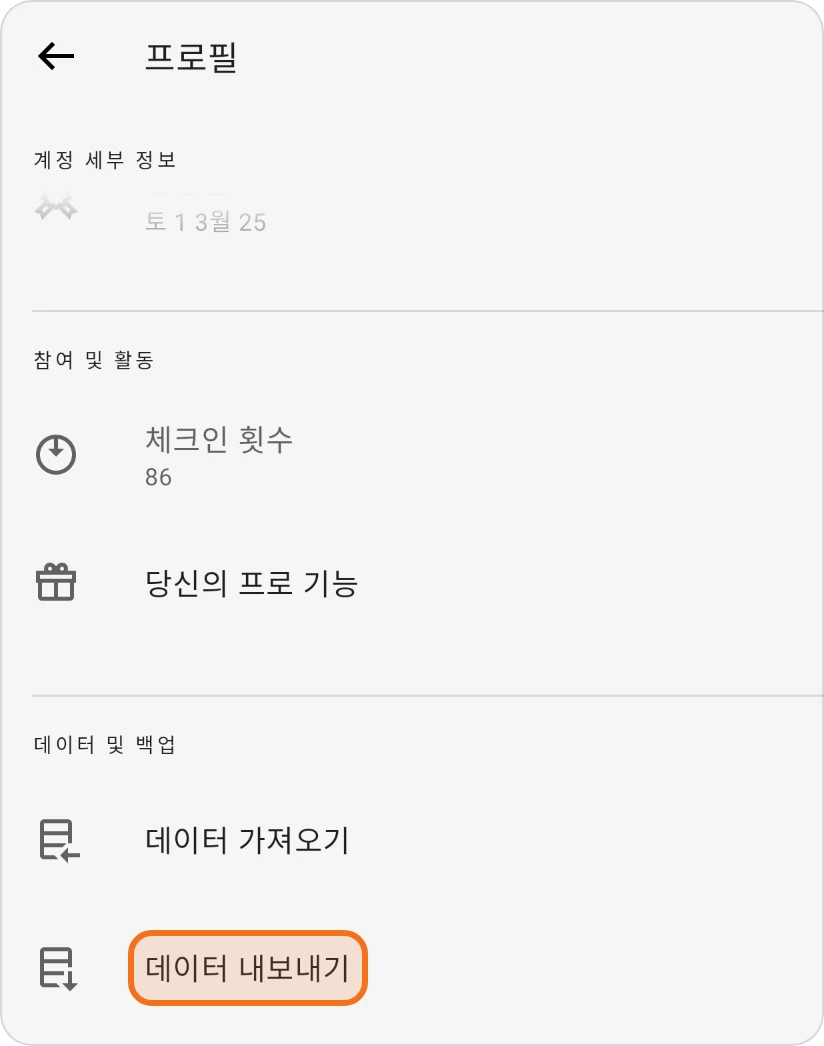
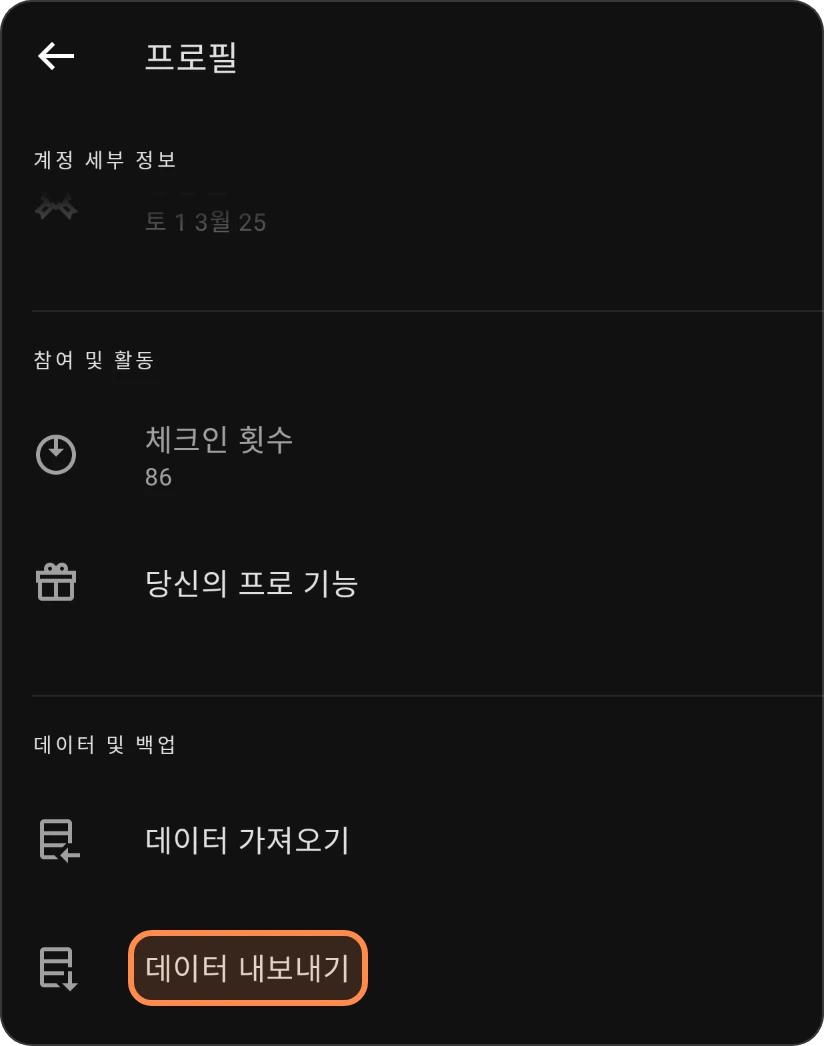
-
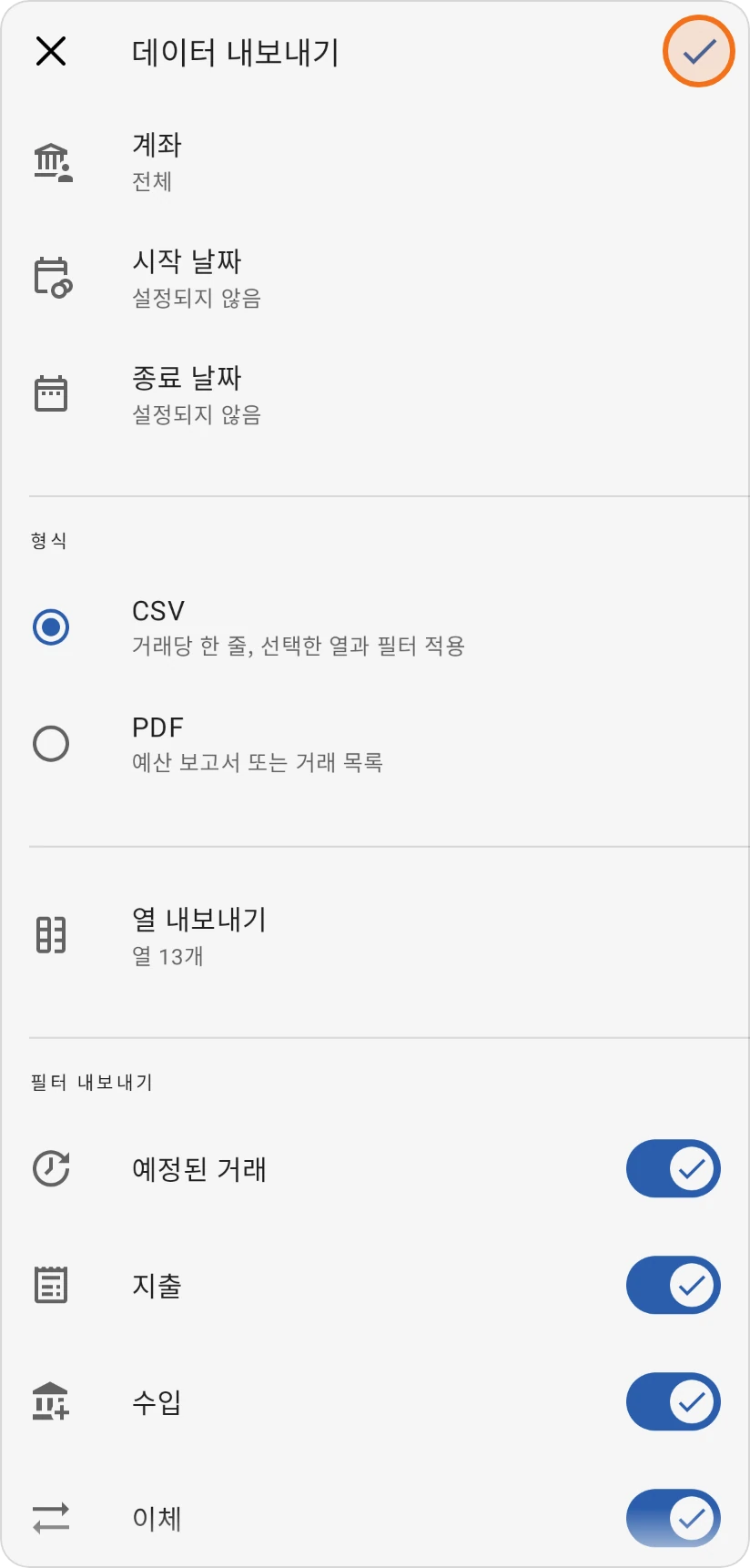
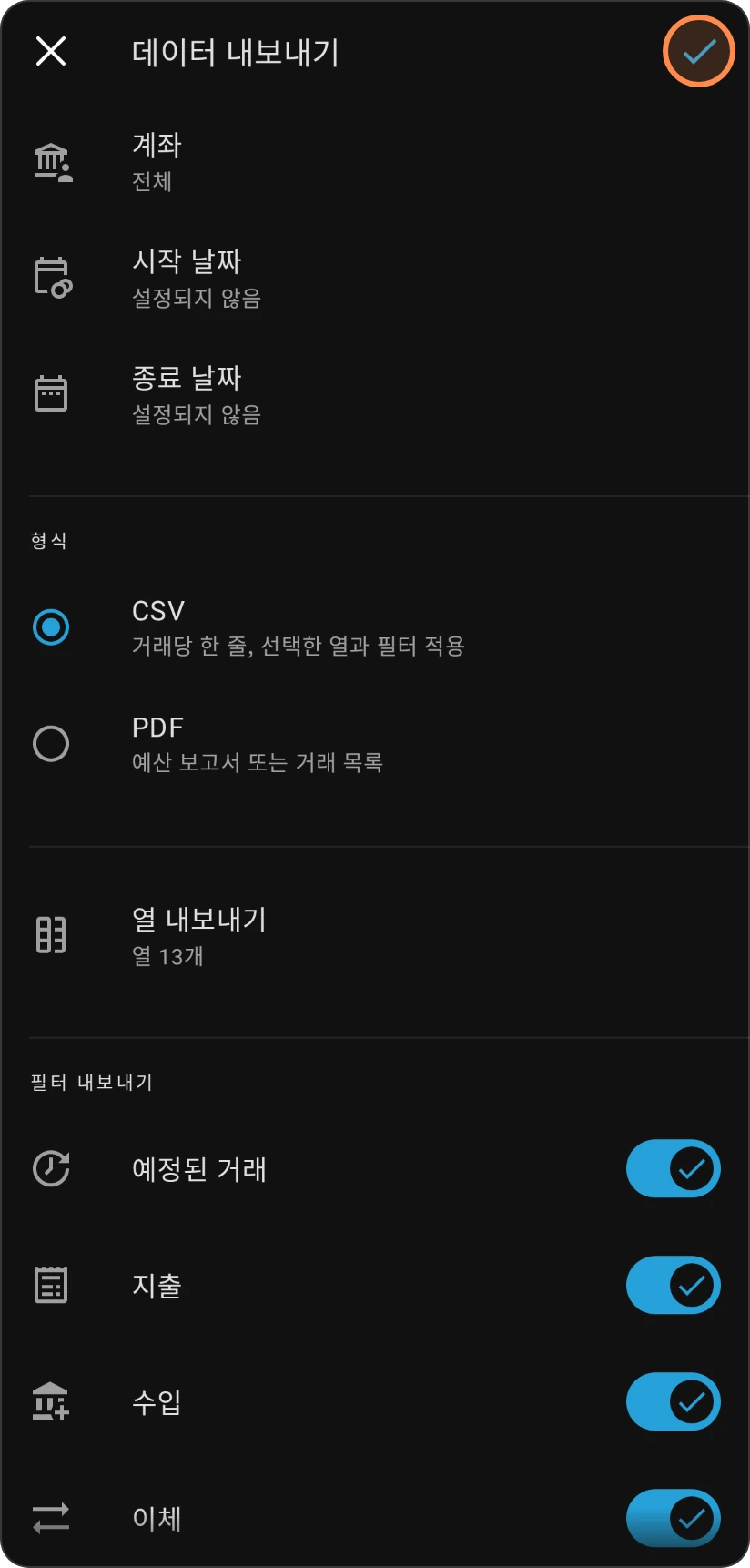
포함할 항목을 고르세요.
- 계좌: 내보낼 계좌예요. 기본적으로 모든 계좌가 포함돼요.
- 시작 날짜와 종료 날짜: 내보낼 기간을 제한해요. 처음부터 전부 내보내려면 설정되지 않음으로 두세요.
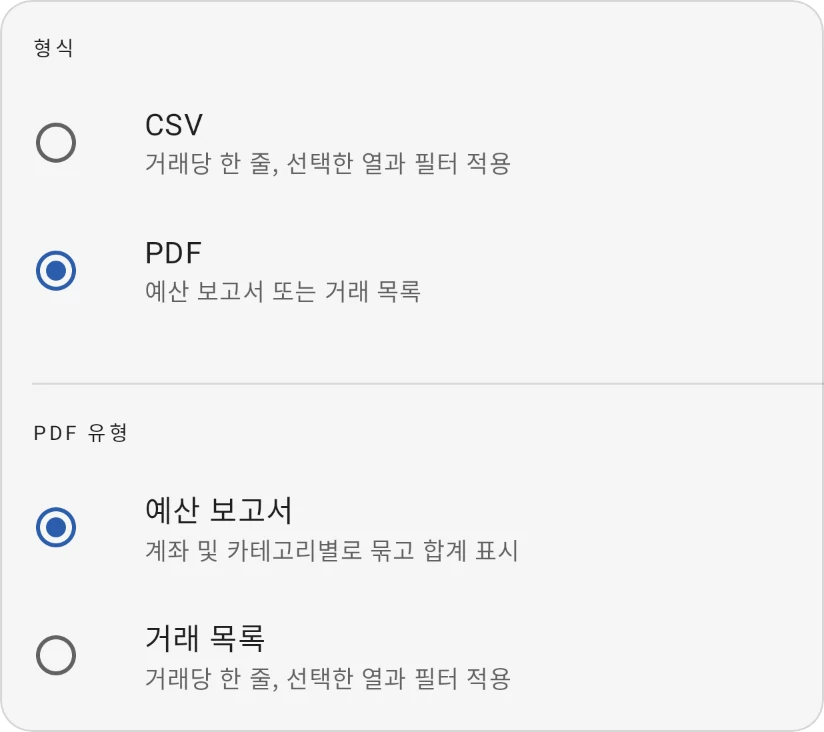
- 형식: CSV(거래당 한 줄, 선택한 열과 필터 적용) 또는 PDF(예산 보고서 또는 거래 목록)예요. PDF는 Pro에 포함돼요. PDF 유형 고르기를 참고하세요.
- 내보낼 열: 파일에 넣을 열과 순서를 골라요.
- 내보내기 필터: 거래 유형을 켜거나 꺼요. 예정된 거래, 지출, 수입, 이체, 자금 재배치가 있어요.
-
오른쪽 위의 체크 표시를 탭하세요. 앱이 거래를 모아요("거래 내보내는 중!").
파일 저장 또는 공유하기
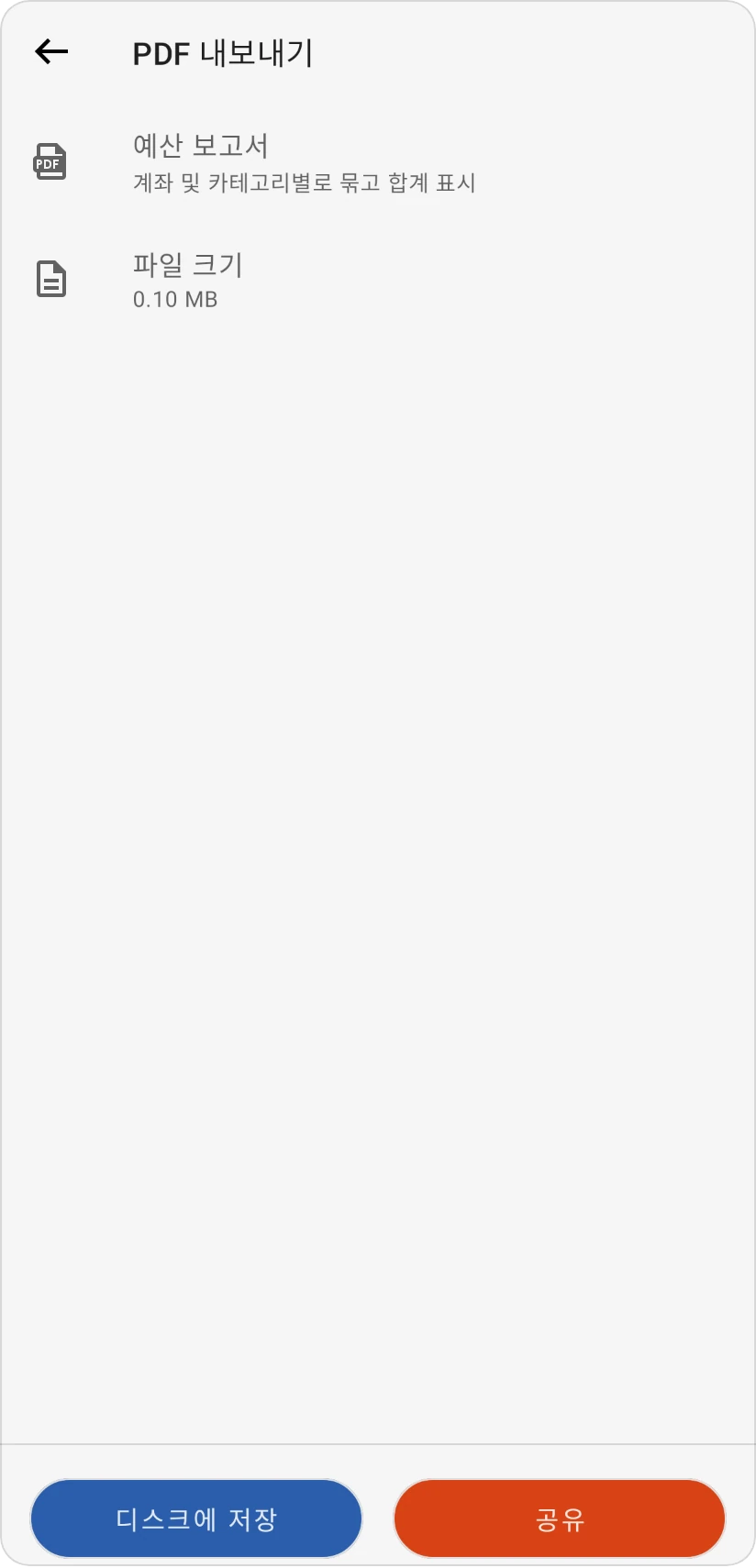
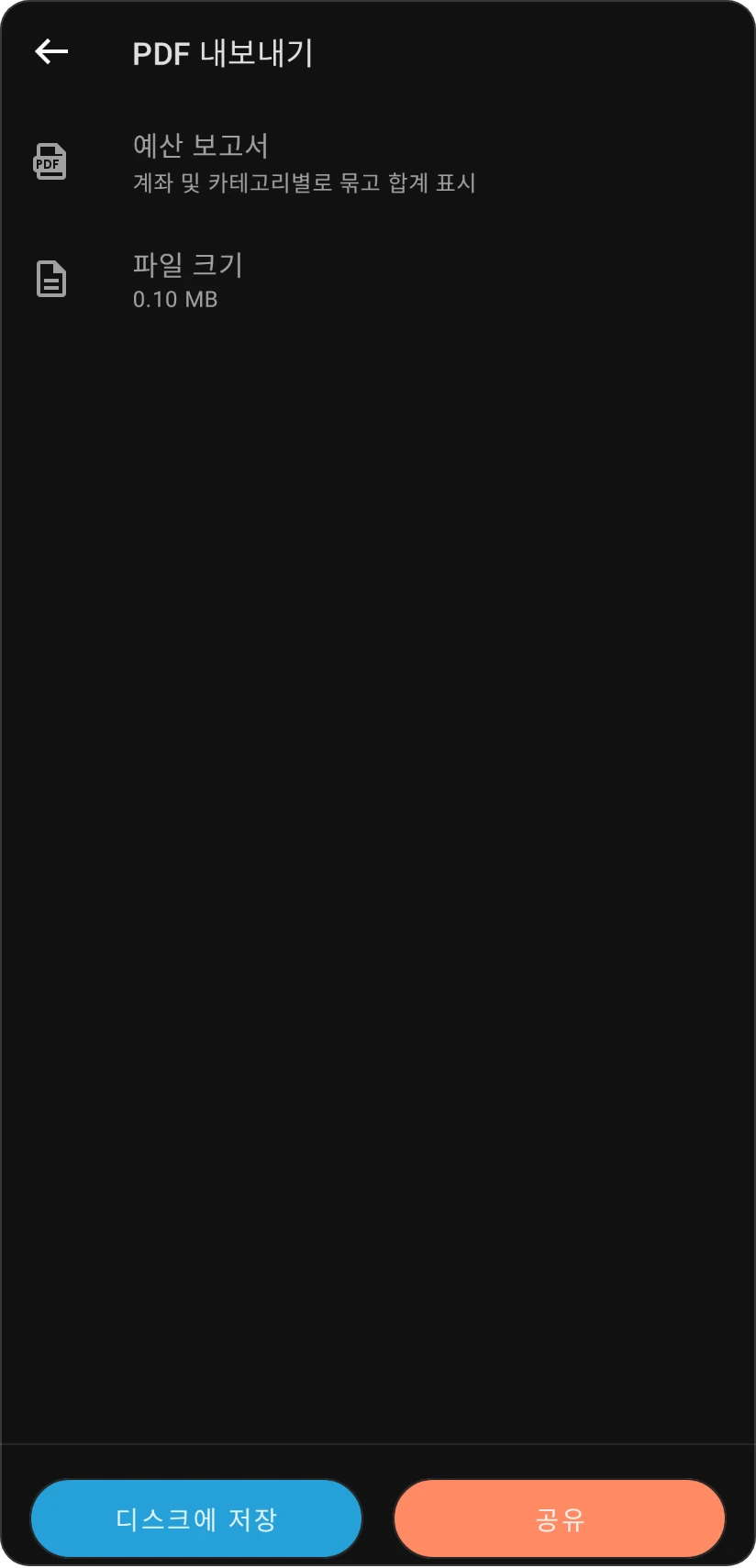
내보내기가 준비되면 미리보기에 파일의 파일 크기와 담긴 거래 수(총 거래 수)가 표시돼요. 여기서 다음을 할 수 있어요.
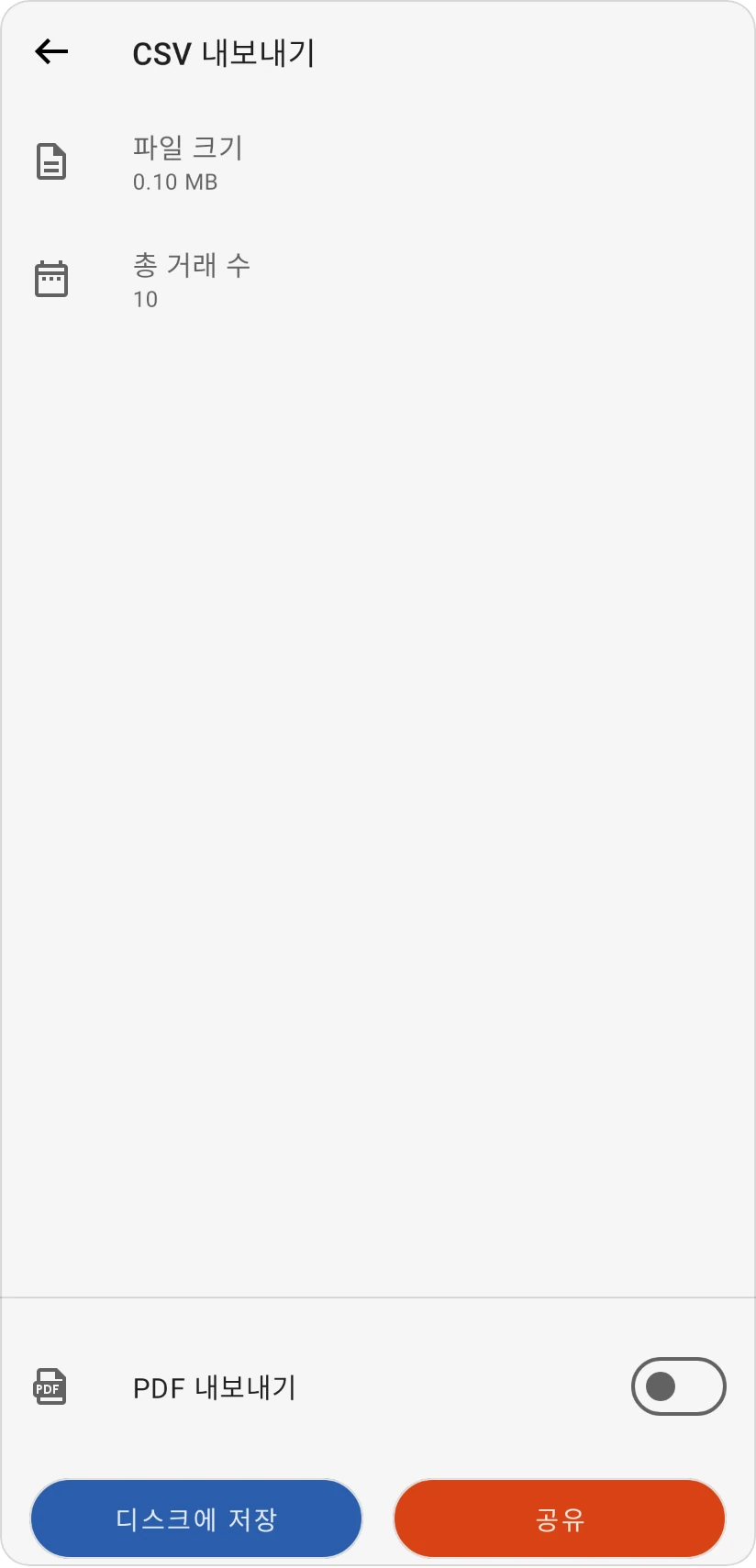
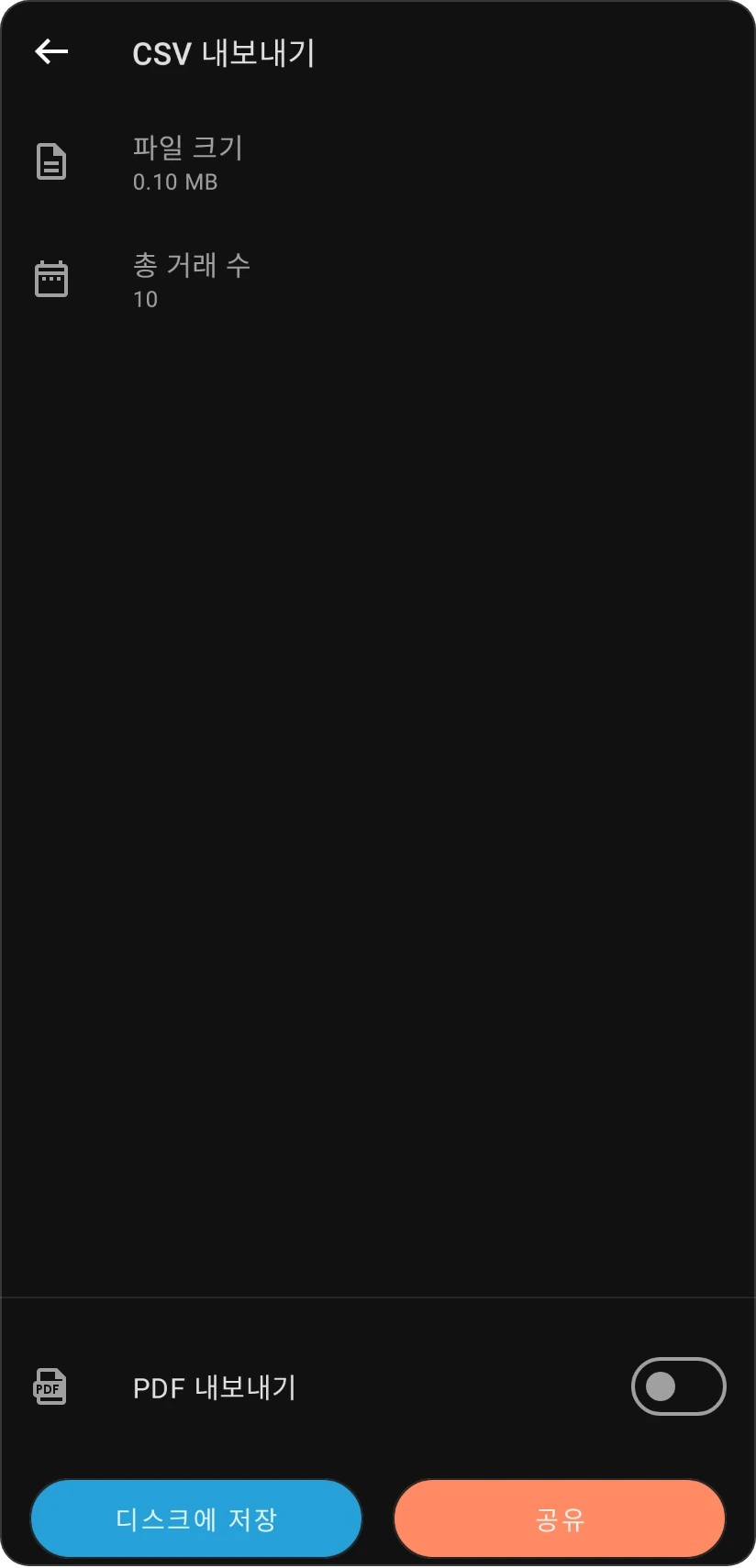
- PDF 내보내기: 켜면 같은 거래를 CSV 대신 PDF 목록으로 받아요(Pro).
- 디스크에 저장: 파일을 기기에 저장해요. Android에서는 Documents › Beyond Budget 폴더에 저장돼요. iPhone과 iPad에서는 파일 앱의 나의 iPhone(또는 나의 iPad) › Beyond Budget에 저장되고, 웹에서는 다운로드돼요.
- 공유: 이메일이나 클라우드 드라이브 같은 다른 앱으로 보내요. 웹에서는 브라우저의 공유 옵션이 열리고, 브라우저가 파일 공유를 지원하지 않으면 파일이 다운로드돼요.
CSV 파일은 어떤 스프레드시트 앱에서든 열 수 있어요. 파일이 어떤 모습인지 보려면 샘플 PDF와 CSV를 열어 보세요.
PDF 유형 고르기(Pro)
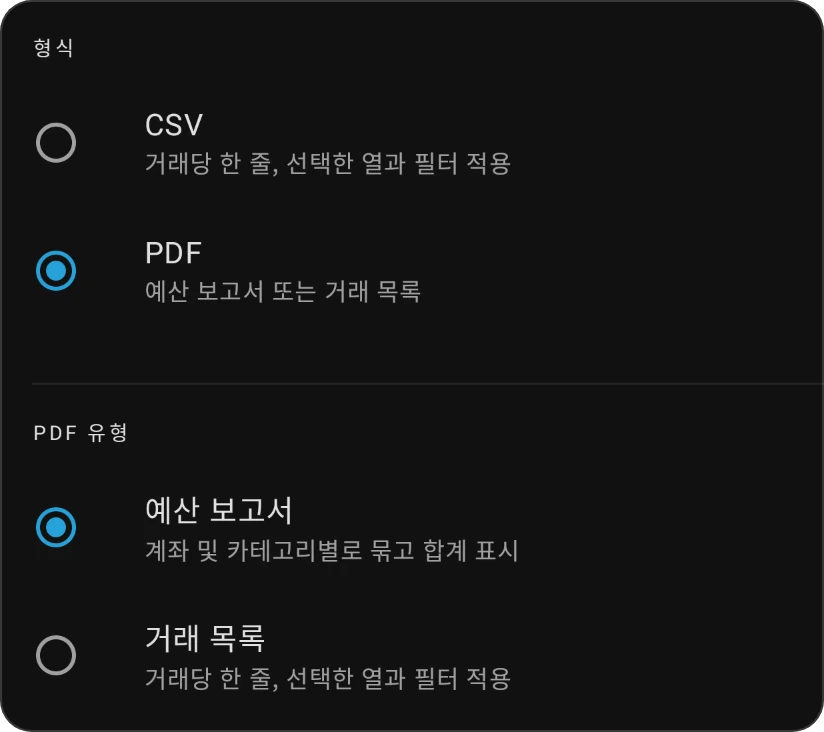
형식에서 PDF를 고르면 PDF 유형 선택이 나타나요.
- 예산 보고서(기본값): 거래를 계좌와 카테고리별로 묶고 합계를 낸 보고서예요. 보고서에는 완료된 모든 수입, 지출, 이체가 항상 포함되므로 내보낼 열과 내보내기 필터는 적용되지 않고 숨겨져요. 고른 계좌와 날짜만 내용에 영향을 줘요.
- 거래 목록: CSV처럼 거래당 한 줄이며, 선택한 열과 필터가 적용된 PDF예요.
예산 보고서 미리보기에는 파일 크기가 표시되며, 이후 평소처럼 저장하거나 공유할 수 있어요. 거래 목록 미리보기에는 파일 크기와 총 거래 수가 표시되고, PDF 내보내기를 끄면 CSV로 받을 수도 있어요.
PDF 내보내기는 Pro에 포함돼요. Pro로 업그레이드하기를 참고하세요. Pro가 없을 때 PDF를 고르면 Pro에 무엇이 포함되는지 보여 줘요.
정보
계좌 하나의 최근 거래만 내보내려면 계좌를 열고 ⋮ 메뉴를 탭한 다음 최근 거래 내역 내보내기를 선택하세요. 기본 정보를 참고하세요.
이 페이지가 도움이 되었나요?