거래 입력 화면의 스마트 도우미
거래 입력 화면에는 입력을 줄여 주는 작은 버튼이 몇 개 있어요. 이미 입력한 거래를 학습하므로 앱을 쓸수록 더 정확해져요. 직접 탭하기 전에는 아무것도 바뀌지 않아요.
스마트 제안
카테고리, 수취인, 태그 입력란이 비어 있고 앱이 제안할 내용이 있으면 입력란 끝에 전구 버튼 스마트 제안이 나타나요. 제안은 같은 계좌의 과거 거래에서 가져와요. 금액이 비슷하거나, 매달 비슷한 날이거나, 같은 요일인 거래일수록 비중이 커요.
카테고리
-
금액을 입력하고 계좌를 확인하세요. 금액이 있으면 비어 있는 카테고리 입력란에 전구가 나타나요.


-
전구를 탭하세요. 스마트 제안이 열리고 최대 두 그룹이 표시돼요.
- AI의 최적 추측: 이 지출에 가장 잘 맞는 카테고리 최대 3개예요. 같은 계좌에서 금액과 날짜가 비슷했던 과거 지출을 기준으로 해요.
- 자주 사용하는 카테고리: 가장 자주 쓰는 카테고리(각각 거래 3건 이상) 중 첫 번째 그룹에 없는 것 최대 3개예요.
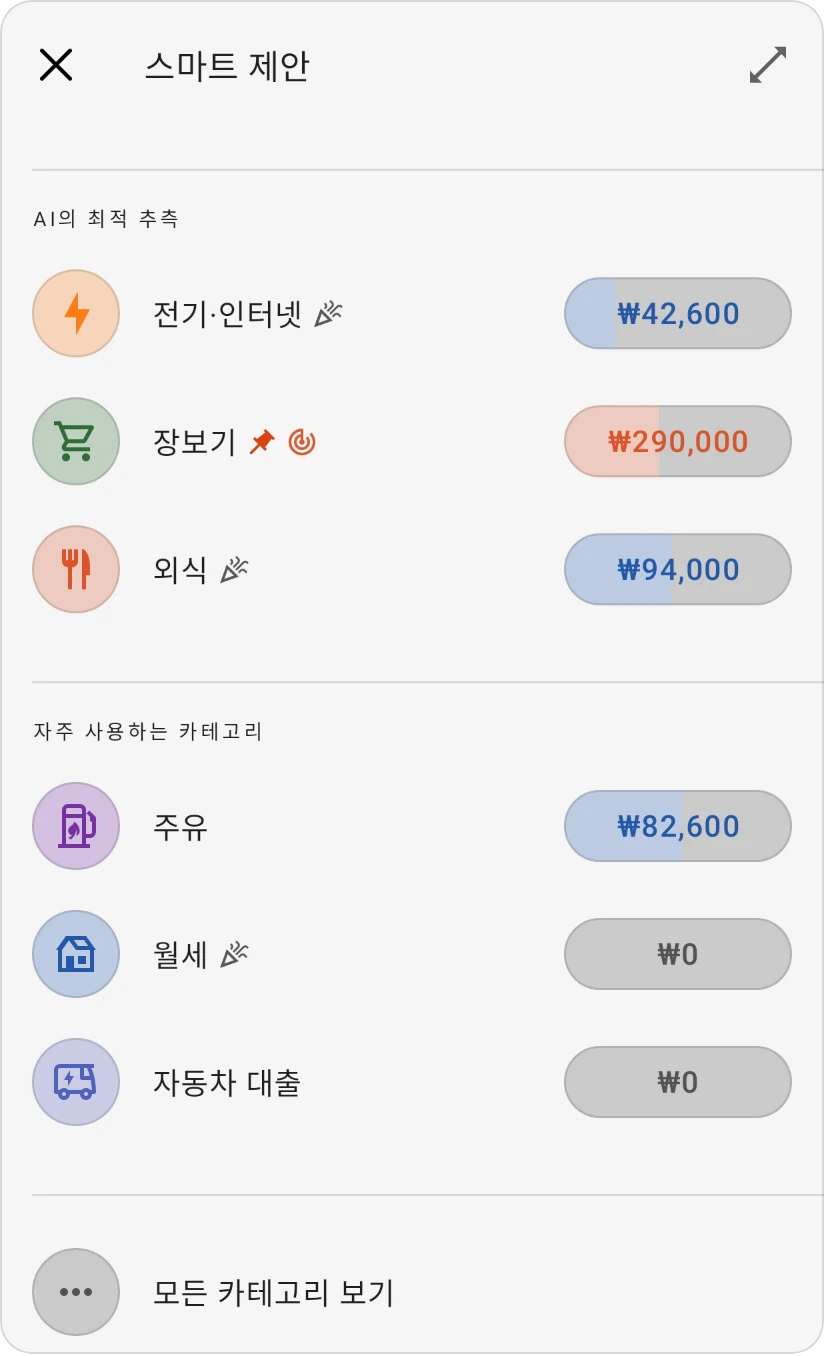
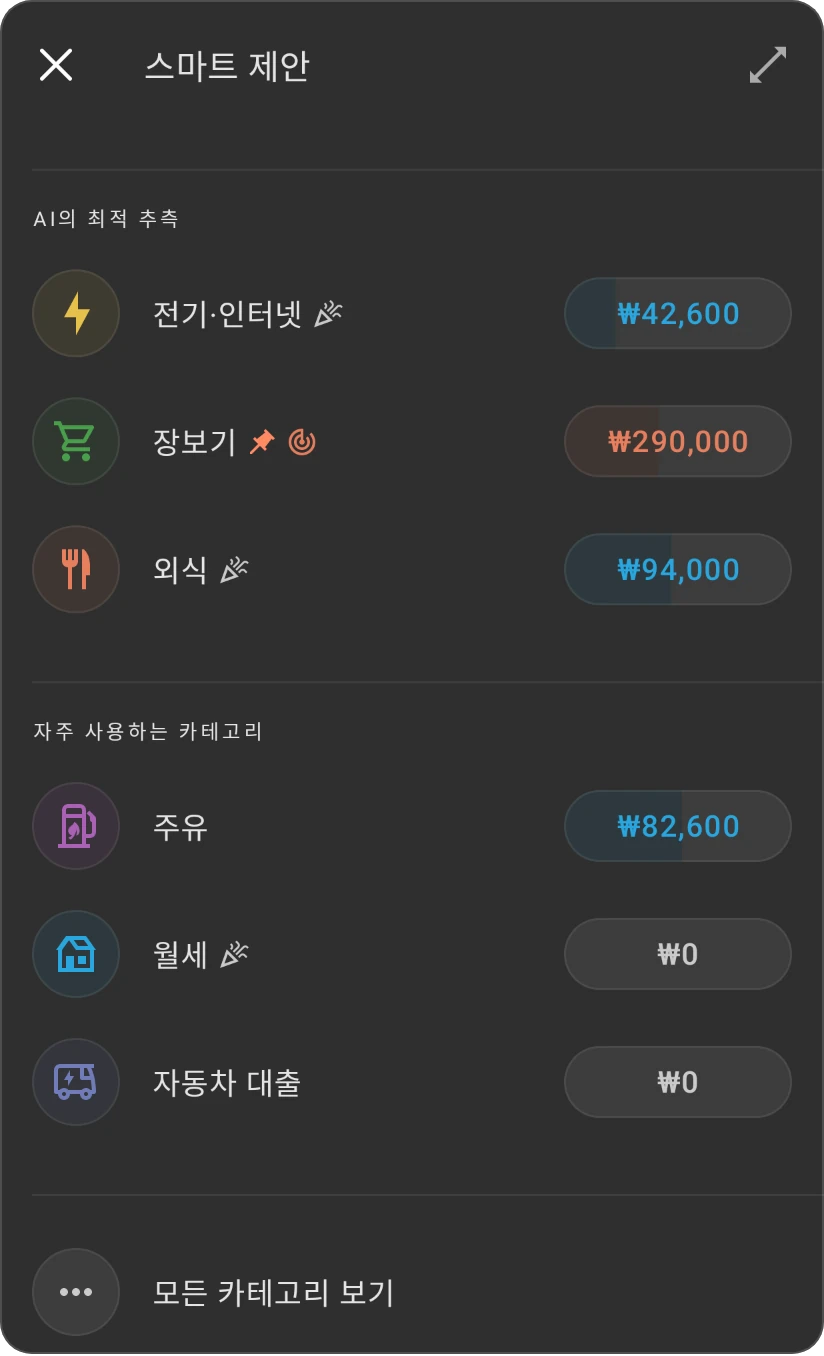
-
사용할 카테고리를 탭하세요. 맞는 게 없으면 모든 카테고리 보기를 탭해 전체 목록에서 고르세요.


수취인과 태그
수취인과 태그 입력란도 같은 방식으로 동작해요. 이 제안은 고른 카테고리도 함께 보므로 카테고리를 먼저 고르세요.
- 수취인: 최대 5명이에요. 하나를 탭하거나, 전체 목록은 모든 수취인을 탭하세요.
- 태그: 전에 함께 쓴 태그 묶음 최대 5개예요. 묶음을 탭하면 통째로 추가돼요. 전체 목록은 모든 태그 보기를 탭하세요.
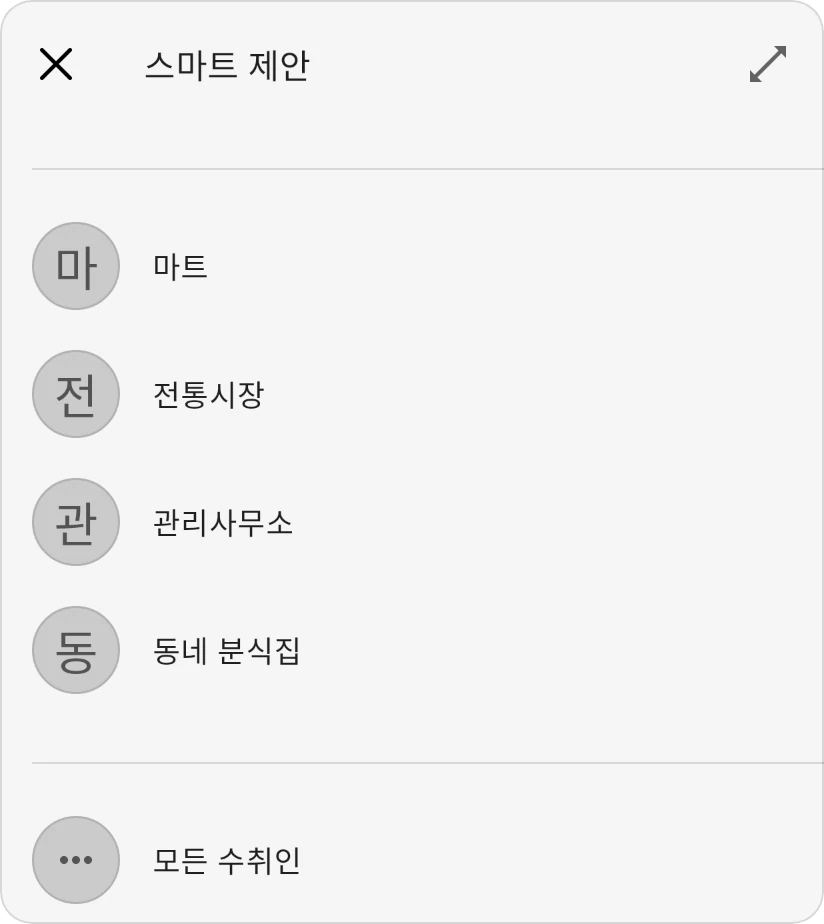
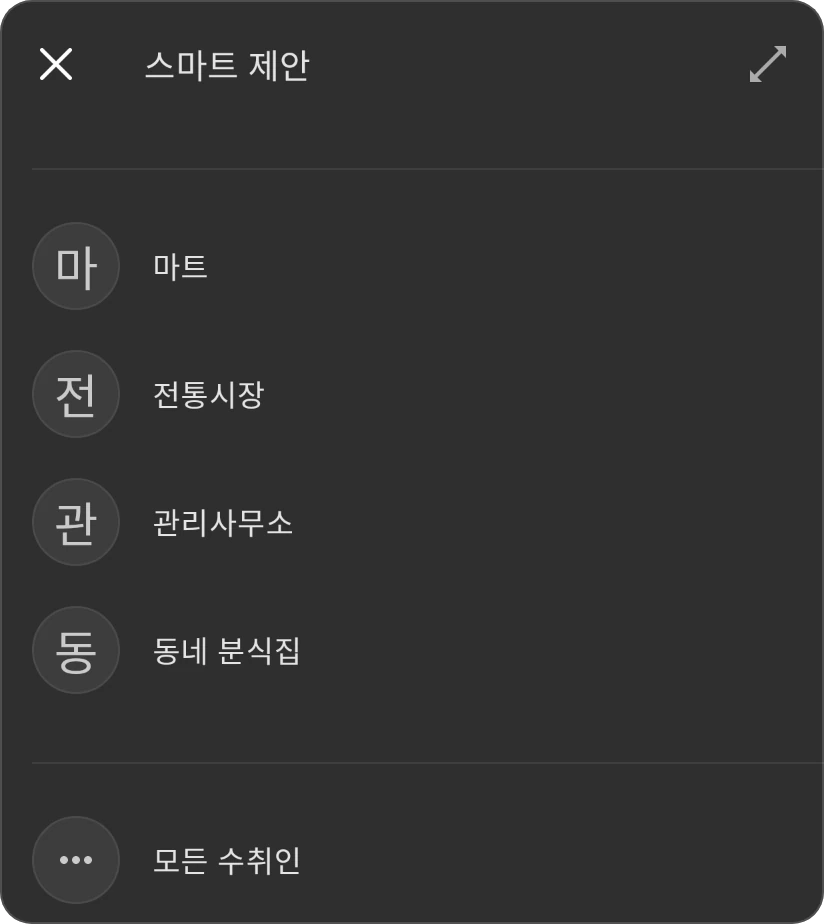
전구가 안 보이나요? 아직 제안할 게 없다는 뜻이에요. 입력란에 이미 값이 있거나, 지출에 금액이 없거나, 계좌에 비슷한 거래가 없는 경우예요. 평소처럼 목록에서 고르세요. 다음번에는 앱이 더 많이 알고 있을 거예요.
분할 제안
분할 지출에서는 지출에 금액이 있고 부분이 두 개 이상이면 부분마다 전구가 생겨요. 전구를 탭하면 그 부분을 아직 배정하지 않은 나머지 금액이나 같은 몫으로 채우거나, 합계를 모든 부분에 똑같이 나눌 수 있어요.
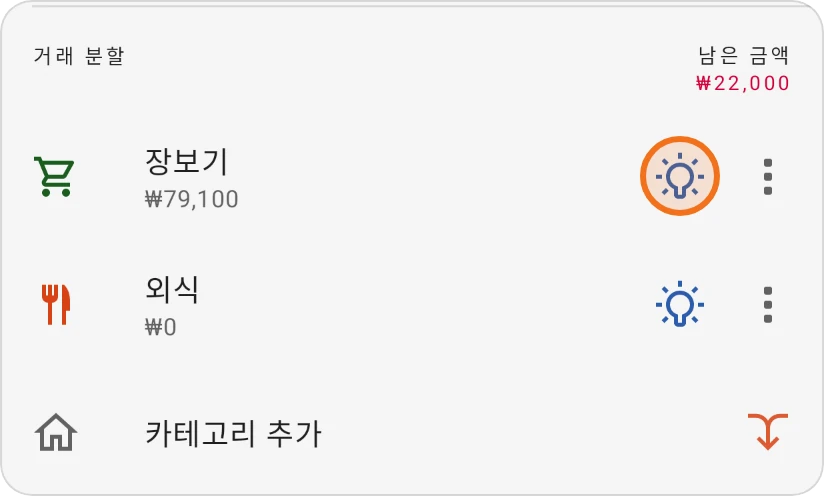
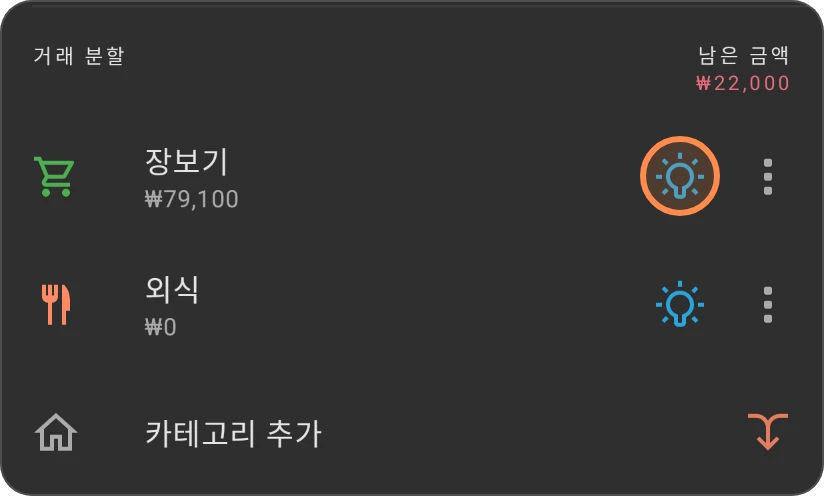
각 선택지가 하는 일: 분할 제안.
날짜
마지막으로 선택한 날짜 사용
영수증 더미처럼 같은 날의 거래를 여러 건 입력하나요? 거래를 저장한 뒤 다음 새 거래의 날짜가 다르면 날짜 줄에 책갈피 버튼 마지막으로 선택한 날짜 사용이 나타나요. 탭하면 방금 저장한 거래의 날짜를 써요. 마지막 선택 날짜 적용됨! 메시지가 나타나고, 실행 취소를 탭하면 원래 날짜로 돌아가요.


앱은 이 날짜를 앱을 닫을 때까지 기억해요.
빠른 날짜
날짜를 탭하면 달력이 열려요. 그 위에 빠른 선택 목록이 있고, 각 항목에 해당하는 날짜가 함께 표시돼요.
- 최근 선택: 마지막으로 저장한 거래의 날짜예요(앱이 열려 있는 동안).
- 이틀 전, 어제, 오늘, 내일, 다음 주, 1개월 후.
- 지난 달 보기: 이번 달 이전의 달로 스크롤해요.
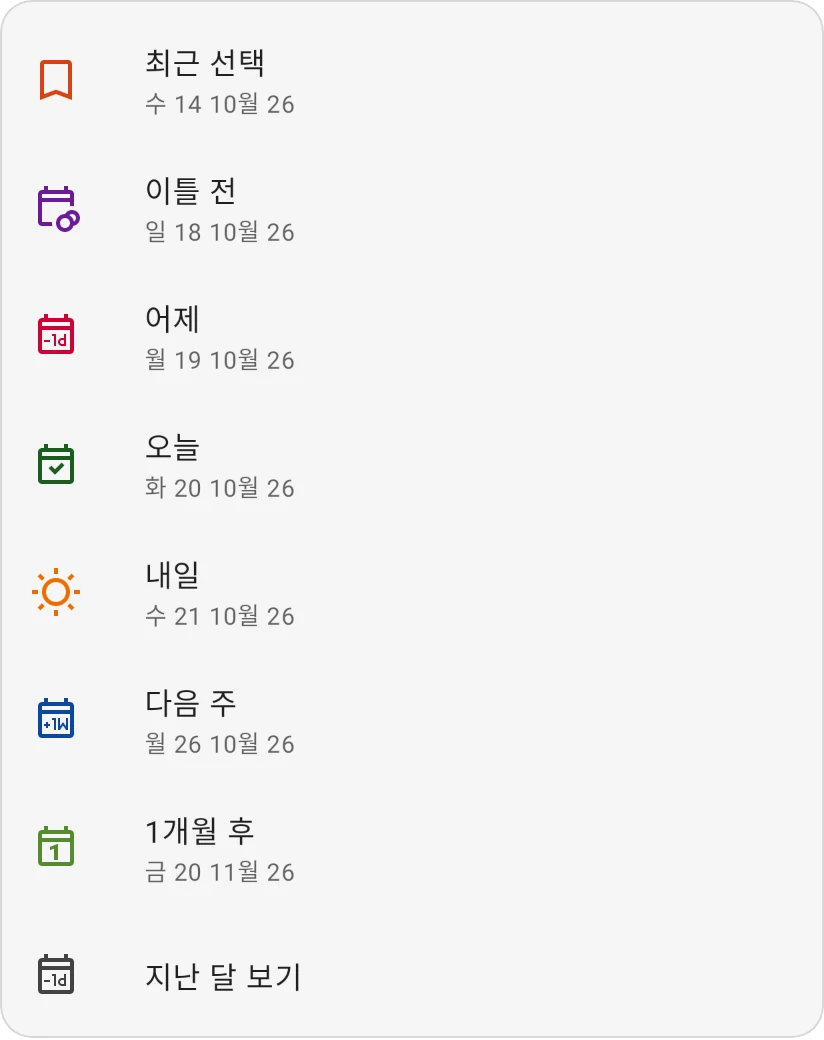
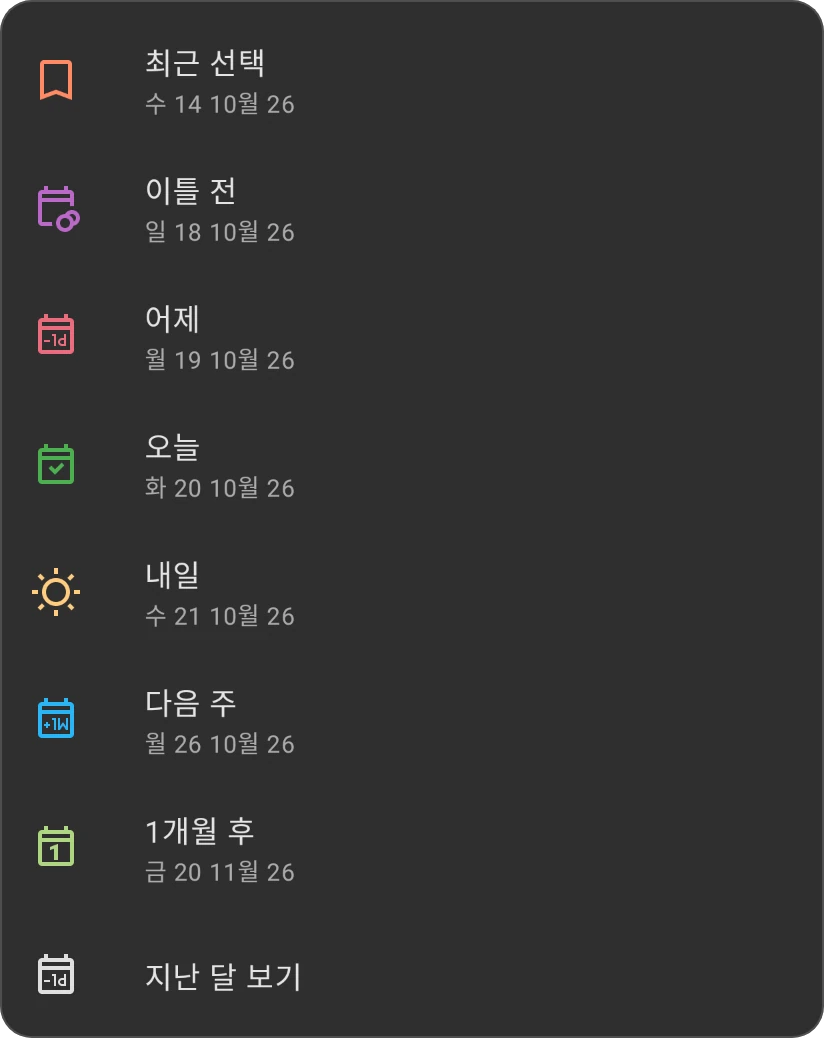
이체에는 오늘, 어제, 이틀 전, 지난 달 보기가 있어요. 앱의 다른 날짜 선택기에는 나름의 빠른 선택이 있어요. 예를 들어 목표 날짜에는 3개월 후, 1년 후, 5년 후 같은 항목이 있어요.
날짜 줄의 −와 + 버튼은 달력을 열지 않고 하루씩 날짜를 옮겨요.
계좌
계좌가 둘 이상이면 시작 줄(그리고 이체의 수신 줄)에 이전과 다음 화살표가 두 개 있어요. 목록을 열지 않고 계좌를 차례로 넘기려면 화살표를 탭하세요.


새 거래는 기본 계좌(계좌 화면의 별표, 기본 정보 참고)에서 시작해요. 또 확정됨 상태로 시작해요. 앱이 열려 있는 동안 마지막으로 저장한 거래가 확정되지 않았다면 예외예요.
더 많은 단축 기능
- 계산기: 금액 키패드로 계산할 수 있어요. 키패드를 계산기로 쓰기를 참고하세요.
- 템플릿: 화면 위쪽의 템플릿 버튼은 저장한 템플릿으로 입력란을 채워요. 템플릿을 참고하세요.
- 빠른 지출: 카테고리 없이 빠르게 입력하는 지출이에요. 빠른 지출을 참고하세요.
- 영수증 스캔(Android와 iOS)과 BudgetChat: 사용할 수 있으면 화면 위쪽에 버튼이 나타나요. 영수증 스캔을 참고하세요.
- 자금 재배치: 출처 입력란에는 자체 스마트 제안이 있어요. 자금 재배치를 참고하세요.