지출
지출은 내 계좌에서 나가는 돈을 기록해요. 지출은 예산 카테고리에서 빠져나가므로 그 카테고리의 사용 가능 금액이 줄어들어요.
지출 추가하기
-
하단 바에서 추가를 탭하고 새로운 지출을 선택하세요.
-
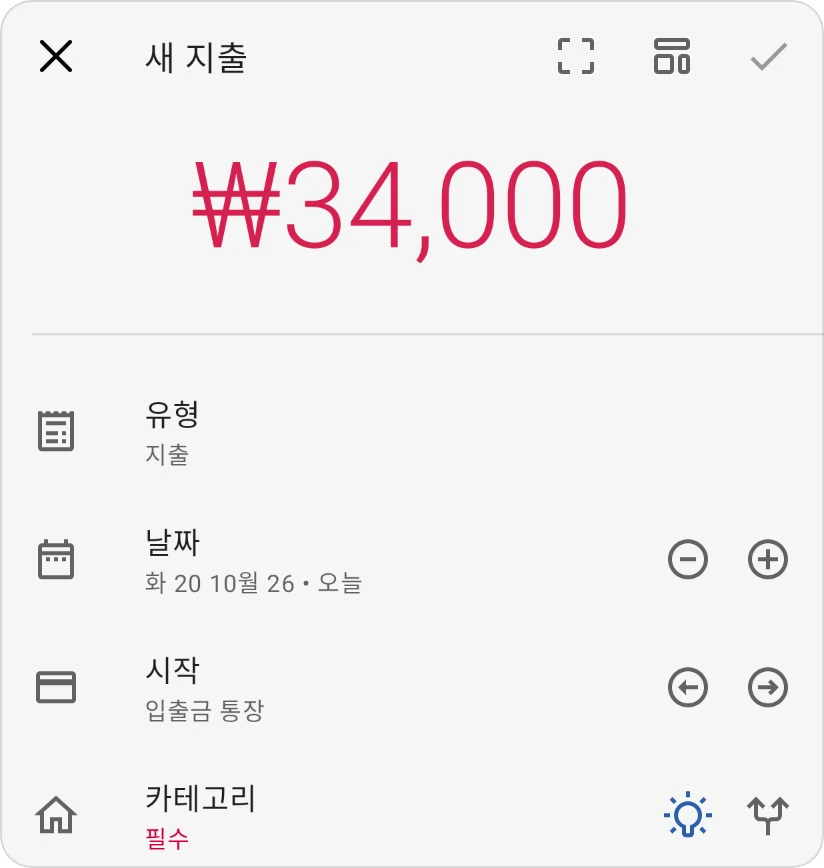
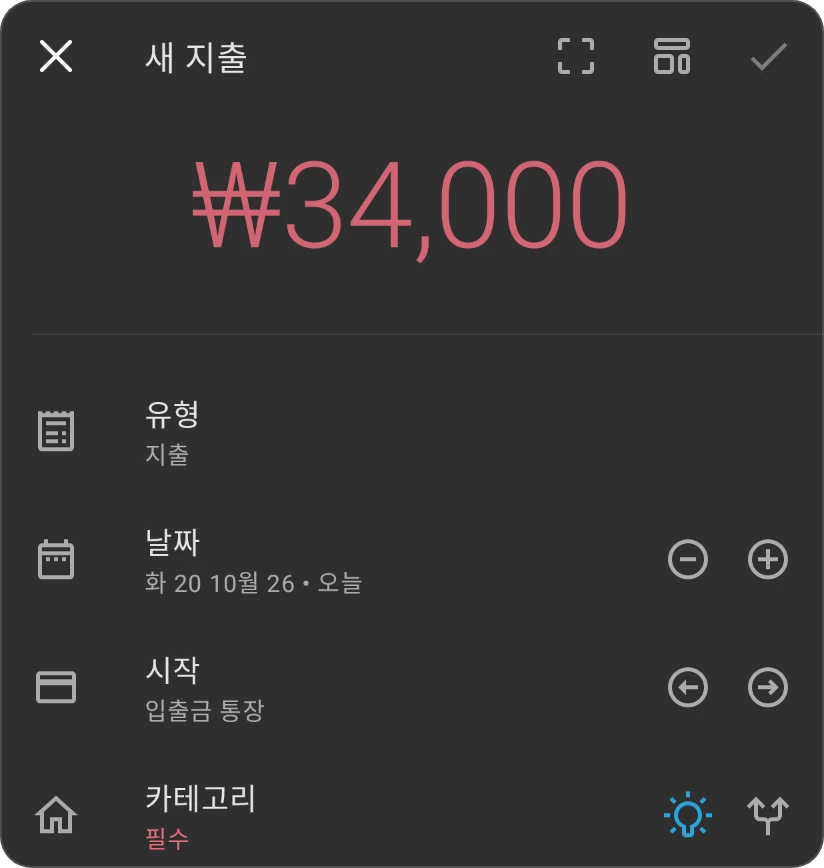
금액을 입력하세요.
-
출금 계좌: 입출금 계좌나 신용카드처럼 돈이 나가는 계좌예요. 옆의 화살표로 계좌를 차례로 바꿀 수 있어요.
-
카테고리: 장보기나 공과금처럼 돈이 빠져나갈 카테고리예요. 필수 항목이에요. 옆의 전구 스마트 제안은 과거 지출을 바탕으로 카테고리를 추천해 줘요(스마트 도우미).
-
원하는 선택 항목을 채우세요(수취인, 태그, 메모 등. 개요 참고).
-
체크 표시를 탭해 저장하세요.
오늘 이후의 날짜를 고르면 지출이 예정된 거래로 저장되고, 그 날짜가 되어야 잔액에 반영돼요.
지출을 여러 카테고리로 나누기
영수증 한 장에 같은 가게에서 산 식료품과 생활용품처럼 여러 카테고리가 섞여 있는 경우가 많아요.
-
카테고리 줄에서 거래 분할을 탭하세요.


-
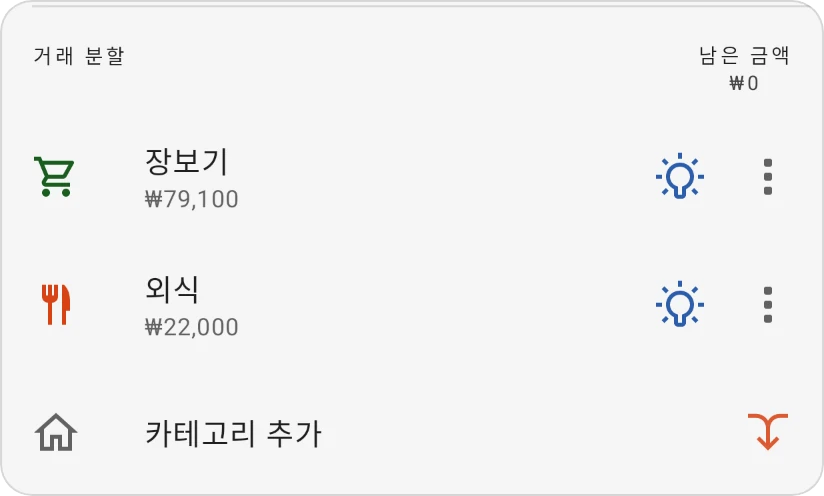
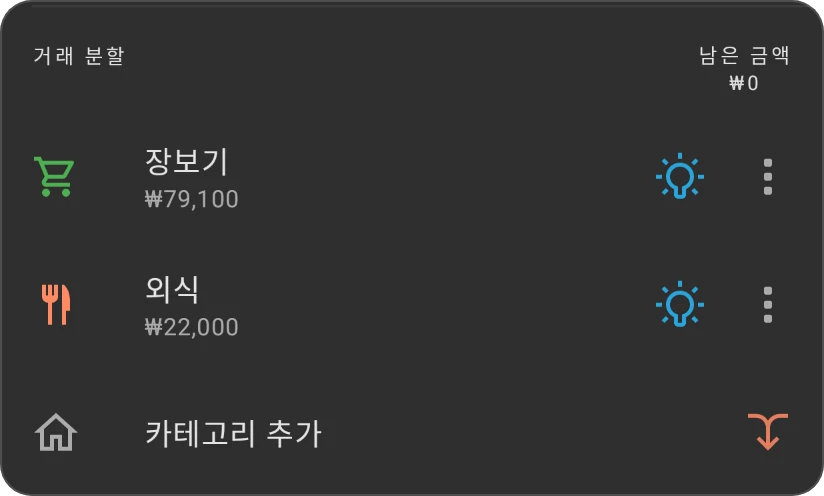
카테고리 추가를 탭하고 카테고리마다 금액을 입력하세요. 남은 금액에 아직 배정하지 않은 금액이 표시되며, 저장하려면 0이 되어야 해요.
-
나눈 부분마다 수취인, 메모, 태그를 따로 지정할 수 있어요. 부분별로 태그가 있으면 전체 태그 입력란은 숨겨져요.
카테고리 하나로 돌아가려면 카테고리 추가 줄 끝의 병합 아이콘을 탭하세요.
분할 제안
지출에 금액이 있고 카테고리가 둘 이상이면 각 부분에 전구 아이콘이 나타나요. 탭하면 그 부분의 분할 제안이 열리고, 하나를 고르면 그 부분의 금액이 바뀌며 남은 금액도 업데이트돼요.
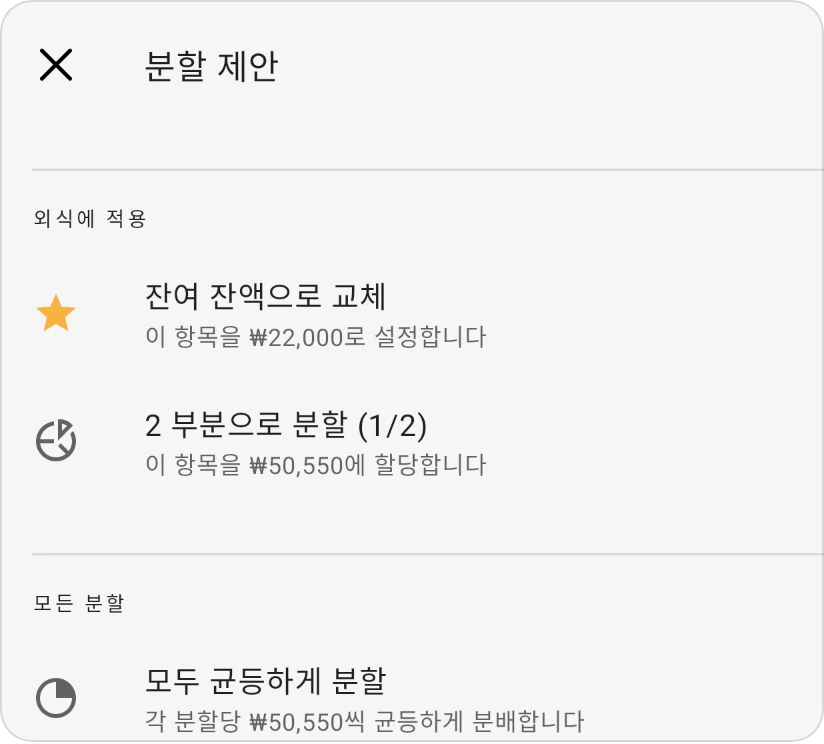
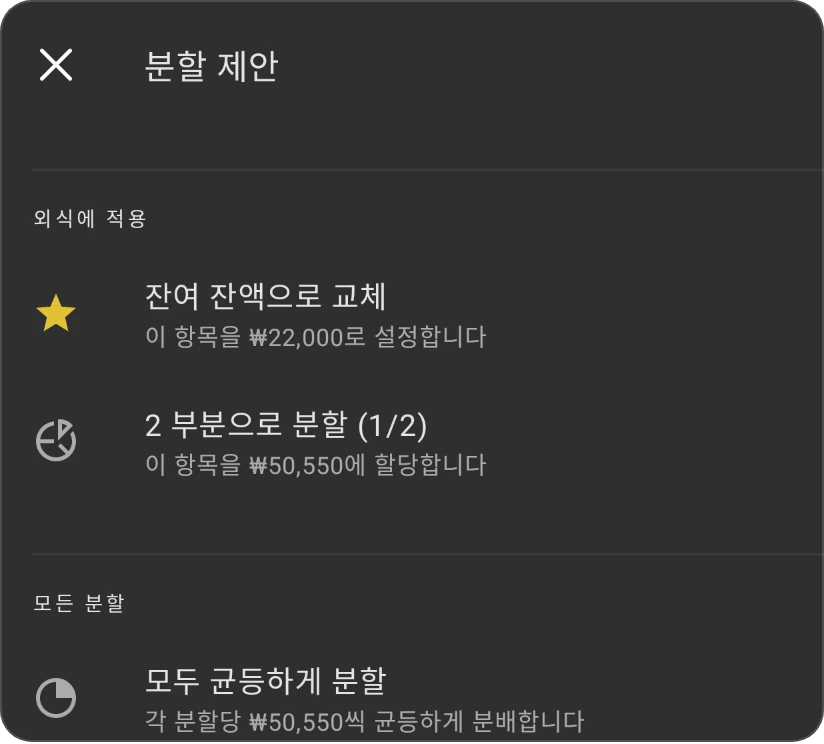
카테고리에 적용과 그 부분의 카테고리 아래에는 다음이 있어요.
- 잔여 잔액으로 교체: 이 부분을 아직 배정되지 않은 금액으로 설정해요.
- 현재 분할에 잔액 추가: 남은 금액을 이 부분의 현재 금액에 더해요(이미 금액이 있을 때 표시돼요).
- 2 부분으로 분할 (1/2)(또는 3, 4 등, 부분 수만큼): 이 부분을 전체의 균등한 몫으로 설정해요.
앞의 두 가지는 전체 금액 중 일부가 배정되었고 일부가 남아 있을 때 나타나요.
모든 분할 아래에는 다음이 있어요.
- 모두 균등하게 분할: 전체 금액을 모든 부분에 고르게 나눠요. 딱 나누어떨어지지 않으면 마지막 부분이 차이를 가져가서 남은 금액이 0이 돼요.
신용카드로 결제하기
출금 계좌가 신용카드여도 지출은 바로 해당 카테고리에서 빠져나가고, 그 돈은 카드의 결제 카테고리로 옮겨져 대금 납부일에 맞춰 준비돼요. 신용카드를 참고하세요.
빠른 지출
빠른 지출은 카테고리를 고르지 않고 몇 번의 탭으로 소액 지출을 기록해요. 커피, 주차비, 아직 분류하지 못한 현금처럼요. 속도를 위한 기능이라서 돈이 카테고리가 아니라 할당 준비 완료 금액에서 빠져나가요.
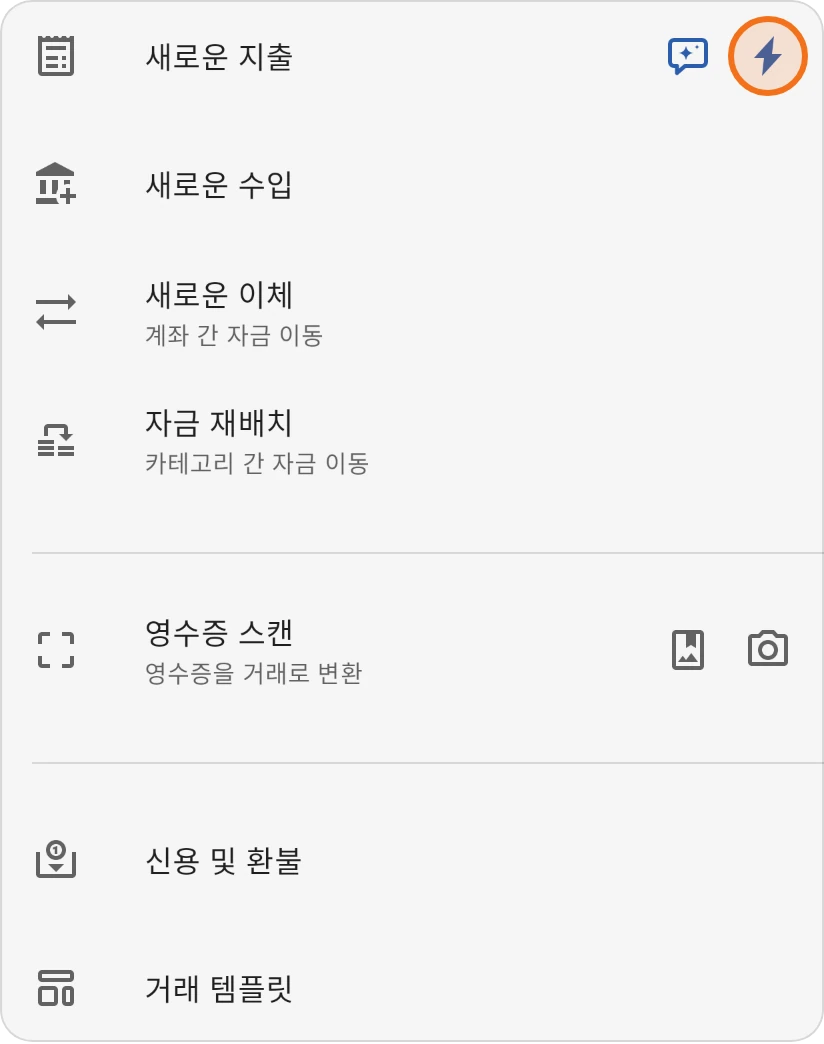
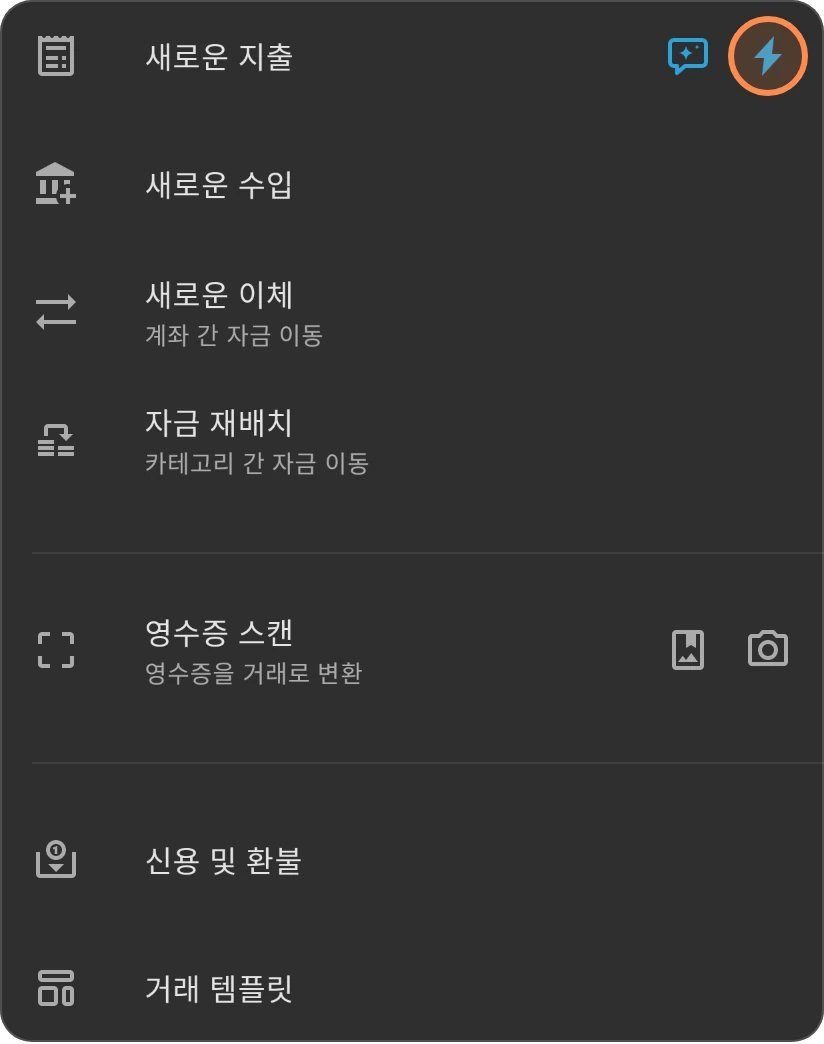
다음에서 열 수 있어요.
- 추가 메뉴: 새로운 지출 줄의 번개 버튼(한 번 사용하고 나면 메뉴에 빠른 지출 줄이 따로 생겨요)
- 거래 화면의 ⋮ 메뉴
- Android에서는 앱 아이콘을 길게 눌렀을 때 나오는 앱 바로가기(한 번 사용한 뒤)
- 금액을 입력하세요. 키패드가 바로 열려요.
- 날짜와 돈을 낸 계좌를 확인하세요. 처음에는 기본 계좌(계좌 화면의 별, 기본 정보 참고)이고, 그 후에는 마지막에 쓴 계좌예요.
- 원하면 메모를 추가하세요(선택 사항).
- 체크 표시를 탭해 저장하세요.
빠른 지출은 확정됨으로 저장되며 나중에 수정할 수 없어요. 지출을 카테고리에 넣고 싶다면 일반 지출을 기록하세요.