CSV / PDF 내보내기
거래 묶음을 파일로 내보내 스프레드시트에서 분석하거나, 기록으로 보관하거나, 세무사나 파트너와 공유하세요. 파일은 CSV(Excel, Google Sheets, Numbers용) 또는 Pro에서는 바로 공유할 수 있는 PDF로 받을 수 있어요. 샘플 PDF 보기.
검색 결과 내보내기
스마트 검색과 고급 검색에서는 찾은 거래만 정확히 내보낼 수 있어요. 예를 들어 이번 달 식료품 거래를 모두 내보낼 수 있어요.
-
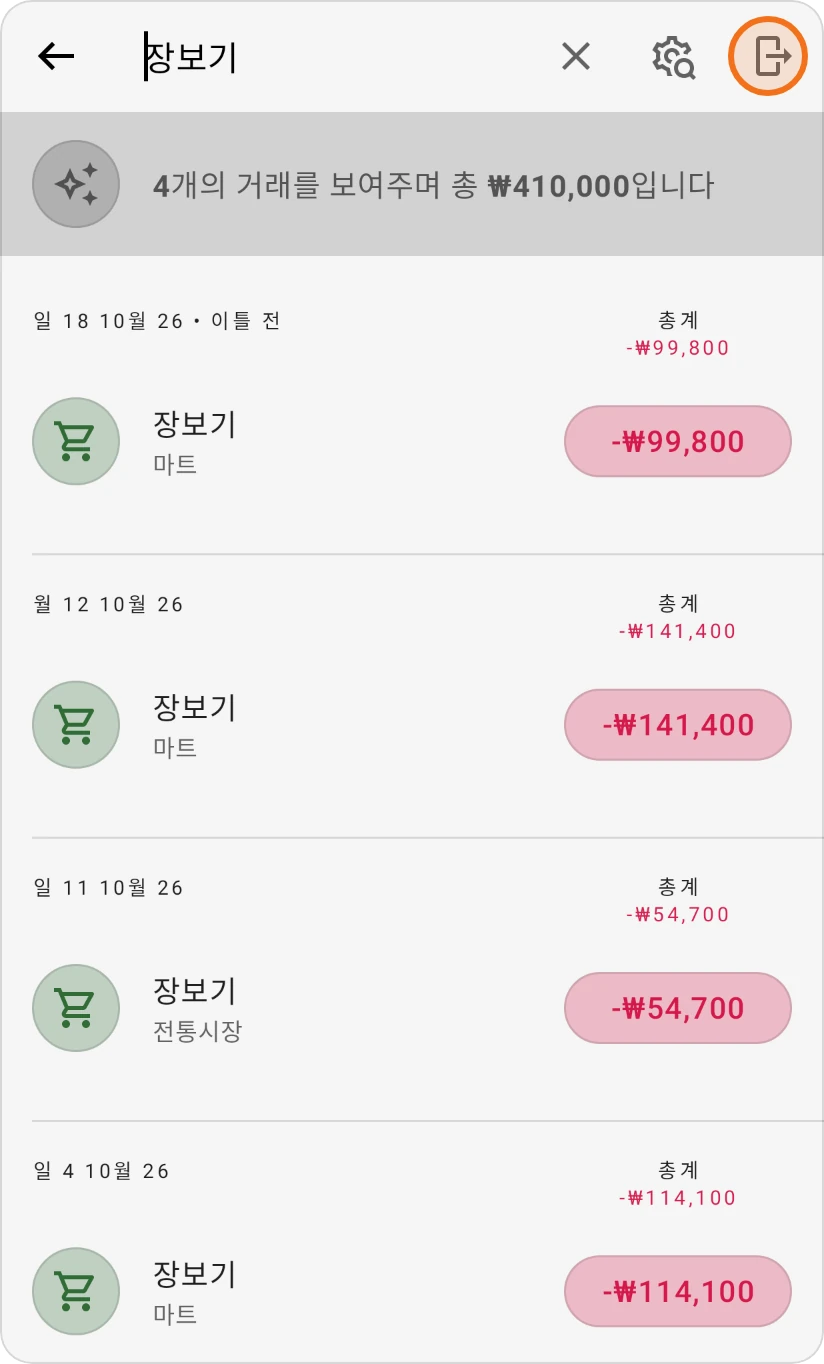
원하는 거래를 검색하세요.
-
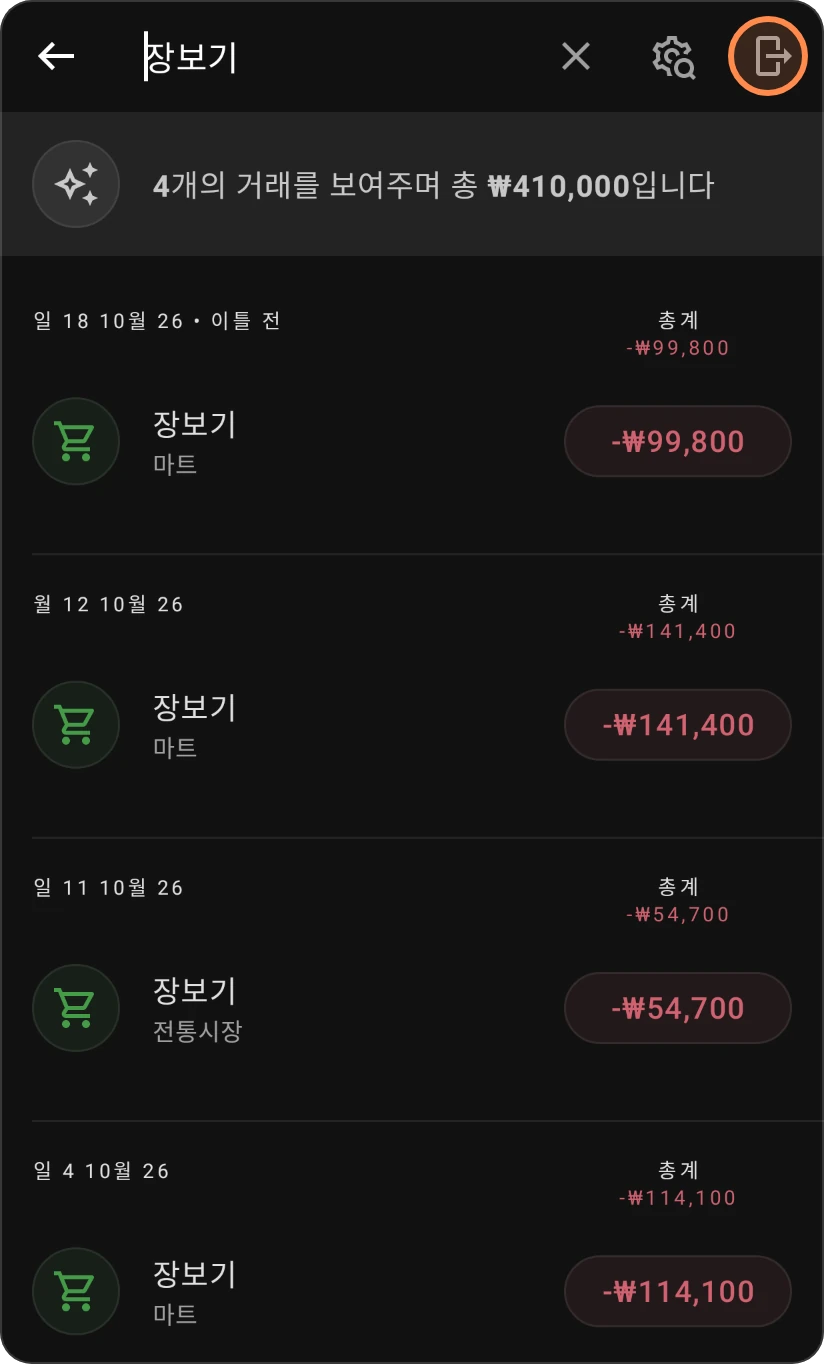
오른쪽 위의 내보내기 아이콘(데이터 내보내기)을 탭하세요. 검색 결과가 있을 때 사용할 수 있어요.
-
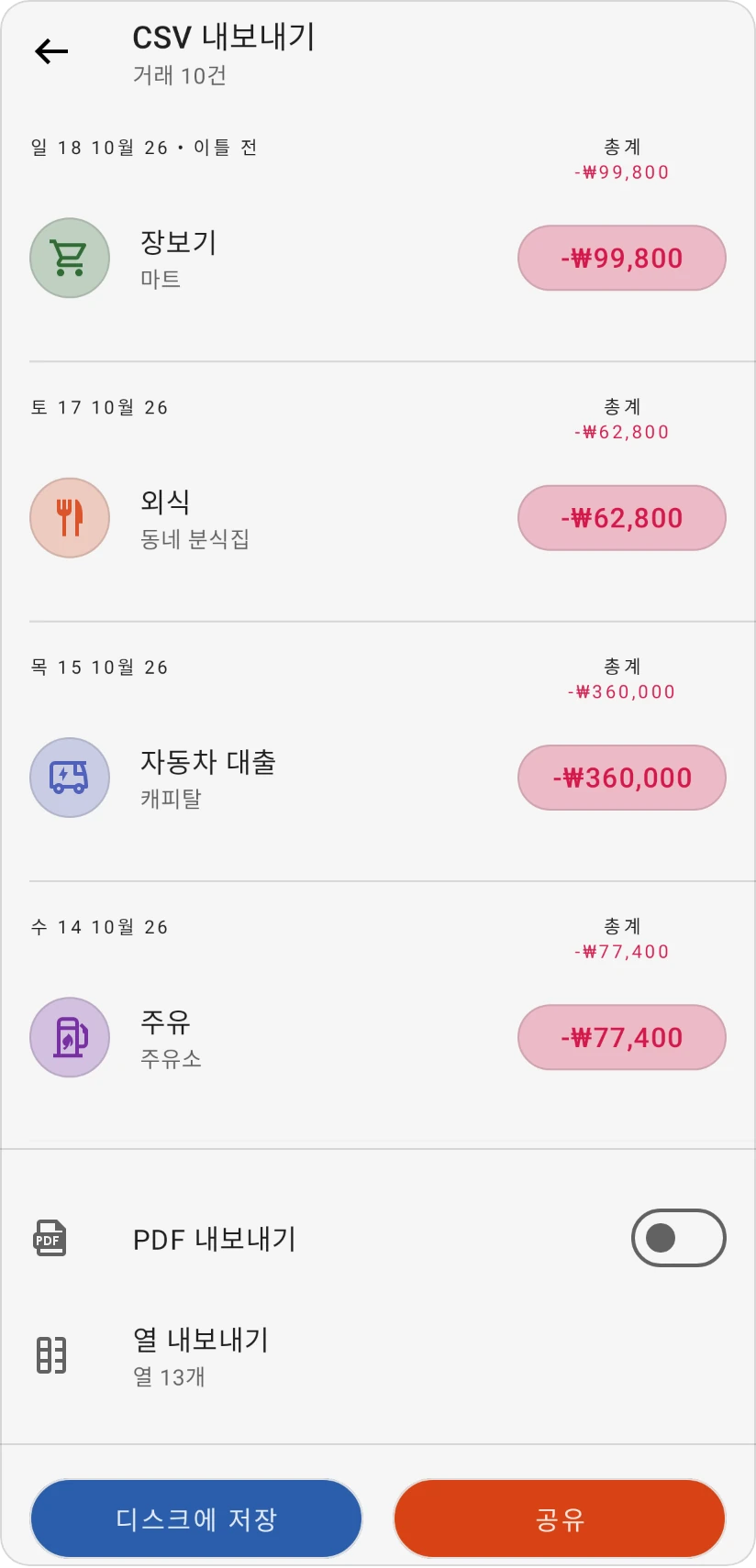
미리보기를 확인한 다음 파일을 저장하거나 공유하세요(아래 참고).
고급 검색에서도 같은 아이콘으로 결과를 내보내요.
계좌, 카테고리, 수취인, 태그에서 내보내기
-
계좌, 카테고리, 수취인 또는 태그를 여세요.
-
오른쪽 위의 ⋮ 메뉴를 탭하세요.


-
최근 거래 내역 내보내기를 선택하세요. 파일에는 그 화면에 나열된 거래가 담겨요. (카테고리의 지출 개요에서는 메뉴 항목 이름이 데이터 내보내기예요.)
날짜와 유형 필터로 전체 기록을 내보내려면 더보기 › 프로필의 데이터 내보내기를 사용하세요. 데이터 내보내기를 참고하세요. 거래를 계좌와 카테고리별로 묶고 합계를 낸 PDF인 예산 보고서도 여기서 받아요.
미리보기, 저장, 공유
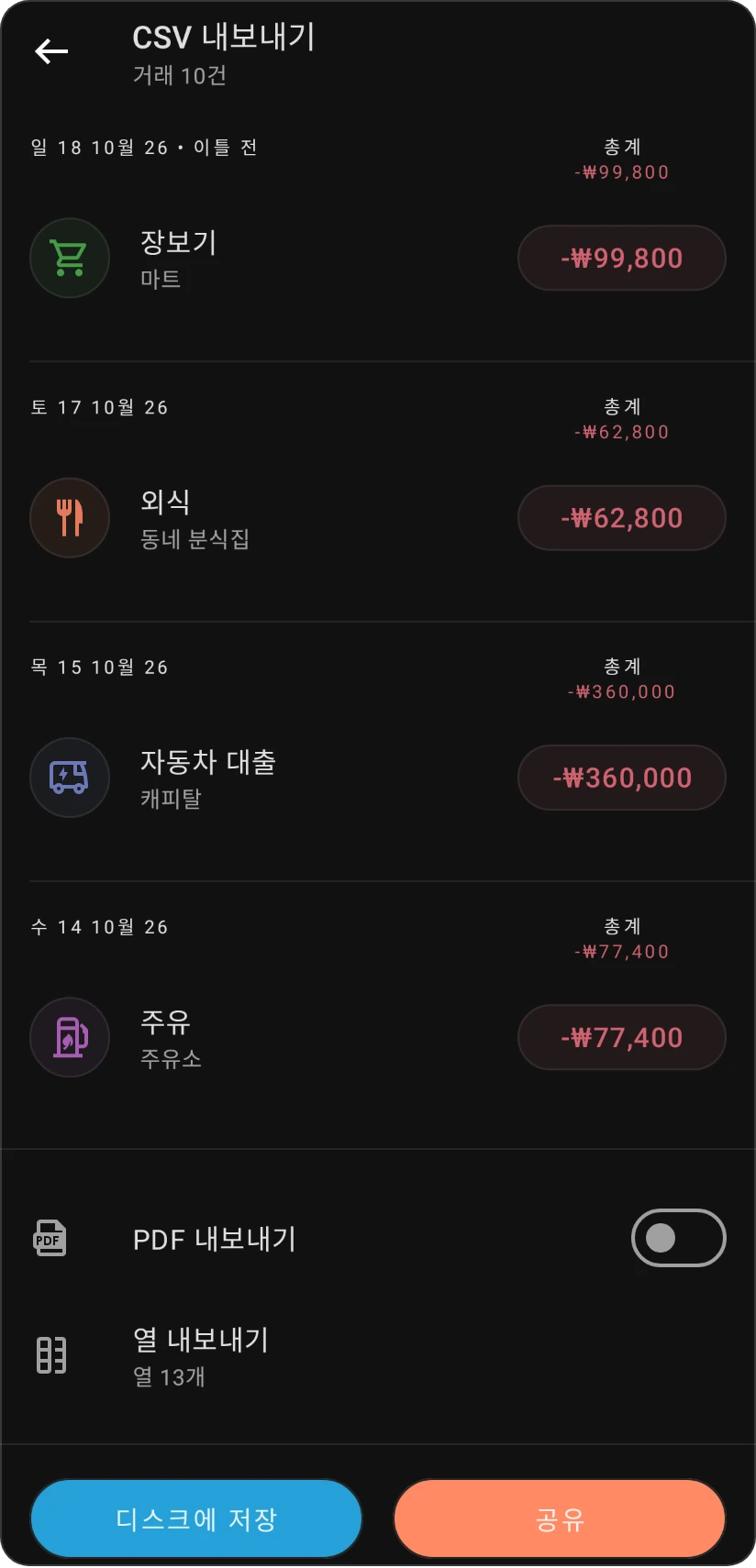
저장하기 전에 미리보기에서 파일에 담길 거래를 보여 주고, 제목(CSV 내보내기 또는 PDF 내보내기) 아래에 거래 수가 표시돼요.
-
PDF 내보내기: 켜면 CSV 대신 PDF를 받아요(Pro).
-
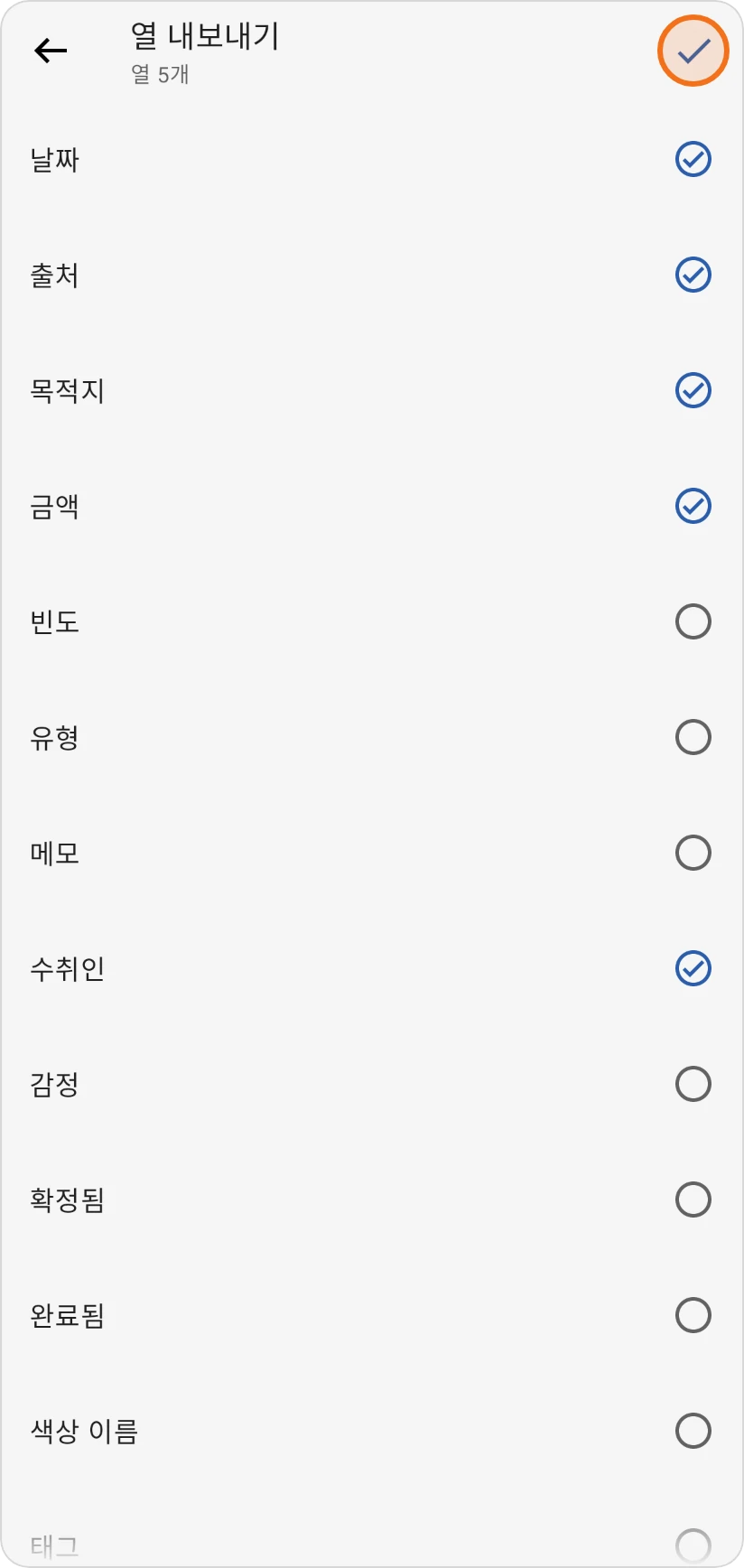
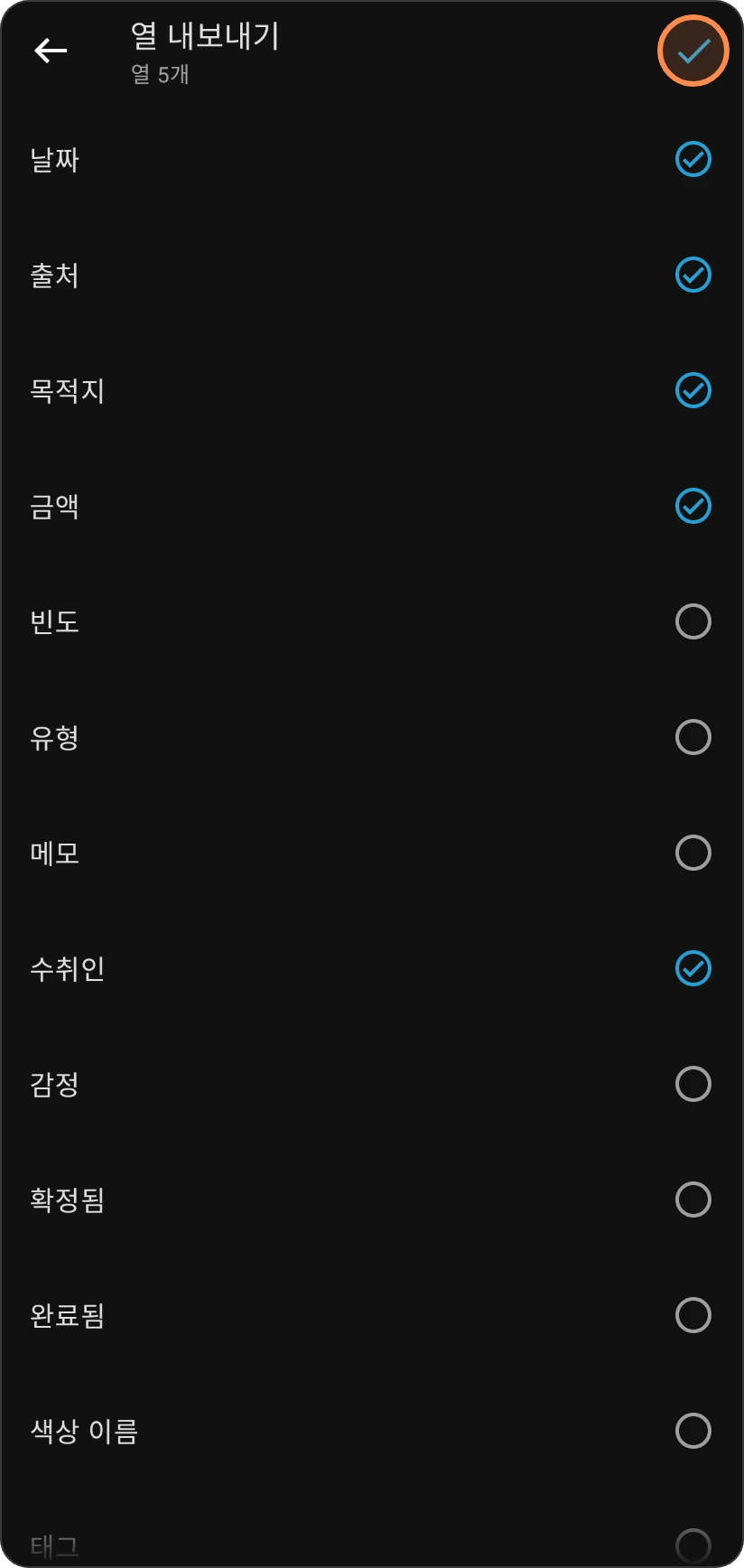
열 내보내기: 파일에 넣을 열을 고른 다음 체크 표시를 탭하세요. 체크한 열은 이미 체크한 열 뒤에 추가되므로, 파일에 넣고 싶은 순서대로 체크하세요. 앱은 다음 내보내기를 위해 선택한 열을 기억해요. 열은 날짜, 출처, 대상, 금액, 빈도, 유형, 메모, 수취인, 감정, 확정됨, 완료됨, 색상, 태그가 있어요.
-
디스크에 저장: 파일을 기기에 저장해요. Android에서는 Documents › Beyond Budget 폴더에 저장돼요. iPhone과 iPad에서는 파일 앱의 나의 iPhone(또는 나의 iPad) › Beyond Budget에 저장되고, 웹에서는 파일이 다운로드돼요. 저장되면 앱이 파일이 저장되었습니다라고 알려 줘요.
-
공유: 기기의 공유 옵션으로 이메일이나 클라우드 드라이브 같은 다른 앱에 보내요. 웹에서는 브라우저의 공유 옵션이 열리고, 브라우저가 파일 공유를 지원하지 않으면 파일이 다운로드돼요.
파일에 담기는 내용
CSV 파일은 직접 분석할 때 가장 좋아요. 원하는 대로 거래를 정렬하고, 필터링하고, 차트로 만들 수 있어요. 첫 줄에는 열 이름이 있고, 그다음부터 거래당 한 줄씩 최신순으로 이어져요. 날짜와 금액은 사용하는 언어의 표기 방식으로 적혀요. 값은 세미콜론(;)으로 구분돼요. 스프레드시트가 줄 전체를 한 칸에 넣으면 파일을 다시 가져오면서 구분 기호로 세미콜론을 선택하세요.
여기서 내보내는 PDF는 거래 목록이에요. 같은 행과 열을 읽고, 인쇄하고, 보내기 좋게 배치한 것이고, 제목 아래에 대상 기간과 만든 날짜가 표시돼요. 열이 다섯 개까지는 세로 페이지에 들어가고, 더 많으면 페이지가 가로로 바뀌어요. PDF는 Beyond Budget 서버가 만들기 때문에 만들려면 온라인 상태여야 해요.
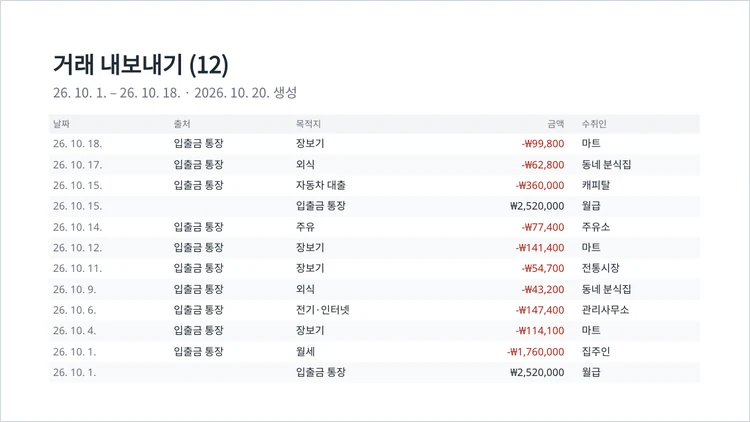
같은 거래의 샘플 PDF 보기 또는 샘플 CSV 다운로드: 한 가정의 한 달 치 생활비 계좌이고, 열은 날짜, 출처, 대상, 금액, 수취인이에요.
계좌와 카테고리별로 묶고 합계를 낸 PDF가 필요하면 데이터 내보내기에서 예산 보고서를 내보내세요.
CSV 내보내기는 무료예요. PDF로 내보내기는 Pro에 포함돼요.