색상과 메모
색상과 메모로 거래에 나만의 맥락을 더할 수 있어요. 색상은 거래 묶음을 한눈에 알아보게 해 주고, 메모는 무엇에 쓴 돈인지 기억하게 해 줘요.
거래에 색상 지정하기
-
거래를 만들거나 기존 거래를 열어 편집하세요.
-
양식에서 색상 점이 늘어선 띠(라벨은 없어요)를 스크롤하고 색을 탭하세요. 첫 번째 회색 점이 없음이에요. 탭하면 색이 지워져요. 모든 색을 한꺼번에 보려면 띠 맨 앞의 모든 색상 버튼을 탭하세요.


-
거래를 저장하세요.
전체 양식을 열지 않고 거래 세부정보에서 색상을 바꾸거나, 대량 업데이트로 여러 거래의 색상을 한 번에 바꿀 수도 있어요.
색상의 의미는 마음대로 정하세요. 예를 들어 초록색은 환급받을 업무 비용, 보라색은 선물, 빨간색은 충동구매로 정할 수 있어요.
색상으로 거래 찾기
색상은 스마트 검색과 함께 쓸 수 있어요. "퍼플"처럼 색상 이름을 입력하면 그 색상의 모든 거래가 표시돼요. 검색 결과에 색상이 지정된 거래가 있으면 결과 맨 위에 색상이 표시되어 한 번 탭으로 필터링할 수 있어요.
메모 추가하기
- 거래를 만들거나 기존 거래를 열어 편집하세요.
- 메모를 탭하고 "엄마 생신 선물"이나 "환급 대기 중"처럼 메모를 입력하세요.
- 거래를 저장하세요.
메모는 목록에서 거래 아래에 표시돼요. 숨기려면 디스플레이 설정 변경(거래 화면의 필터 아이콘)에서 메모 숨기기를 켜세요.
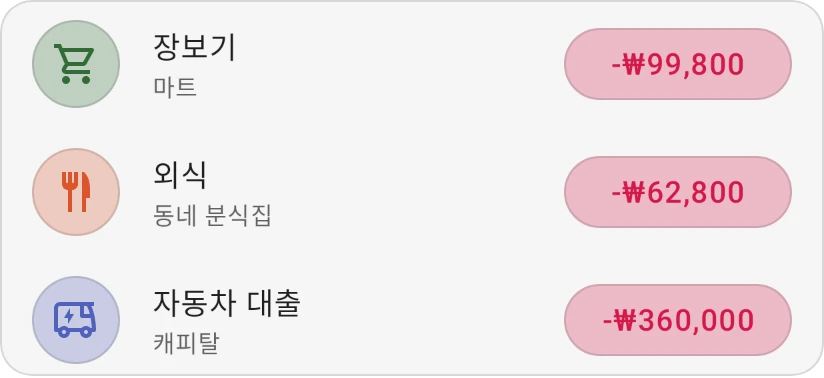
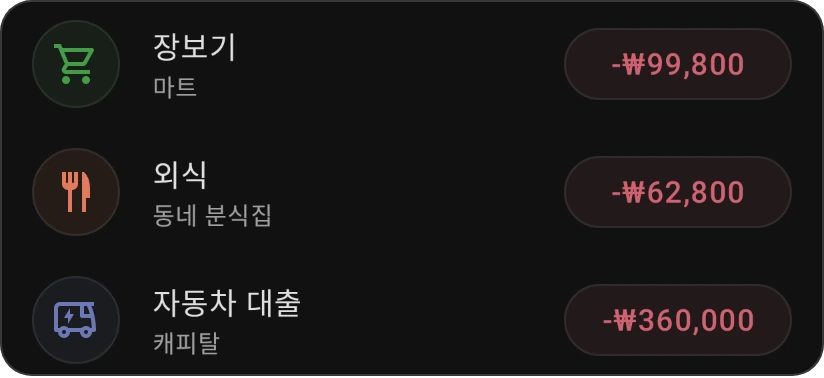
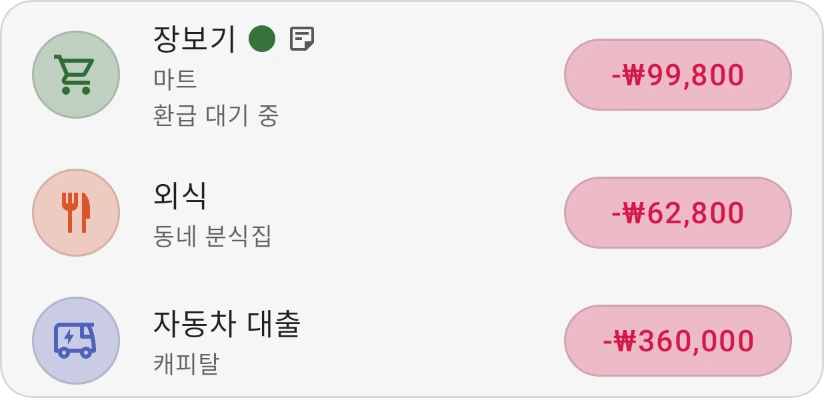
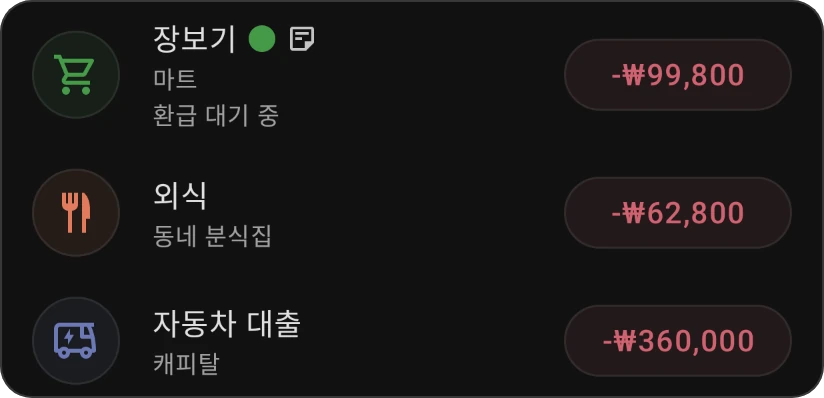
스마트 검색은 메모 내용도 검색하므로, 메모에 적은 단어로 검색하면 해당 거래를 찾을 수 있어요.
팁
분할 지출에서는 나눈 부분마다 각각 메모를 남길 수 있어요.
이 페이지가 도움이 되었나요?