키패드
금액 입력이 손에 익도록 키패드 배치와 소수점 입력 방식을 골라 보세요. 두 옵션 모두 더보기 › 설정 › 입력 및 상호작용에 있어요.
키패드 스타일
-
더보기 › 설정으로 이동하세요.
-
입력 및 상호작용에서 키패드 스타일을 탭하세요.
-
다음 중에서 선택하세요.
- 클래식(1–2–3 위쪽): 대부분 익숙한 계산기 스타일 배치예요.
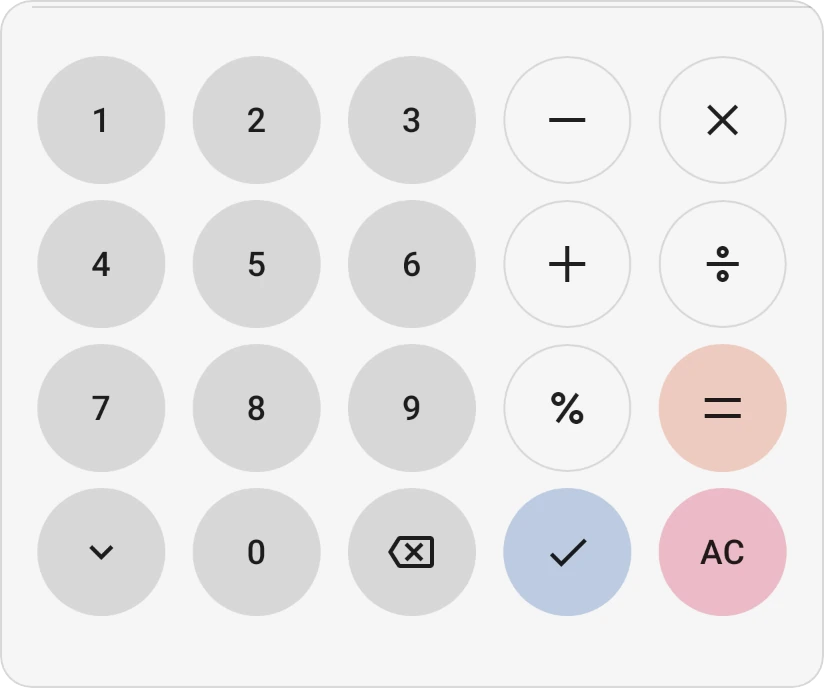
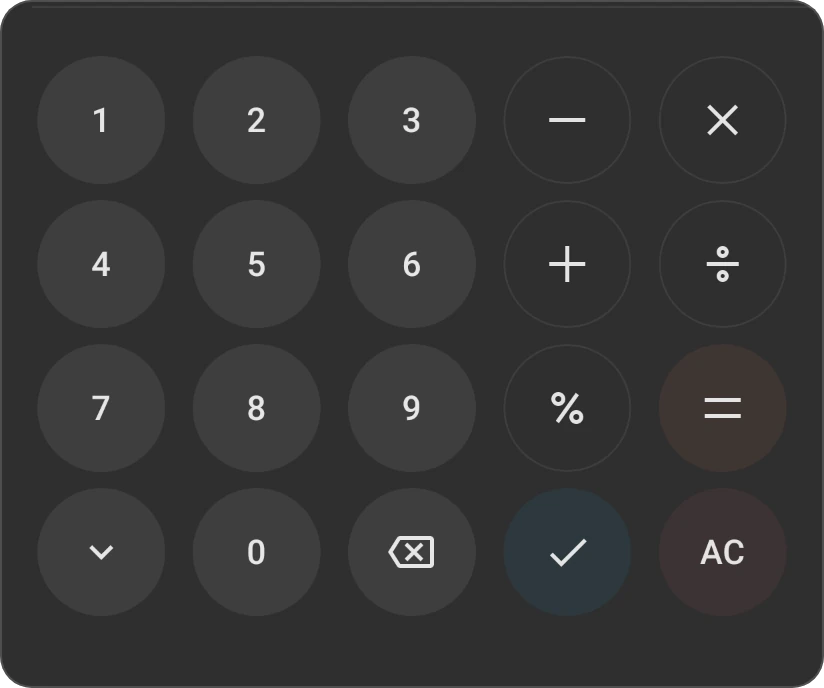
- 숫자 패드(1–2–3 아래쪽): 컴퓨터 키보드의 숫자 패드처럼 1, 2, 3이 맨 아래 줄에 있어요.
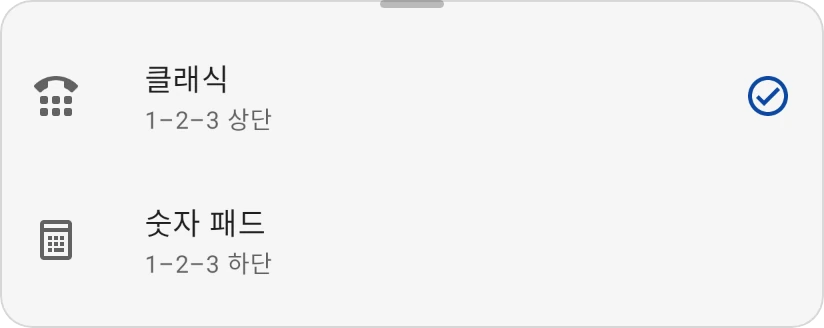
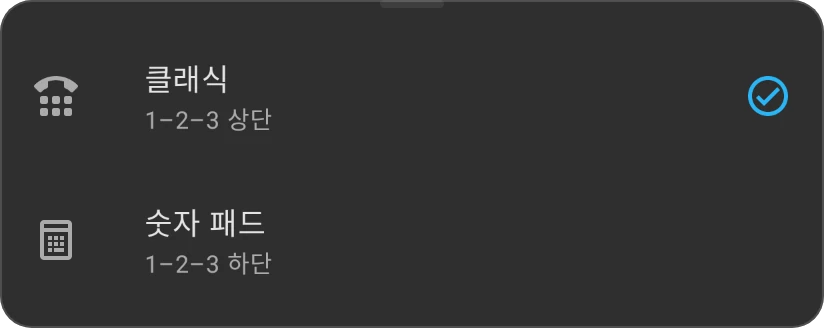
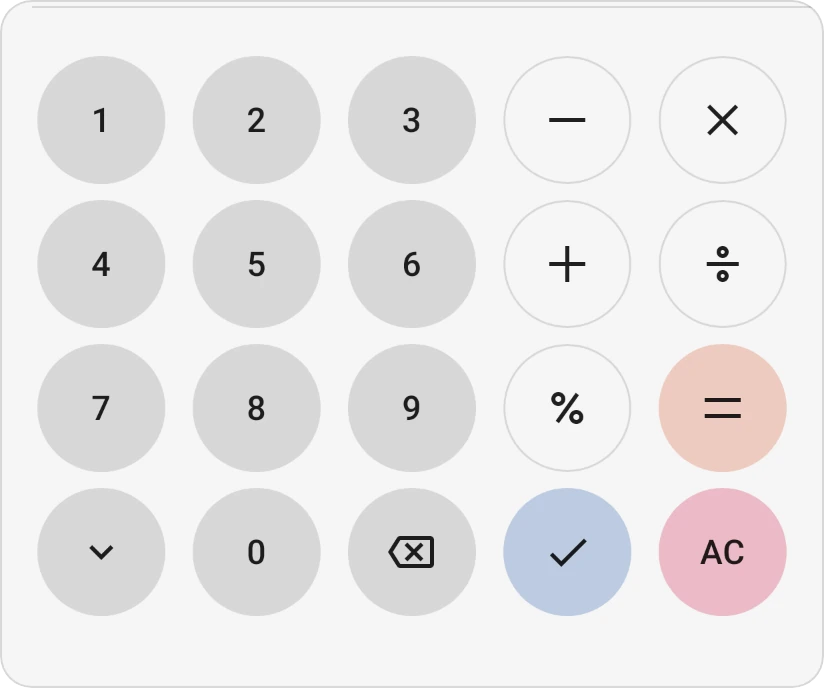
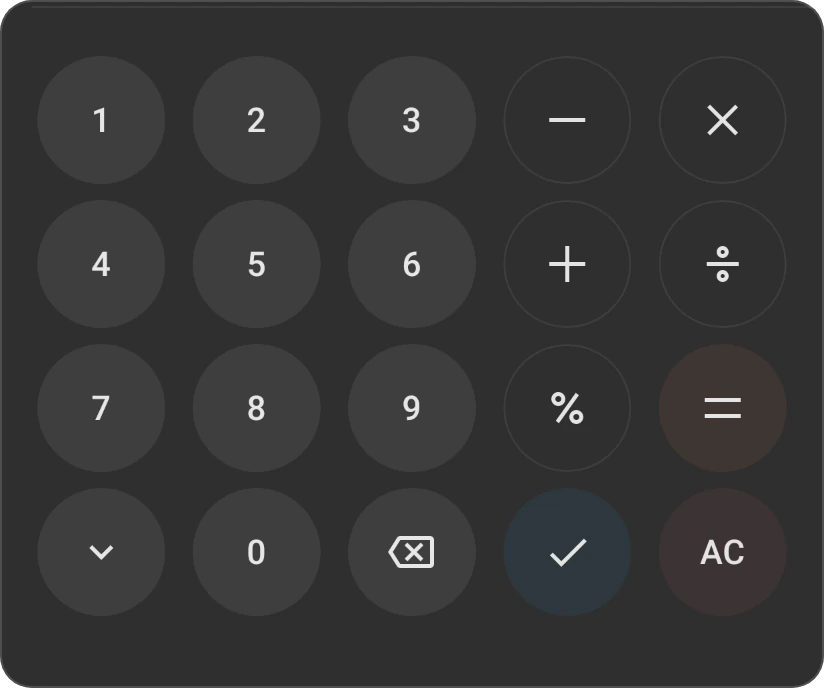
클래식 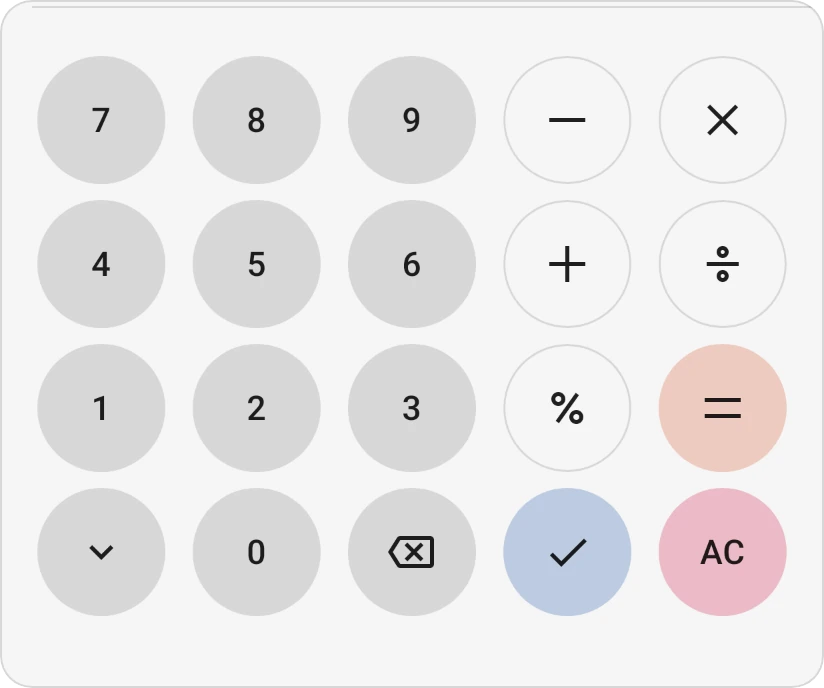
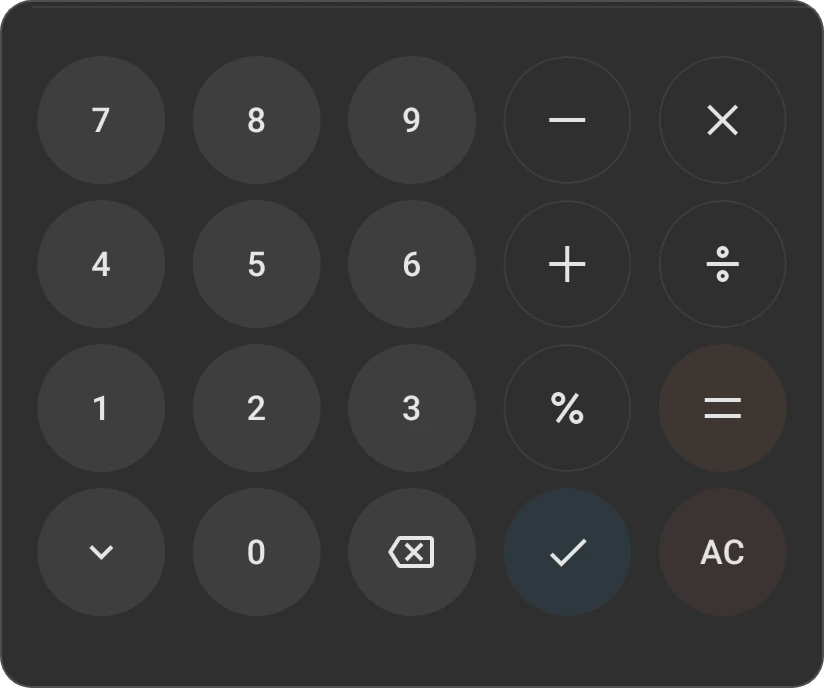
숫자 패드
소수 입력
-
입력 및 상호작용에서 소수 입력을 탭하세요.
-
다음 중에서 선택하세요.
- 기본값: 입력하는 동안 소수점이 자동으로 들어가요.
950을 입력하면$9.50이 돼요. 작은 금액을 자주 기록한다면 편리해요. - 수동: 소수점을 직접 넣지 않으면 금액이 정수로 입력돼요.
950을 입력하면$950.00이 되고, 센트가 필요할 때는 소수점을 입력하세요.
기본값 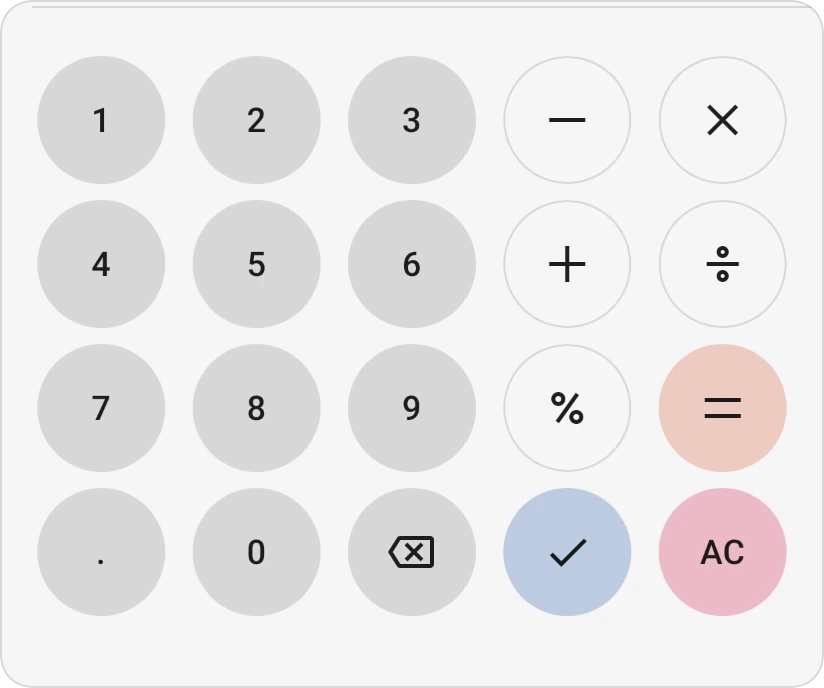
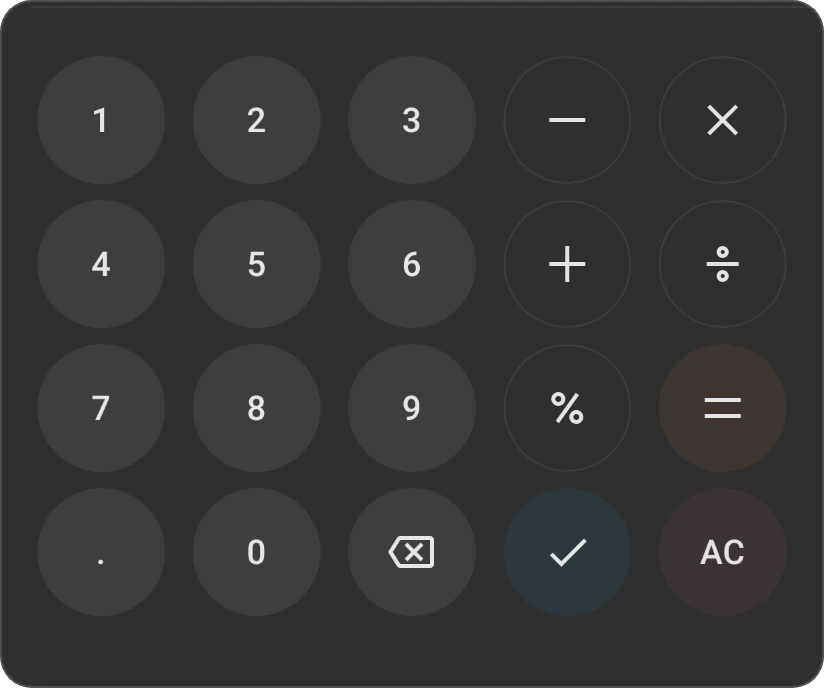
수동 - 기본값: 입력하는 동안 소수점이 자동으로 들어가요.
키패드로 계산하기
금액 키패드는 계산기이기도 해요. +, −, ×, ÷, %로 저장하기 전에 금액을 계산할 수 있어요. 예를 들어 4주 치 결제라면 120 × 4처럼요. 카테고리에 돈 할당하기를 참고하세요.
관련 옵션
같은 섹션에 있는 기본적으로 키보드 열기를 켜면 선택 화면에서 키보드가 자동으로 열려요. 기타 설정을 참고하세요.
이 페이지가 도움이 되었나요?