빠른 카테고리 거래
카테고리를 보고 있을 때는 카테고리를 다시 고르지 않고 바로 거래를 추가할 수 있어요.
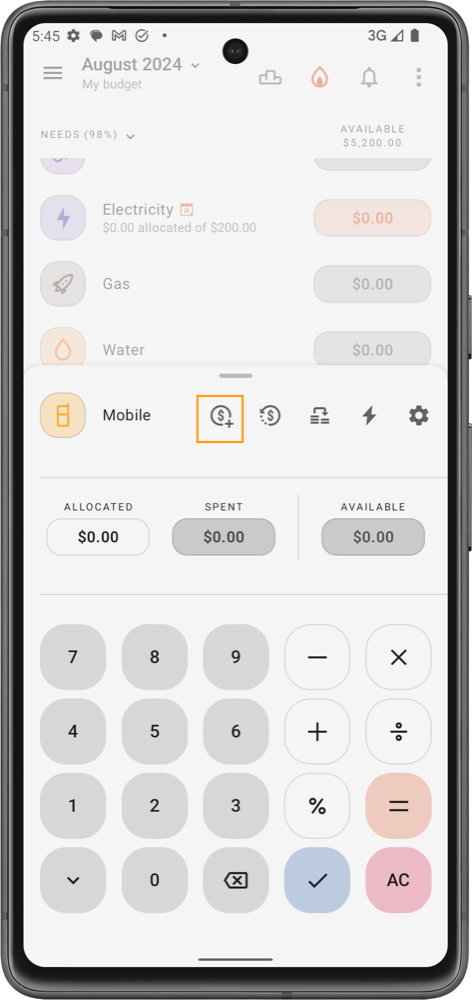
- 예산 탭에서 카테고리를 탭하세요. 키패드와 함께 카테고리 시트가 열려요.
- 시트 맨 위에 있는 새로운 거래 아이콘(더하기가 붙은 달러 기호)을 탭하세요.
- 이 카테고리가 이미 선택된 상태로 거래 화면이 열려요. 키패드로 금액을 입력하고 필요에 따라 계좌, 날짜, 수취인, 메모를 채우세요.
- 체크 표시를 탭해 저장하세요. 카테고리의 지출 금액과 사용 가능 금액이 바로 업데이트돼요.
수입 카테고리에는 새로운 거래 아이콘이 표시되지 않아요.
카테고리의 지출 개요 화면 맨 위에서도 같은 아이콘을 찾을 수 있어요(빠른 카테고리 인사이트 참고).
팁
계좌 선택도 건너뛰고 싶다면 가장 자주 쓰는 계좌를 기본값으로 설정하세요. 계좌 탭에서 계좌를 열고 별 아이콘을 탭하면 돼요. 그러면 새 거래마다 그 계좌가 자동으로 선택돼요. 빠른 계좌 거래를 참고하세요.