빠른 계좌 거래
계좌를 보고 있을 때는 계좌를 다시 고르지 않고 바로 거래를 추가할 수 있어요.
- 계좌 탭으로 이동해 계좌를 탭하면 계좌 세부정보가 열려요.
- 잔액 아래의 새로운 거래를 탭하세요. 이 계좌가 이미 선택된 상태로 거래 화면이 열려요.
- 키패드로 금액을 입력하고 카테고리를 선택한 다음, 필요하면 날짜, 수취인, 메모를 추가하세요.
- 체크 표시를 탭해 저장하세요. 계좌 잔액이 바로 업데이트돼요.
화면 아래쪽에서
계좌 세부정보에서 아래로 스크롤했다면 맨 위로 돌아갈 필요가 없어요.
-
아래로 조금 스크롤하면 상단 바에 계좌 이름과 잔액이 표시되고 새로운 거래 아이콘(더하기가 붙은 달러 기호)이 나타나요.
-
아이콘을 탭하세요. 위와 같이 이 계좌가 이미 선택된 상태로 거래 화면이 열려요.


정보
새로운 거래는 돈을 쓸 수 있는 계좌에 표시돼요. 상단 바에서는 스크롤하면 이 아이콘이 고정 아이콘 자리에 나타나므로, 계좌를 고정하려면 맨 위로 다시 스크롤하세요.
계좌를 기본 계좌로 설정하기
대부분의 지출에 한 계좌를 쓴다면 기본 계좌로 설정하세요. 어디서 시작하든 새 거래마다 자동으로 선택돼요.
-
계좌의 계좌 세부정보를 여세요.
-
상단 바의 별 아이콘(기본값)을 탭하세요.
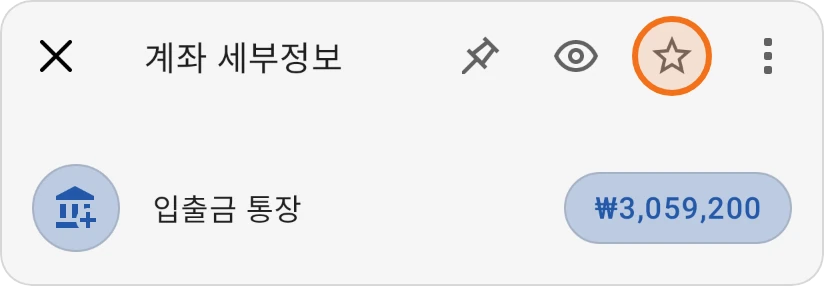
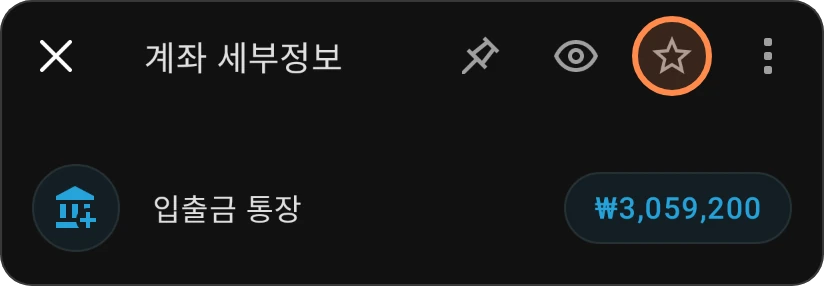
자동 선택을 멈추려면 별을 다시 탭하세요.
이 페이지가 도움이 되었나요?