스마트 AI 영수증 스캔
입력하지 않고 영수증을 거래로 바꾸세요. 영수증 사진을 찍거나 이미 있는 사진을 고르면, AI가 가맹점, 금액, 날짜를 읽고 계좌, 카테고리, 수취인을 제안해요. 여러분은 내용을 확인하고 확정만 하면 돼요.
일반 종이 영수증만이 아니라 인보이스, 손으로 쓴 메모, 심지어 결제 화면을 찍은 사진도 여러 언어로 읽을 수 있어요.
영수증 스캔은 Android와 iOS 앱에서 쓸 수 있어요. 웹에서는 쓸 수 없어요. 휴대폰에서 영수증을 스캔하면 어디서나 같은 예산에 나타나요.
영수증 스캔하기
-
하단 바에서 추가를 탭하세요.
-
스마트 AI 영수증 스캔 줄("영수증을 거래로 변환")에서 다음을 탭하세요.
- 지금 영수증을 찍으려면 카메라 아이콘(사진 촬영)
- 사진이나 파일에서 이미지를 고르려면 사진 아이콘(사진 선택)
줄 자체를 탭하면 스캐너가 열리고, 파일 선택을 탭해 이미지를 추가하는 방법을 고를 수 있어요.
-
앱이 이미지를 스캔해요. AI가 영수증을 읽는 동안 감지된 텍스트가 강조 표시되며, 몇 초 걸려요. 인터넷 연결이 필요해요.
-
끝나면("짠! 영수증을 가져왔습니다. 준비 완료!") 찾은 내용과 함께 거래 대조 화면이 열려요.
지출을 추가하는 중에도 스캔을 시작할 수 있어요. 새 거래 화면 맨 위의 스캔 아이콘을 탭하세요.
Android에서는 갤러리 같은 다른 앱에서 이미지를 Beyond Budget으로 공유해서 스캔하거나, 영수증 스캔 위젯을 쓸 수도 있어요.
확인하고 확정하기
거래 대조에서 AI가 읽은 가맹점, 금액, 유형, 날짜를 검토하세요.
- 출금 계좌: 결제에 쓴 계좌예요. 추천 계좌에서 고르거나 다른 계좌를 선택하세요.
- 카테고리: 추천 카테고리에서 고르거나 다른 카테고리를 선택하세요.
- 수취인: 원하면 추천 수취인에서 고르세요.
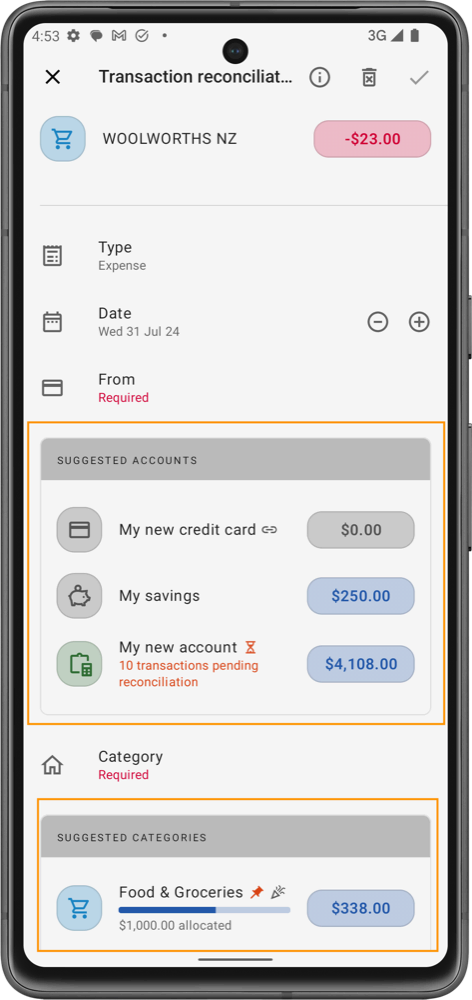
필수로 표시된 항목은 값을 넣어야 확정할 수 있어요. 더 많은 항목을 보려면 모든 거래 옵션 보기를 탭하세요. 모두 맞으면 맨 위의 체크 표시를 탭해서 거래를 추가하세요.
영수증이 이미 있는 거래와 비슷해 보이면 중복일 수 있다고 경고하므로, 확정하기 전에 유사 거래와 비교할 수 있어요.
아직 확정하지 않은 스캔 영수증은 대조 대기 중의 영수증에서 아래에서 기다려요. 예산 탭의 예산 건강 점검에서 열 수 있어요.
스캔이 안 될 때
앱이 필요한 정보를 찾지 못하면 그렇다고 알려 주고 다시 시도하세요를 제안해요. 영수증이 선명하고 금액과 가맹점 이름이 모두 보이도록 사진을 다시 찍으세요. 밝은 조명과 평평하게 편 영수증이 도움이 돼요.
무료 및 Pro
스캐너에 지금까지 가져온 영수증 수가 표시돼요. 무료 플랜에서는 영수증을 10장까지 가져올 수 있고, Pro에서는 무제한으로 가져올 수 있어요.