대시보드
예산 탭은 홈 화면이에요. 예산에 신경 쓸 부분이 있는지 한눈에 알려 주고, 돈이 어디로 가는지 요약하며, 모든 그룹과 카테고리를 남은 사용 가능 금액과 함께 보여 줘요.
예산 건강 점검
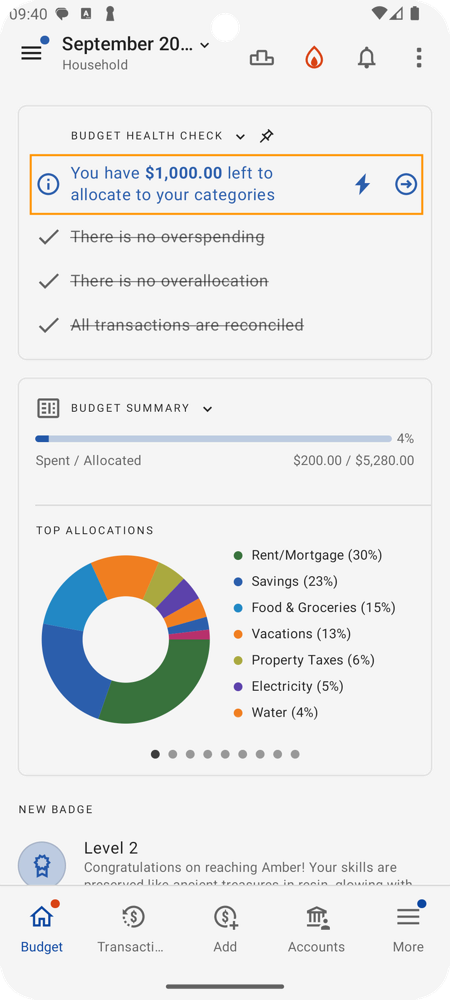
맨 위의 예산 건강 점검 카드는 예산에서 네 가지를 확인해요. 줄마다 짧은 메시지가 표시되고, 문제가 없으면 체크 표시와 함께 줄이 그어져요.
| 항목 | 경고가 표시될 때 | 화살표를 탭하면… |
|---|---|---|
| 할당 준비 완료 | "카테고리에 할당할 $1,000.00이(가) 남아 있습니다": 아직 쓰임새가 정해지지 않은 돈이에요. | 할당 제안이 열리고, 초과 지출, 예정된 거래, 채워야 할 목표가 나열돼요. |
| 초과 지출 | "카테고리에서 $200.00 초과 지출되었습니다. 계획을 유지하기 위해 검토하고 조정하세요": 하나 이상의 카테고리가 0 아래로 내려갔어요. | 초과 지출 카테고리가 열려요. 초과 지출을 참고하세요. |
| 초과 할당 | "카테고리 할당이 계좌의 총 사용 가능 잔액을 $200.00 초과합니다"(제로 베이스 예산) 또는 "카테고리 할당이 입력한 수입을 … 초과합니다"(클래식 예산과 간단한 추적기). | 할당 내역이 열려 어떤 변경이 원인인지 볼 수 있어요. ? 버튼은 초과 할당이 무엇인지 설명해 줘요. 초과 할당을 참고하세요. |
| 대조 대기 중 | "3개의 거래를 대조해야 합니다": 가져온 거래가 검토를 기다리고 있어요. | 대조 대기 중이 열려요. |
할당할 돈이 남아 있으면 그 줄에 번개 버튼 자동 할당도 있어요. 이 버튼은 카테고리를 한 번에 채워 주는 자동 할당을 열어요.
모든 것이 괜찮으면 카드에 모든 것이 정산되었습니다라고 표시돼요.
건강 점검 접기와 고정하기
- 접기: 카드를 탭하면 접히거나 펼쳐져요. 접으면 가장 중요한 경고와 "펼쳐서 문제 2개 더 보기", 또는 모든 것이 정산되었습니다만 표시돼요.
- 고정: 카드 헤더의 핀 아이콘을 탭하거나(또는 오른쪽 위의 ⋮ 메뉴를 열고 건강 점검 고정 선택) 카테고리를 스크롤하는 동안에도 건강 점검을 화면 맨 위에 고정하세요.
- 문제가 없을 때 숨기기: 더보기 › 설정 › 예산 표시에서 예산 건강 점검을 끄면, 신경 쓸 것이 없을 때 카드가 숨겨져요.
경고가 나타나면 바로 해결하세요. 예산이 초과 지출되거나 초과 할당된 동안에는 "사용 가능" 숫자가 실제 상황을 온전히 보여 주지 않아요.
예산 요약
예산 요약 카드는 이번 달 할당한 금액 중 얼마를 썼는지 진행 막대("지출 / 할당")로 보여 줘요. 그 아래에서 좌우로 밀면 다른 보기도 볼 수 있어요.
- 상위 할당과 상위 지출
- 할당 대 지출
- 지출 비교
- 최근 지출
- 빠른 현금 흐름
- 예산 인사이트
- 과거 상위 지출과 과거 현금 흐름
카드를 탭하면 접히거나 펼쳐져요. 헤더의 눈 버튼으로 사용 가능 자금 일별 지표를 켜거나 끌 수 있어요.
이 보기 중 일부는 Pro 기능이에요. 어떤 보기를 어떤 순서로 표시할지 정하려면 ⋮ 메뉴를 열고 인터페이스 사용자 정의를 선택하세요(순서 변경은 Pro 기능이에요). 카드 전체를 숨기려면 더보기 › 설정 › 예산 표시에서 예산 요약 보기를 끄세요.
그룹과 카테고리
카드 아래에는 카테고리 그룹이 있어요. 각 그룹 헤더에는 다음이 표시돼요.
- 그룹 이름과 그 그룹이 차지하는 전체 할당 대비 비율(예: 필수 지출 (53%))
- 오른쪽에는 그룹 카테고리에 남은 사용 가능 금액 합계(부채 상환 그룹은 총 상환액, 수입은 총계)
그룹 헤더를 탭하면 접히거나 펼쳐져요. ⋮ 메뉴에도 그룹 축소, 모든 그룹 확장, 잔액이 0인 카테고리 숨기기가 있어요.
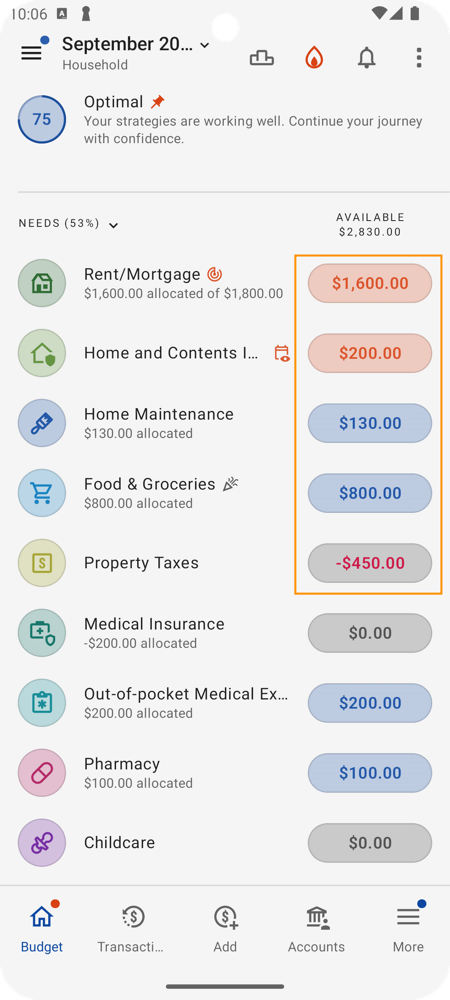
각 카테고리에는 할당한 금액("$800.00 할당됨", 목표가 있으면 "$1,600.00 / $1,800.00 할당됨")과 오른쪽에 남은 사용 가능 금액이 표시돼요. 지출 금액도 보려면 더보기 › 설정 › 예산 표시에서 카테고리 지출 금액 보기를 켜세요.
카테고리를 탭하면 돈을 할당하거나, 재배치하거나, 거래를 보거나, 설정을 열 수 있어요.
카테고리 아이콘
카테고리 이름 옆의 작은 아이콘은 추가 정보를 알려 줘요. 목표가 있는지(목표에 기한이 있으면 아이콘에 날짜나 요일이 표시돼요), 예정된 거래, 리마인더, 메모, 연결된 계좌가 있는지를요. 예정된 거래에 이미 돈이 채워진 경우처럼 해당 항목이 처리되면 아이콘이 회색으로 바뀌어요.
카테고리 색상
사용 가능 금액의 색상은 카테고리 상태를 알려 줘요.
- 긍정 색상(기본 색상 구성에서는 파란색): 카테고리에 돈이 채워져 있고 계획대로 가고 있어요.
- 경고 색상(주황색): 목표가 아직 다 채워지지 않았거나 예정된 결제를 감당하지 못해요.
- 부정 색상(빨간색): 카테고리가 초과 지출되어 0 아래로 내려갔어요. 할당 준비 완료나 다른 카테고리에서 메우세요.
- 회색: 할당한 금액도 사용 가능한 금액도 없어요.
이 색상, 카테고리 진행 표시, 아이콘 스타일은 바꿀 수 있어요. 색상 구성, 카테고리 표시 방식, 홈 화면 맞춤 설정을 참고하세요.
대시보드 활용 팁
- 건강 점검부터 시작하세요. 남은 돈을 할당한 다음 초과 지출과 초과 할당을 해결하세요.
- 필수 항목부터 채우세요. 할당할 돈이 있으면 재량 지출보다 필수 지출과 부채 상환을 먼저 채우세요.
- 색상을 지켜보세요. 주황색과 빨간색은 작은 구멍이 큰 구멍이 되기 전에 행동하라는 신호예요.