음성 입력
쓴 돈을 말하면 Beyond Budget이 대신 추가해 줘요. 마이크를 탭하고 “어제 Visa로 커피 4.50”처럼 말하면 거래가 바로 추가돼요. 여러 건을 한 번에 말해도 돼요. 음성 입력은 AI로 말한 내용을 읽고 계좌와 카테고리에 맞춰 줘요.
음성 입력 열기
-
하단 바에서 추가를 탭하세요. 새로운 지출 행에서 번개 버튼 옆의 마이크(음성 입력)를 탭해요. 음성 입력을 한 번 열기 전까지는 마이크에 작은 점이 있어요.
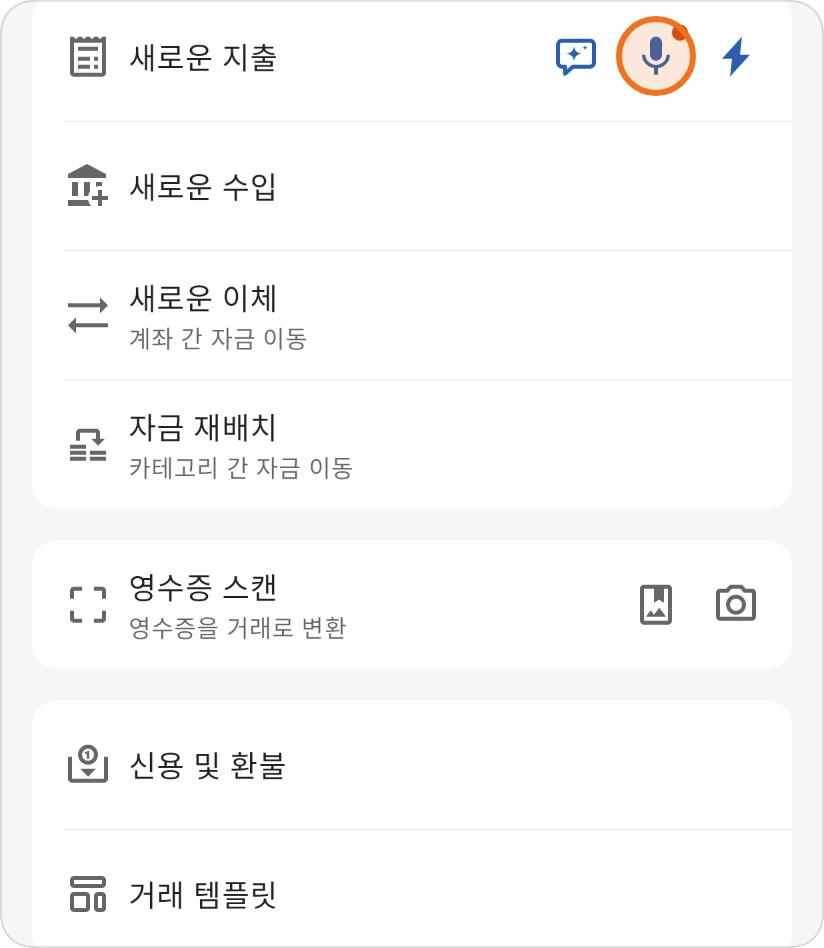
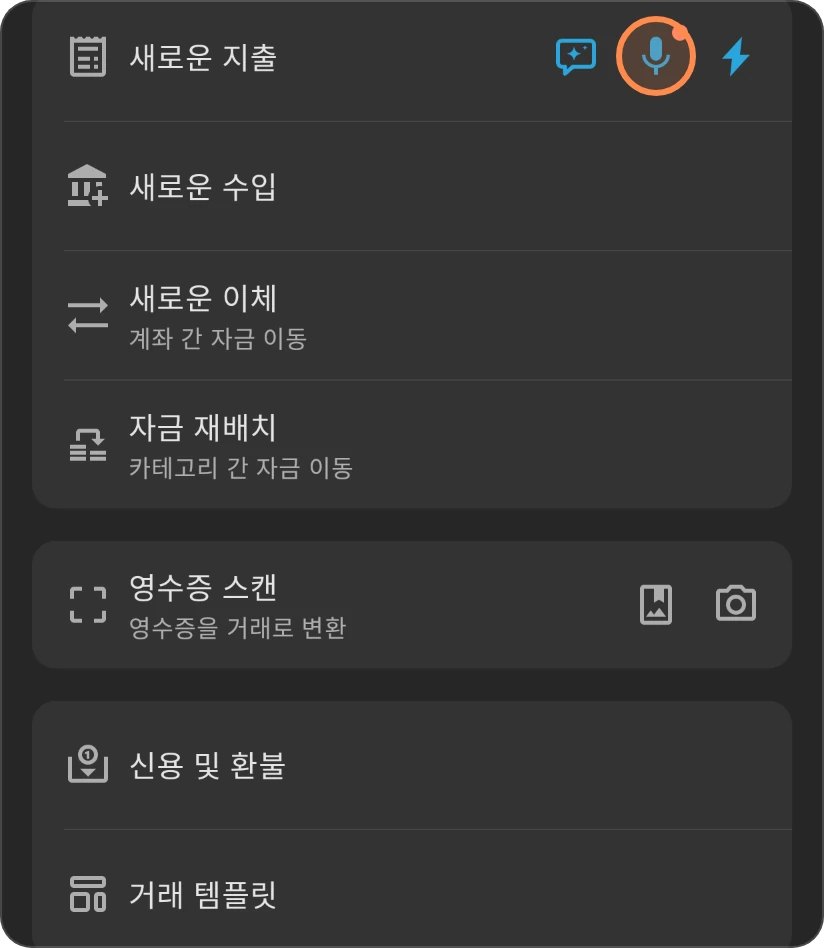
-
또는 새 거래 양식의 상단 바에서 마이크(음성 입력)를 탭하세요. 음성 입력이 양식 자리를 대신해요. 양식에서 이미 무언가를 바꿨다면 앱이 먼저 변경 사항을 취소하시겠습니까?라고 물어요. 계속하려면 폐기를 탭하세요. 거래를 편집하거나 복제할 때는 마이크가 표시되지 않아요.
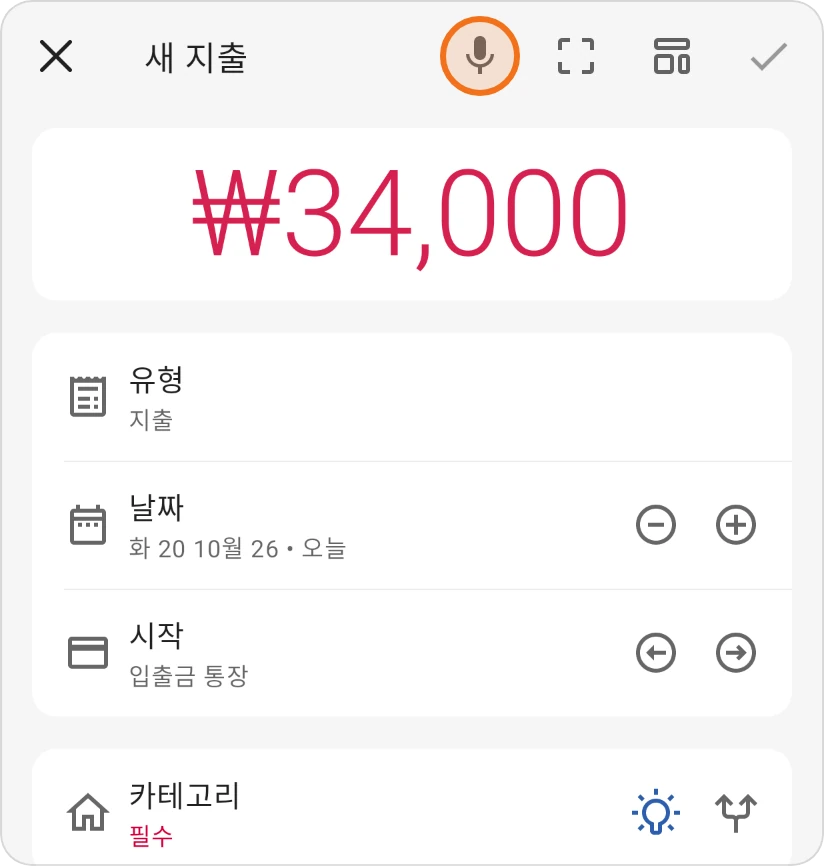
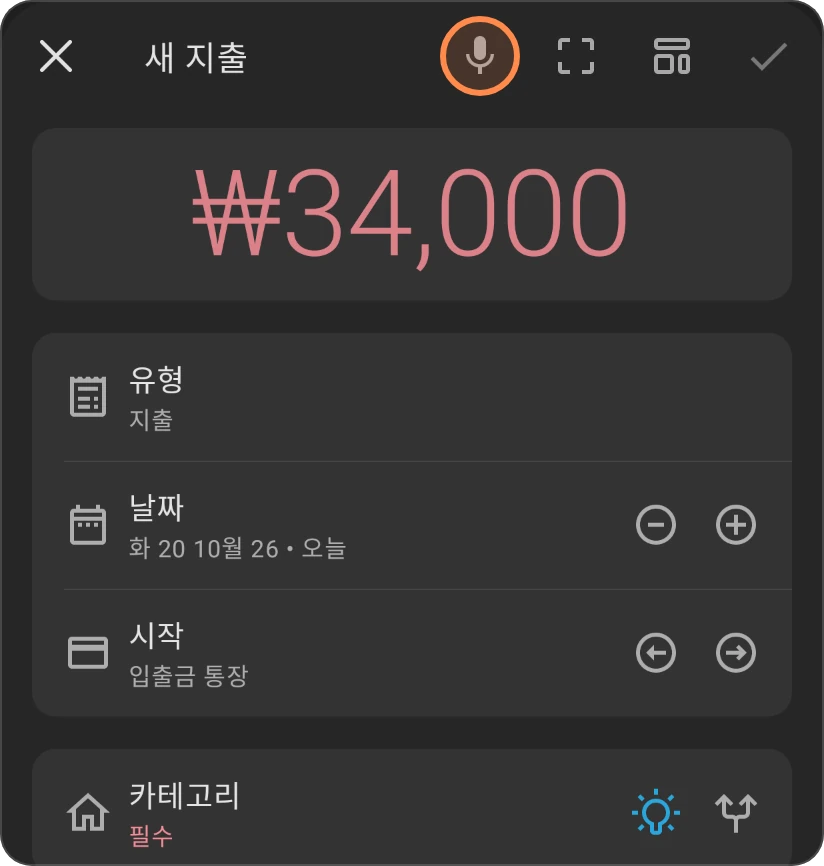
쓴 돈을 말하기
-
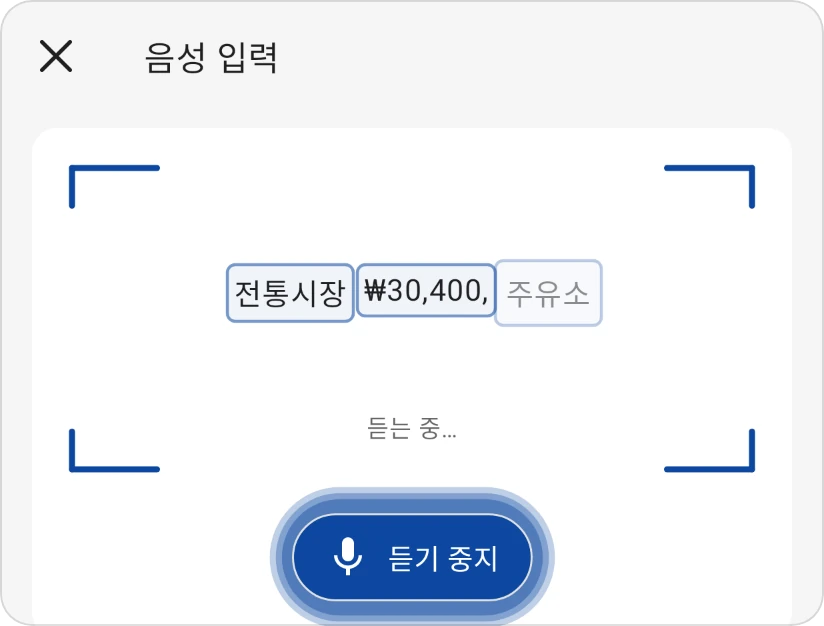
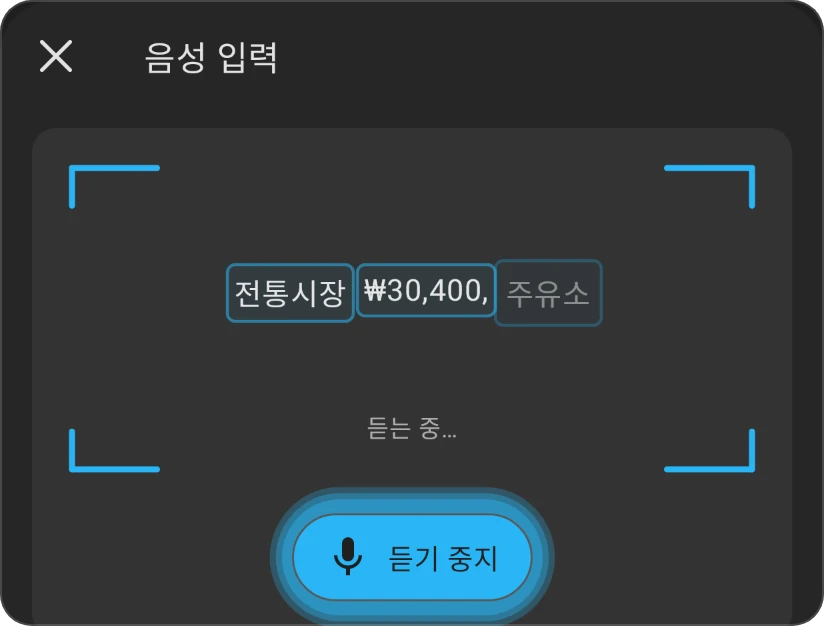
음성 입력은 열리자마자 듣기 시작해요. 듣는 중…과 들리는 대로의 단어가 표시돼요. 처음에는 앱이 마이크 권한을 요청해요(iPhone, iPad, Mac에서는 음성 인식도). 허용해 주세요. 웹의 Safari에서는 먼저 듣기 시작을 탭해야 할 수도 있어요.
-
“점심 12”처럼 금액과 용도를 말하세요. 날짜(“어제”), 계좌(“Visa로”), 여러 항목을 한 번에 덧붙일 수 있어요(예: “커피 4.50, 점심 12”). 수입과 내 계좌 사이의 이체도 돼요.
-
말을 멈추세요. 조용해지면 음성 입력이 스스로 듣기를 멈춰요(또는 듣기 중지를 탭하세요). 말한 내용을 읽는 동안 처리 중…이 표시돼요.
-
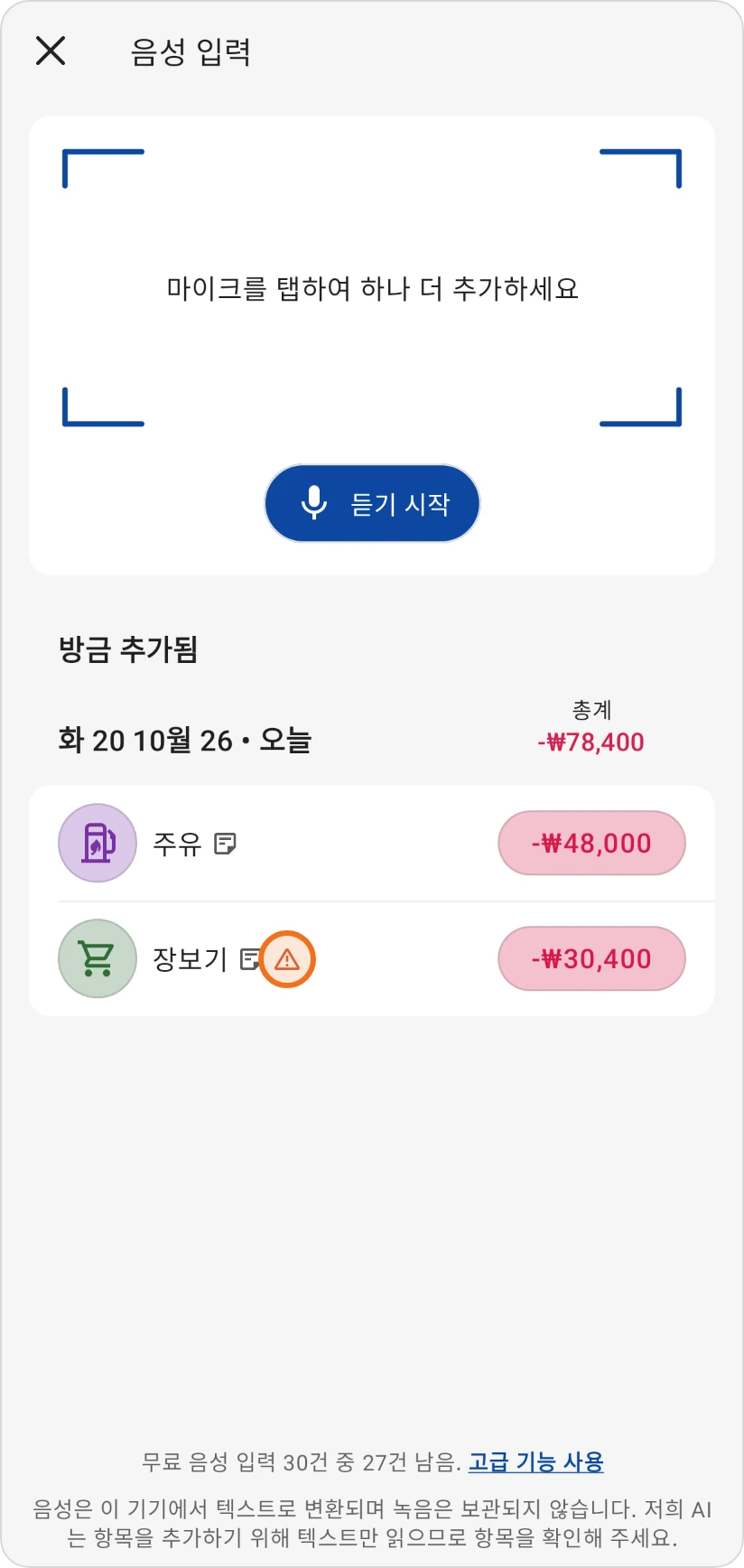
각 항목은 바로 추가되어 방금 추가됨 아래에 나타나요. 더 추가하려면 듣기 시작을 다시 탭하세요(“마이크를 탭하여 하나 더 추가하세요”).
음성 입력은 말한 이름을 예산의 계좌와 카테고리에 맞춰요. 계좌를 말하지 않은 항목은 기본 계좌로 가요(없으면 처음 열린 계좌로 가요).
입력 확인하고 고치기
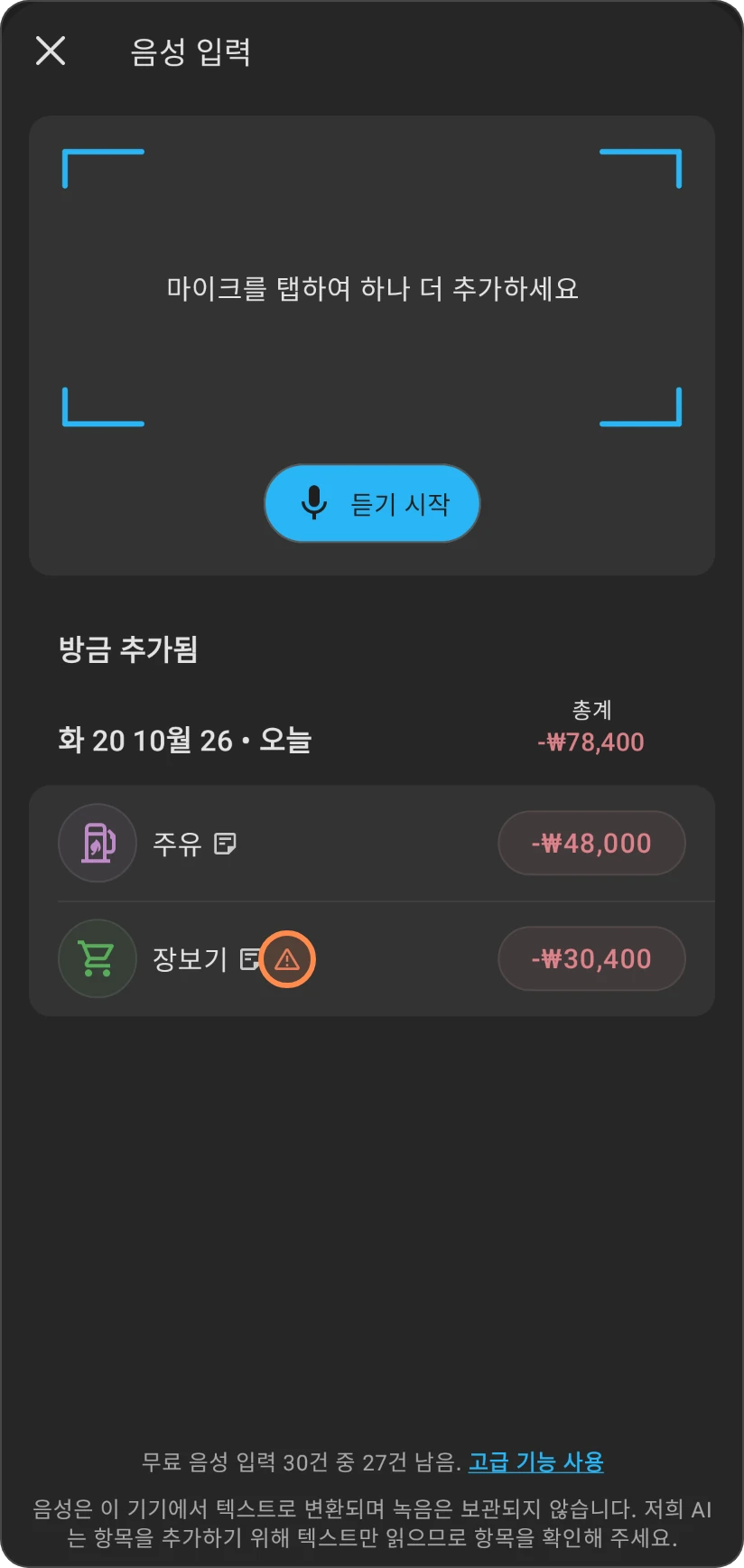
방금 추가됨에는 이번에 추가한 항목이 날짜별로, 하루 합계와 함께 나와요. 앱의 다른 거래 목록과 같아요.
-
항목 이름 뒤의 경고 표시는 음성 입력이 가장 가까운 추측으로 저장했지만 카테고리나 계좌가 확실하지 않았다는 뜻이에요. 화면 읽기 프로그램은 카테고리 확인 또는 계좌 확인이라고 읽어요. 항목을 탭해서 확인하세요.
-
편집: 항목을 탭하거나(또는 오른쪽으로 밀어서) 거래 양식에서 열고, 변경 사항을 저장하세요.
-
삭제: 항목을 왼쪽으로 미세요. 앱에 “항목이 삭제되었습니다”가 표시돼요. 되돌리려면 실행 취소를 탭하세요.
가끔 항목을 추가하지 못할 때가 있어요. 예를 들어 예산에 없는 카테고리나 계좌를 말했거나 저장에 실패한 경우예요. 사라지지 않아요. 방금 추가됨 위에 1개 추가되지 않음 같은 제목으로 나열돼요. 제목 끝의 다시 시도하세요 아이콘을 탭하면 모두 다시 추가하고, 항목을 탭하면 직접 입력할 수 있어요(“항목을 탭하여 직접 입력하세요.”).
알아듣지 못할 때
- 인식된 항목이 없습니다: 음성 입력이 말은 들었지만 추가할 내용을 찾지 못했어요. “점심 12”처럼 금액과 용도를 말해 보세요. 다시 시도하세요를 탭하거나, 직접 입력을 탭해서 말한 내용이 메모에 담긴 새 거래를 여세요.
- “아무것도 들리지 않았습니다. 마이크를 탭하여 다시 시도하세요.”
- 마이크가 꺼져 있습니다: “음성으로 항목을 추가하려면 마이크를 허용하세요.” 다시 물어보게 하려면 다시 시도하세요를 탭하세요. 완전히 거부했다면 설정 열기를 탭해서 거기서 마이크를 허용하세요(웹에서는 브라우저의 사이트 설정에서 허용하세요).
- 음성 입력은 항목을 추가하려면 인터넷 연결이 필요해요.
- 웹에서 음성 입력은 Chrome, Edge, Safari처럼 음성 인식이 있는 브라우저가 필요해요. Firefox에는 없어서 마이크가 표시되지 않아요.
내 음성은 어떻게 되나요
음성 입력은 앱의 언어로 들어요. 내 음성은 기기나 브라우저의 음성 서비스가 텍스트로 바꿔요.
- Android: 기기 내 인식기가 있는 휴대폰(Android 12 이상)에서는 단어가 휴대폰 안에 남아요. 그렇지 않으면 휴대폰의 기본 인식기, 보통 Google의 인식기를 쓰는데, 음성을 Google로 보낼 수 있어요.
- iPhone, iPad, Mac: Apple의 음성 인식이에요. 기기에서 내 언어를 인식할 수 있으면 음성은 기기를 떠나지 않고, 그렇지 않으면 Apple 서버가 인식해요.
- 웹: 브라우저의 음성 서비스예요. 서버에서 실행돼요(Chrome은 Google, Safari는 Apple).
우리 AI가 항목으로 바꿀 수 있도록 텍스트만 계좌와 카테고리 이름과 함께 Beyond Budget으로 보내져요. 음성이 기기에서 텍스트로 바뀌는 경우 녹음은 보관되지 않아요. 음성 입력 화면 하단의 안내에서 내 음성이 기기에서 텍스트로 바뀌었는지 알려 줘요.
무료와 Pro
무료 플랜에서는 예산마다 음성으로 30건을 추가할 수 있어요. 추가된 항목 하나가 1건으로 세어져서, 세 항목이 든 문장은 3건을 써요. 화면 하단에 남은 건수가 표시돼요(예: “무료 음성 입력 30건 중 27건 남음”), 고급 기능 사용과 함께요. 다 쓰면 앱이 듣는 대신 Pro를 안내해요. Pro에서는 음성 입력이 무제한이에요. 무료 플랜이 있나요?를 참고하세요.