Claude 또는 ChatGPT 연결하기
Claude나 ChatGPT에 내 돈에 대해 물어보세요. 연결하면 예산, 계좌, 거래를 읽을 수 있고, 허용하면 승인할 거래를 추가할 수도 있어요. 스스로 기록하거나 변경하거나 삭제할 수는 없어요.
Claude 또는 ChatGPT 연결은 Pro에 포함되며 베타예요. 어시스턴트가 할 수 있는 일은 바뀔 수 있어요. 게스트 계정은 연결할 수 없어요. 먼저 Google, Apple 또는 이메일로 로그인하세요.
서버 주소 찾기
Claude와 ChatGPT에는 Beyond Budget 서버의 주소가 필요해요. 앱에서 알려 줘요.
-
더보기 › 연결된 앱으로 이동하세요.
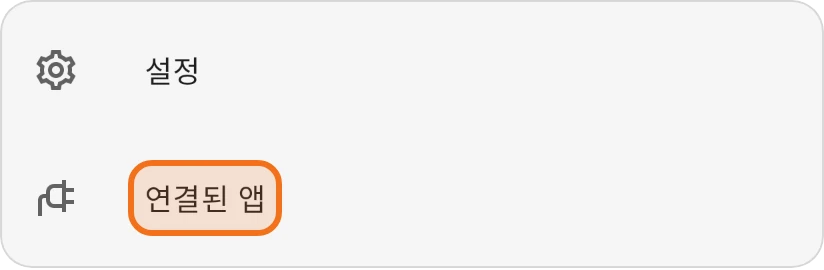
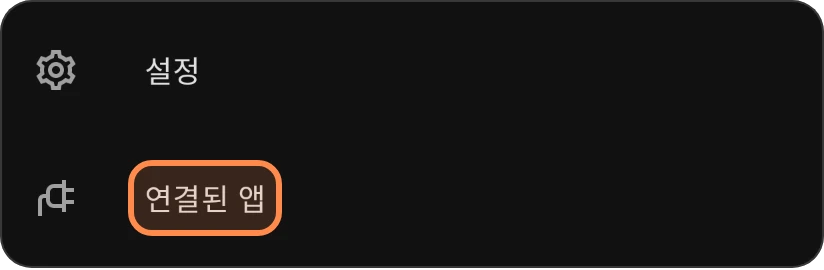
-
Claude 또는 ChatGPT 연결 아래에서 서버 주소(또는 옆의 복사 아이콘)를 탭하세요. 앱이 주소를 복사하고 “주소를 복사했습니다. 바로 붙여넣을 수 있습니다”라고 알려 줘요.
주소 아래의 Claude 연결 방법과 ChatGPT 연결 방법은 아래 섹션과 같은 단계를 보여 줘요.
Claude 연결하기
- Claude에서 Settings › Connectors를 여세요.
- Add custom connector를 선택하세요.
- 서버 주소를 붙여넣고 추가하세요.
- Claude가 Beyond Budget 페이지를 열어요. 로그인하고 허용을 탭하세요.
ChatGPT 연결하기
직접 만든 커넥터를 추가할 수 있는지는 ChatGPT 요금제에 따라 달라요. 일부 요금제에서는 먼저 ChatGPT 설정에서 개발자 모드를 켜야 해요. 직접 만든 커넥터를 추가하는 옵션이 보이지 않으면 현재 요금제에는 아직 포함되지 않은 거예요.
- 웹의 ChatGPT에서 Settings를 열고 Connectors를 찾으세요.
- Beyond Budget이라는 이름의 커넥터를 만드세요.
- 서버 주소를 붙여넣고 저장하세요.
- ChatGPT가 Beyond Budget 페이지를 열어요. 로그인하고 허용을 탭하세요.
로그인하고 허용하기
Claude나 ChatGPT가 여는 페이지는 Beyond Budget의 페이지예요. 허용하기 전에는 아무것도 공유되지 않아요.
-
Beyond Budget 계정(Apple, Google 또는 이메일)으로 로그인하세요.
-
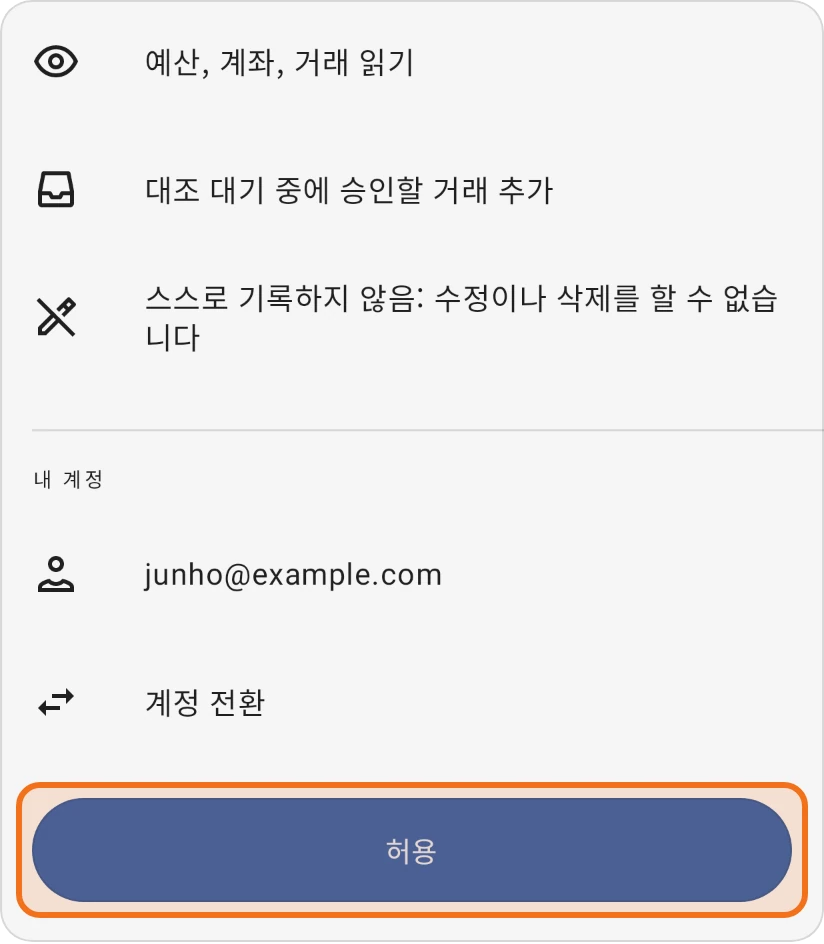
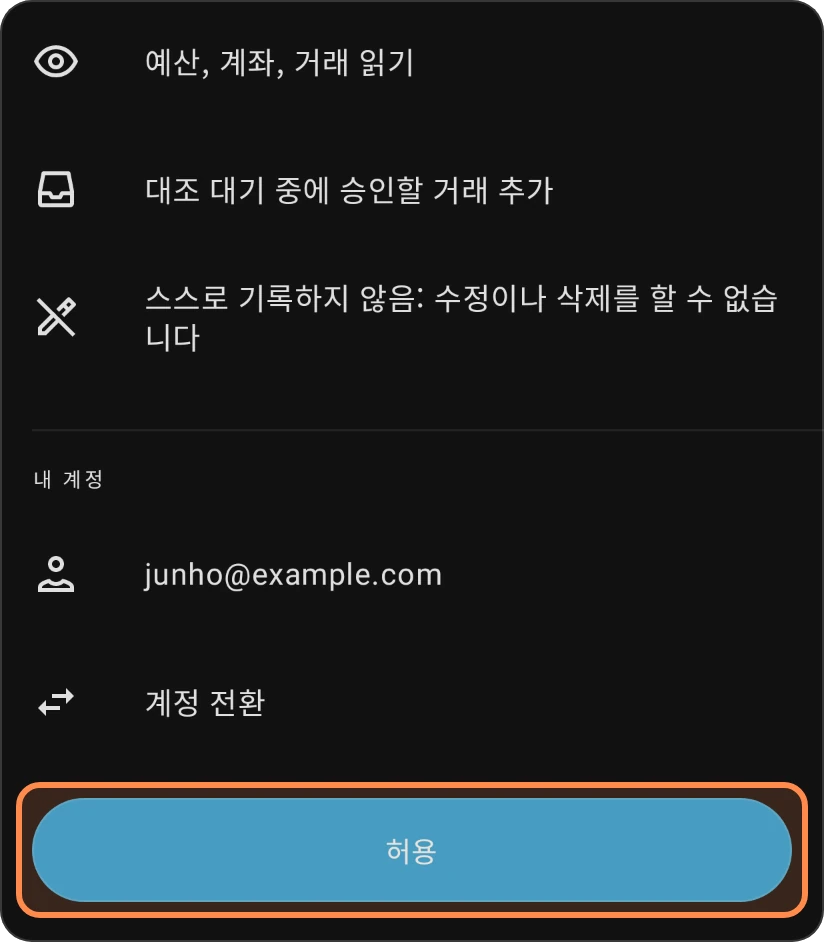
허용하기 전에 페이지를 확인하세요. 누가 요청하는지 알려 주는데, 예를 들면 “Claude이(가) Beyond Budget 데이터를 읽고 승인할 거래를 추가하려고 합니다”와 같아요. 그리고 다음이 표시돼요.
- 요청하는 앱: Claude와 ChatGPT는 인증된 앱이에요. 스스로 이름을 정한 앱은 “인증되지 않음: 이 앱이 직접 이름을 정했습니다”로 표시돼요. 내가 직접 추가한 경우에만 허용하세요. 그 아래의 “돌아갑니다” 문구는 돌아갈 사이트를 알려 줘요.
- 할 수 있는 일: “예산, 계좌, 거래 읽기”, 그리고 앱이 거래 추가를 요청하면 “대조 대기 중에 승인할 거래 추가”와 “스스로 기록하지 않음: 수정이나 삭제를 할 수 없습니다”.
- 내 계정: 로그인한 계정이에요. 잘못된 계정이면 계정 전환을 탭하세요.
-
허용을 탭하세요. 계정에 패스코드가 있으면 페이지에서 먼저 물어봐요. 거절하려면 거부를 탭하세요. 연결하지 않고 돌아가요.
Claude나 ChatGPT로 돌아가고, 연결은 더보기 › 연결된 앱에 표시돼요.
무엇을 물어볼 수 있나요
어시스턴트 채팅에서 평소 말투로 물어보세요. 앱이 보여 주는 방식 그대로 예산을 읽어요.
- 예산: 읽을 수 있는 예산, 그리고 앱에서 선택된 예산.
- 예산 현황: 한 달 동안 각 카테고리의 배정 금액, 지출 금액, 사용 가능 금액, 초과 지출한 카테고리와 목표. “사용 가능”은 쓸 수 있는 남은 금액이에요.
- 지출: 매달 카테고리별, 그룹별로 쓴 금액과 변화 추이(최근 12개월).
- 거래: 수취인이나 카테고리별로 완료된 거래, 한 번에 최대 3개월.
- 계좌: 각 계좌의 잔액, 그리고 각 신용카드의 한도와 남은 금액.
- 예정된 결제: 최대 45일 앞까지 예정된 청구서, 수입, 이체.
- 현금 흐름: 들어온 돈과 나간 돈, 월별로.
- 지출 가능 여부: 생각 중인 금액에 대해 카테고리와 계좌에서 사용 가능한 금액.
말해 준 지출이나 수입, 또는 공유한 영수증이나 은행 명세서의 모든 행을 추가할 수도 있어요(한 번에 최대 50행까지 추가하므로 긴 명세서는 여러 번에 나누어 추가돼요). 이체는 추가할 수 없어요. 이미 있는 거래나 대기 중인 다른 항목과 날짜, 금액, 수취인이 같은 행도 추가되지만 중복 가능성으로 표시돼요. 추가하려면 예산의 소유자이거나 편집자여야 해요.
차트는 어시스턴트가 읽은 숫자로 직접 그리기 때문에 모양은 Claude나 ChatGPT에 따라 달라요.
대화 예시
예시예요. 모양은 Claude나 ChatGPT에 따라 달라요.
오늘 동네 분식집에서 ₩12,500, 마트에서 ₩46,200 썼어.
Beyond Budget에서 계좌, 예산 현황, 수취인을 읽었어요
대조 대기 중에 거래 2건을 추가했어요
두 건 모두 Beyond Budget의 대기 목록에 추가했어요. 입출금 계좌에서 나간 거래예요.
- 동네 분식집, ₩12,500, 외식 카테고리
- 마트, ₩46,200, 식료품 카테고리
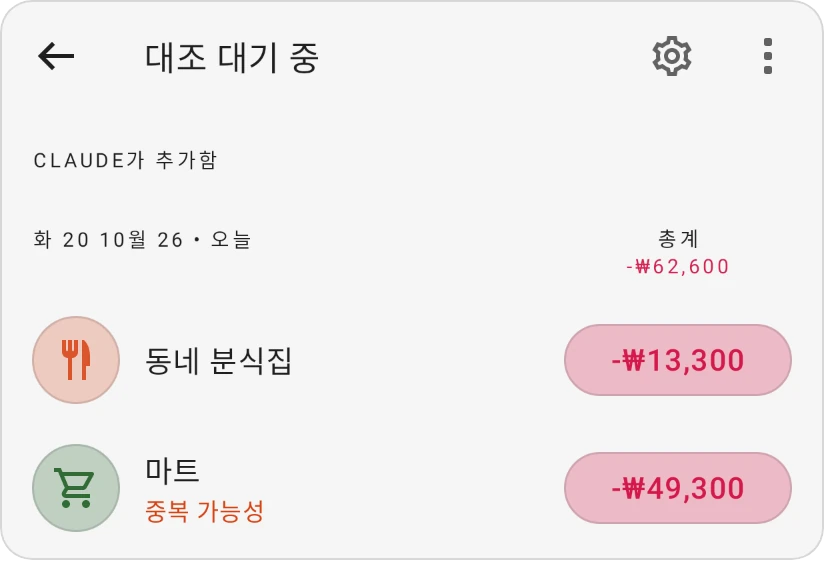
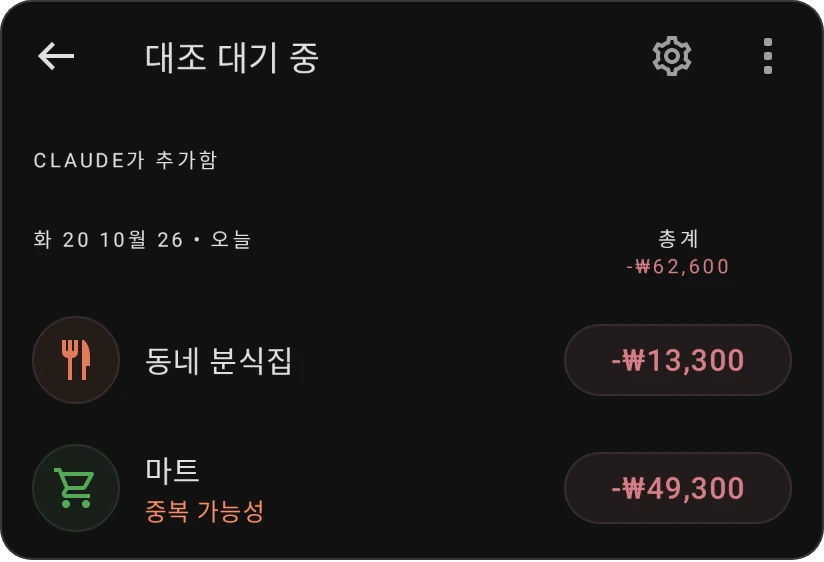
마트 거래는 이미 있는 거래와 날짜, 금액, 수취인이 같아서 중복 가능성으로 표시했어요. 아직 아무것도 기록되지 않았어요. 앱에서 대조 대기 중을 열어 승인하세요.
10월 명세서.pdf
이거 내 예산에 추가해 줘.
Beyond Budget에서 계좌, 수취인, 예산 현황을 읽었어요
대조 대기 중에 거래 23건을 추가했어요
10월 명세서에서 거래 24건을 읽고, 그중 23건을 예산에 맞는 수취인과 카테고리로 대기 목록에 추가했어요.
- 2건은 중복 가능성으로 표시했어요. 이미 있는 거래와 날짜, 금액, 수취인이 같아요.
- 고금리 저축으로 보낸 ₩300,000 이체는 뺐어요. 이체는 추가할 수 없으니 앱에서 직접 입력하세요.
아직 아무것도 기록되지 않았어요. 대조 대기 중에서 승인하세요.
이번 달 카테고리별 지출을 차트로 보여 줘.
Beyond Budget에서 지출을 읽었어요
10월에 지금까지 쓴 금액은 총 ₩2,384,100이에요.
월세가 대부분이에요. 그다음은 식료품으로 ₩412,300이에요.
식료품은 얼마 남았어?
Beyond Budget에서 예산 현황을 읽었어요
이번 달 식료품에서 사용 가능한 금액은 ₩187,700이에요. ₩600,000이 배정되었고 ₩412,300을 썼어요.
추가한 거래 승인하기
Claude나 ChatGPT가 추가한 거래는 바로 기록되지 않아요. 대조 대기 중의 Claude가 추가함 또는 ChatGPT가 추가함 아래에서 기다려요(다른 AI 앱에서 온 항목은 다른 AI 앱에서 아래에 있어요).
-
기다리는 항목이 있으면 예산 탭의 예산 건강 점검에 대조할 거래가 몇 건인지 표시돼요. 탭하면 대조 대기 중이 열려요.
-
Claude가 추가함 또는 ChatGPT가 추가함 아래에서 항목을 찾으세요. 이미 있는 거래나 대기 중인 다른 항목과 날짜, 금액, 수취인이 같은 항목에는 중복 가능성이 표시돼요.
-
항목을 탭해 확인하고, 어시스턴트가 정하지 못했다면 계좌와 카테고리를 고른 다음, 위쪽의 체크 표시를 탭해 예산에 추가하세요. 버리려면 왼쪽으로 밀어 삭제하세요.
대조 화면을 더 자세히 보려면 가져온 거래 대조하기를 참고하세요.
연결된 앱 관리하기
더보기 › 연결된 앱의 액세스 권한이 있는 앱에는 허용한 모든 앱이 표시돼요. 연결한 시점(연결됨:), 마지막으로 사용한 시점(마지막 사용:), 그리고 거래를 추가할 수 있다면 “승인할 거래를 추가할 수 있음”이 나와요.
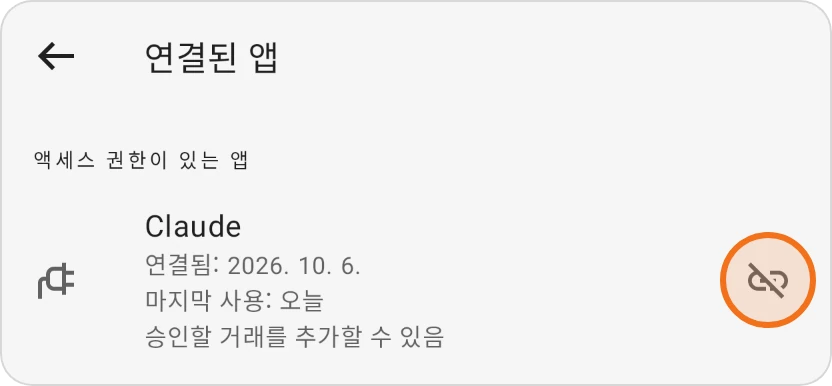
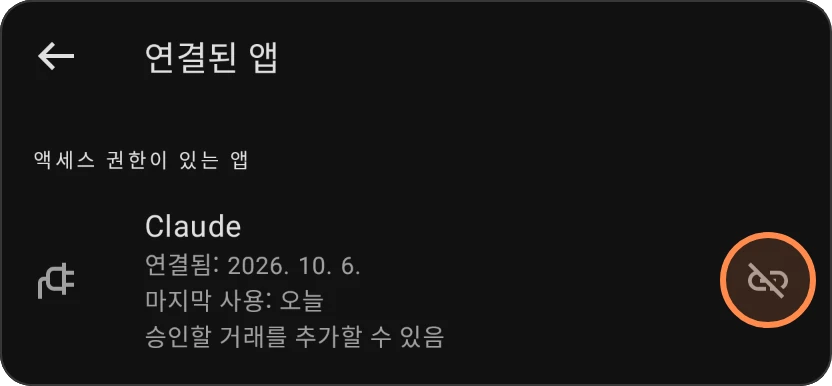
앱 연결을 해제하려면 해당 행의 연결 해제 아이콘을 탭한 다음 연결 해제를 탭하세요. 그 즉시 예산 읽기와 거래 추가가 중단돼요. 예산은 그대로 유지되며 언제든 다시 연결할 수 있어요.
Pro 구독이 끝나면 다시 Pro를 이용하기 전까지 연결된 앱은 예산을 읽을 수 없어요.
개인정보 보호와 내 데이터
- 연결된 앱은 무엇을 물어볼 수 있나요에 나열된 범위로만 예산을 읽어요. 앱이 보여 주는 대로 예산, 계좌, 카테고리, 수취인, 거래만 읽어요.
- 읽은 내용은 Claude나 ChatGPT로 전송되므로 해당 서비스의 개인정보 약관도 적용돼요. 개인정보 처리방침도 참고하세요.
- Beyond Budget에서 아무것도 수정하거나 삭제할 수 없어요. 추가한 거래는 내 승인을 기다려요.
- 더보기 › 연결된 앱에서 연결을 해제하면 접근이 즉시 중단돼요.