BudgetChat AI
BudgetChat AI는 예산 안에 있는 채팅 어시스턴트예요. "2.99 간식 Visa"처럼 무슨 일이 있었는지 내 말로 입력하면 거래를 대신 만들어 줘요. 리마인더를 설정하고, 마지막 작업을 취소하고, 예산 관련 질문에 답할 수도 있어요.
미리 준비된 질문 중에서 골라 맞춤 추천을 받고 싶으세요? SmartBudget AI를 사용하세요.
BudgetChat AI 열기
- 사이드 메뉴를 열고 BudgetChat AI(기타 아래)를 탭하세요.
- 또는 거래를 추가할 때 새 거래 화면 맨 위에 있는 BudgetChat AI 아이콘(챗봇)을 탭하세요. 거래 유형 선택기를 쓴다면 새로운 지출 거래 옆에 있어요.
- 계좌 화면에서는 스크롤하면 상단 바에 BudgetChat AI 아이콘이 나타나요. 이렇게 열면 다른 계좌를 말하지 않는 한 새 거래에 그 계좌가 사용돼요.
무엇을 물어볼 수 있나요
빈 채팅 화면에는 "무엇을 도와드릴까요?"라는 인사(앱이 이름을 알면 이름과 함께)와 "지출을 기록하고, 알림을 설정하고, 앱 사용법을 물어보세요."라는 안내가 표시돼요. 먼저 예산에 대해 물어보세요 아래에 지금 바로 답할 수 있는 내 예산에 관한 질문이 최대 세 개 나와요(예산에 대해 물어보기 참고). 그 아래에는 내 계좌를 바탕으로 만든 추천 문장이 최대 세 그룹으로 나와요.
- 대신 해 주세요: BudgetChat AI가 대신 해 주는 일이에요. 예를 들어 내 계좌 중 하나에 지출 기록하기, 수입 추가, 두 계좌 사이 이체, 리마인더 설정, 마지막 작업 취소가 있어요.
- 사용법 알아보기: "반복 거래는 어떻게 설정하나요?", "이월이란 무엇인가요?"처럼 앱에 관한 질문이에요.
- 팁: "지출을 줄이는 팁을 알려주세요"처럼 돈에 관한 질문이에요.
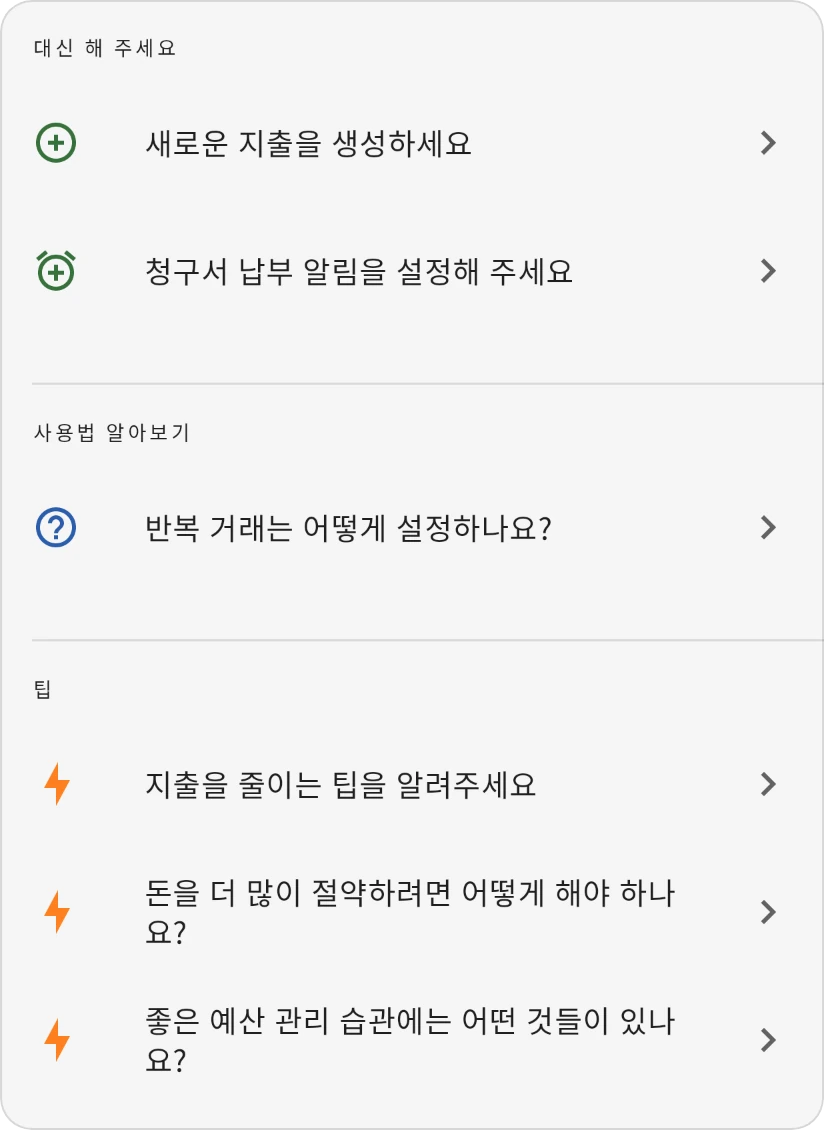
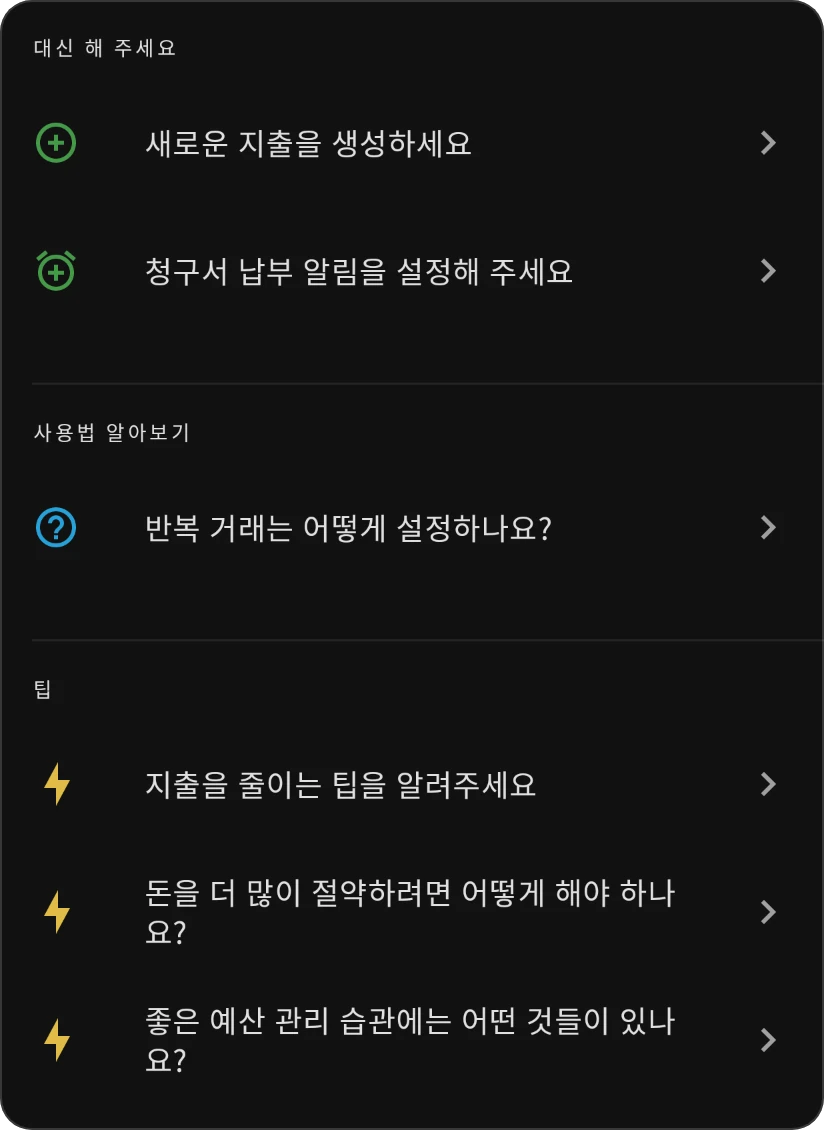
추천 문장은 채팅을 열 때마다 바뀌어요. 하나를 탭해서 보내거나, 직접 메시지(2~120자)를 입력해서 보내세요.
예산에 대해 물어보기
BudgetChat AI는 내 숫자에 대한 질문에 답할 수 있어요. 빈 채팅 화면의 예산에 대해 물어보세요 아래 질문 중 하나를 탭하거나, 내 말로 직접 물어보세요. 제안되는 질문은 예산에 무엇이 있는지에 따라 달라지고, 방문할 때마다 바뀌어요.
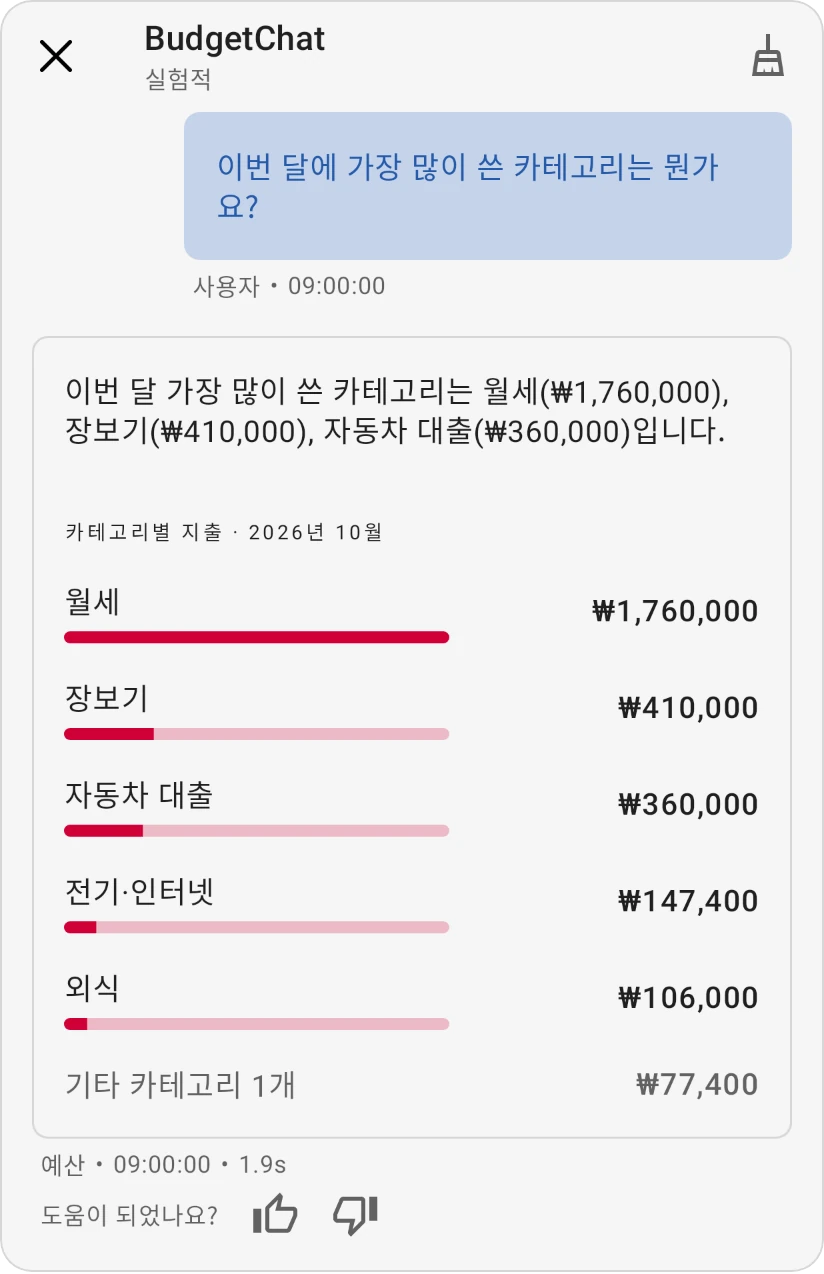
- "이번 달에 얼마나 썼나요?"와 "이번 달에 가장 많이 쓴 카테고리는 뭔가요?": 이번 달에 지출이 있을 때 나와요.
- "이번 달 지출은 지난달과 비교해 어떤가요?": 두 달 모두 지출이 있을 때 나와요.
- "어디에서 초과 지출하고 있나요?": 이번 달에 초과 지출한 카테고리가 있을 때 나와요.
- "곧 납부할 청구서는 뭐가 있나요?": 앞으로 30일 안에 반복 결제가 예정되어 있을 때 나와요.
- "저축 목표는 어떻게 되어 가고 있나요?": 저축 목표가 있는 카테고리가 있을 때 나와요.
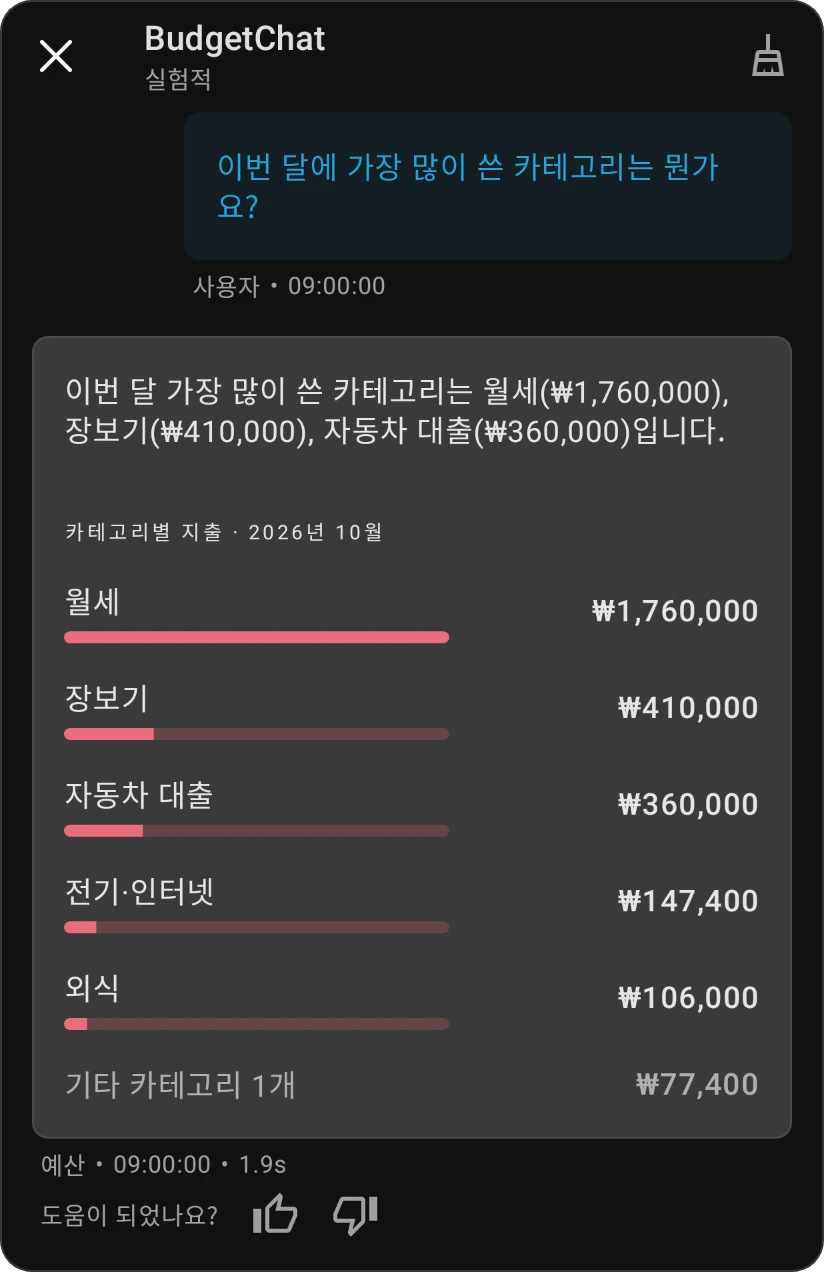
많은 답변에는 내 예산으로 그린 작은 차트가 텍스트 아래에 함께 나와요. 예를 들어 이번 달 카테고리를 보여 주는 카테고리별 지출, 추세를 보여 주는 월별 지출, 한 카테고리의 "할당 … 중 … 지출", 목표에 자금이 어떻게 배정되는지, 다가오는 결제, 또는 순잔액이 있어요. 텍스트에는 항상 핵심 금액이 있고, 차트는 나머지를 한눈에 보여 줘요.
거래 기록하기
- 지출: "입출금 계좌에 4.50 커피 지출을 기록하세요", "35 식료품 Visa 지난 금요일".
- 수입: "입출금 계좌에 수입으로 2000 추가".
- 이체: "입출금 계좌에서 저축으로 200 이체".
BudgetChat AI는 메시지에 나온 계좌와 카테고리 이름을 예산에 있는 이름과 맞춰 봐요. 그러니 알아볼 수 있는 이름을 쓰세요. 메시지 하나로 거래 여러 건을 기록할 수도 있어요. 만들어진 거래는 채팅에 표시되며, 탭하면 열 수 있어요.
리마인더 설정하기
"이틀 후 오전 9시에 전기 요금 납부를 상기시켜 주세요". 채팅에 나온 리마인더를 탭하면 열려요. 리마인더를 참고하세요.
취소하기
"이전 작업 취소"라고 하면 BudgetChat AI가 마지막으로 한 작업의 거래나 리마인더를 삭제하고, 그 메시지를 취소됨으로 표시해요.
조언 구하기
"지출을 줄이는 팁을 알려주세요", "돈을 더 많이 절약하려면 어떻게 해야 하나요?", "좋은 예산 관리 습관에는 어떤 것들이 있나요?". 답변에 관련 도움말 페이지 링크가 포함될 수도 있어요.
답변 평가하기
답변이 이 도움말 센터를 바탕으로 한 경우, 사용한 페이지가 답변 아래 도움말 센터에서 밑에 나열돼요. 페이지를 읽으려면 그 페이지의 열기를 탭하세요.
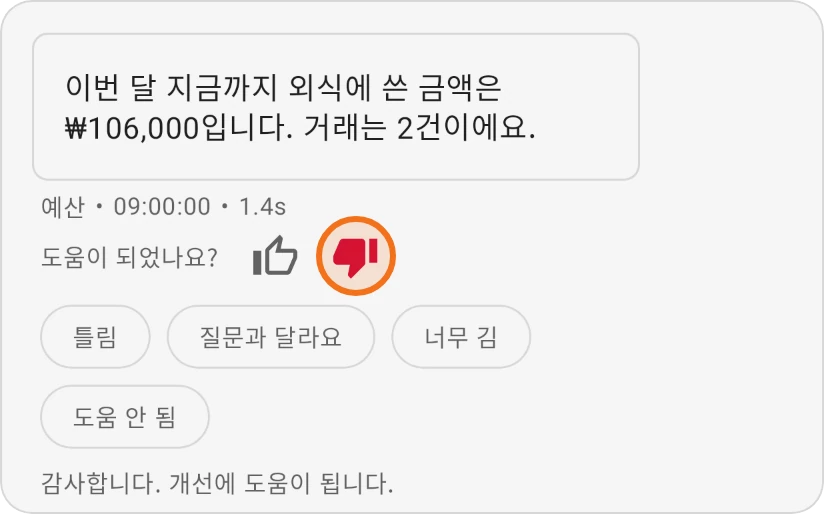
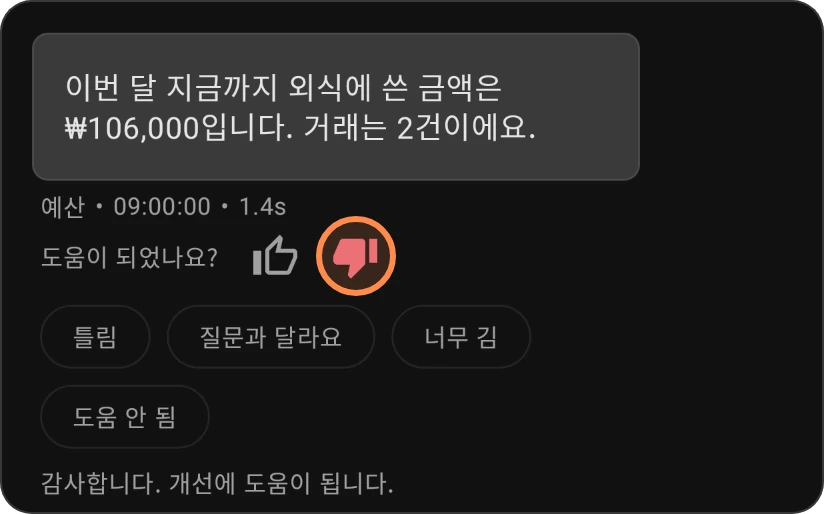
각 답변 아래의 도움이 되었나요?에는 엄지 위와 엄지 아래 아이콘이 있어요. 답변이 어땠는지 알려 주려면 하나를 탭하세요. 취소하려면 같은 아이콘을 다시 탭하고, 바꾸려면 다른 아이콘을 탭하세요. 하나를 탭하자마자 채팅에 "감사합니다. 개선에 도움이 됩니다."가 표시돼요. 엄지 아래를 탭하면 이유도 고를 수 있어요. 틀림, 질문과 달라요, 너무 김, 도움 안 됨 중에서 고르세요. 평가는 답변을 개선하는 데 쓰이며 예산은 바뀌지 않아요.
채팅 지우기
상단 바의 지우기 아이콘을 탭하면 새 대화를 시작해요. 앱을 쓰는 동안에는 대화가 유지되어 이어지는 메시지도 이해할 수 있어요.
메시지 입력창 아래에 채팅이 "실험적 기능: AI는 실수를 할 수 있으며 기능이 변경될 수 있습니다."라고 알려 줘요. 만들어진 항목의 금액, 계좌, 카테고리, 날짜를 확인하세요. 만들어진 거래를 탭해서 고치거나, 취소해 달라고 요청하면 돼요. BudgetChat AI에는 실험적 표시가 붙어 있으며, 앱은 추가 최적화를 위해 이 기능이 언제든지 꺼질 수 있다고 안내해요.
Ask Beyond: 앱 사용 도움말
Ask Beyond는 같은 채팅의 도움말 모드예요. 이 도움말 센터를 바탕으로 앱 사용법에 관한 질문에 답해 줘요.
- 더보기 › 지원으로 가세요.
- Ask Beyond(앱 기능에 대한 즉각적인 답변을 받으세요)를 탭하세요.
- 채팅이 "무엇을 도와드릴까요?"라는 인사와 함께 열리고, 사용법 알아보기 아래에 질문 목록이 나와요. 하나를 탭하거나 직접 질문하세요. 예: "반복 거래는 어떻게 설정하나요?", "이월이란 무엇인가요?"
답변은 도움말 문서를 바탕으로 하며("답변은 도움말 문서를 기반으로 합니다."), 답변의 출처 페이지는 도움말 센터에서 아래에 나열돼요. 페이지를 읽으려면 열기를 탭하세요. 메시지 입력창 아래에서 Ask Beyond는 "AI는 실수를 할 수 있습니다. 중요한 정보를 확인하세요."라고 알려 줘요. Ask Beyond는 앱에 관한 질문용이에요. 거래를 기록하려면 BudgetChat AI를 사용하세요. Ask Beyond는 Pro 전용이 아니에요.
무료 및 Pro
BudgetChat AI는 무료 사용량이 있는 Pro 기능이에요. 무료 플랜에서는 예산마다 BudgetChat AI를 30회 사용할 수 있어요. 남은 횟수가 절반 아래로 내려가면 채팅에 남은 횟수가 표시되고, 모두 쓰면 메시지 입력창이 비활성화돼요. Pro로 업그레이드하면 무제한으로 쓸 수 있어요.
개인정보와 데이터
BudgetChat AI는 메시지를 이해하기 위해 필요한 맥락과 함께 메시지를 Beyond Budget 서버로 보내 AI로 처리해요. 함께 보내는 정보는 계좌 및 카테고리 이름, 언어, 그리고 계좌에서 채팅을 열었다면 그 계좌와 날짜예요. 앱의 AI 안내에 적힌 대로, 데이터는 개인정보 처리방침에 따라 제3자 AI 제공업체가 처리해요. Beyond Budget은 데이터를 판매하거나 광고에 사용하지 않아요.