Aiuti intelligenti nel modulo transazione
Il modulo transazione ha alcuni piccoli pulsanti che ti fanno risparmiare digitazione. Imparano dalle transazioni che hai già inserito, quindi più usi l'app, meglio funzionano. Nessuno cambia nulla finché non lo tocchi.
Suggerimenti intelligenti
Un pulsante a forma di lampadina, Suggerimenti intelligenti, compare alla fine dei campi Categoria, Beneficiario e Tag finché sono vuoti e l'app ha qualcosa da suggerire. I suggerimenti arrivano dalle tue transazioni passate nello stesso conto: contano di più quelle con un importo simile, in un giorno del mese simile o nello stesso giorno della settimana.
Categoria
-
Inserisci l'importo e controlla il conto. La lampadina compare nel campo Categoria vuoto non appena c'è un importo.


-
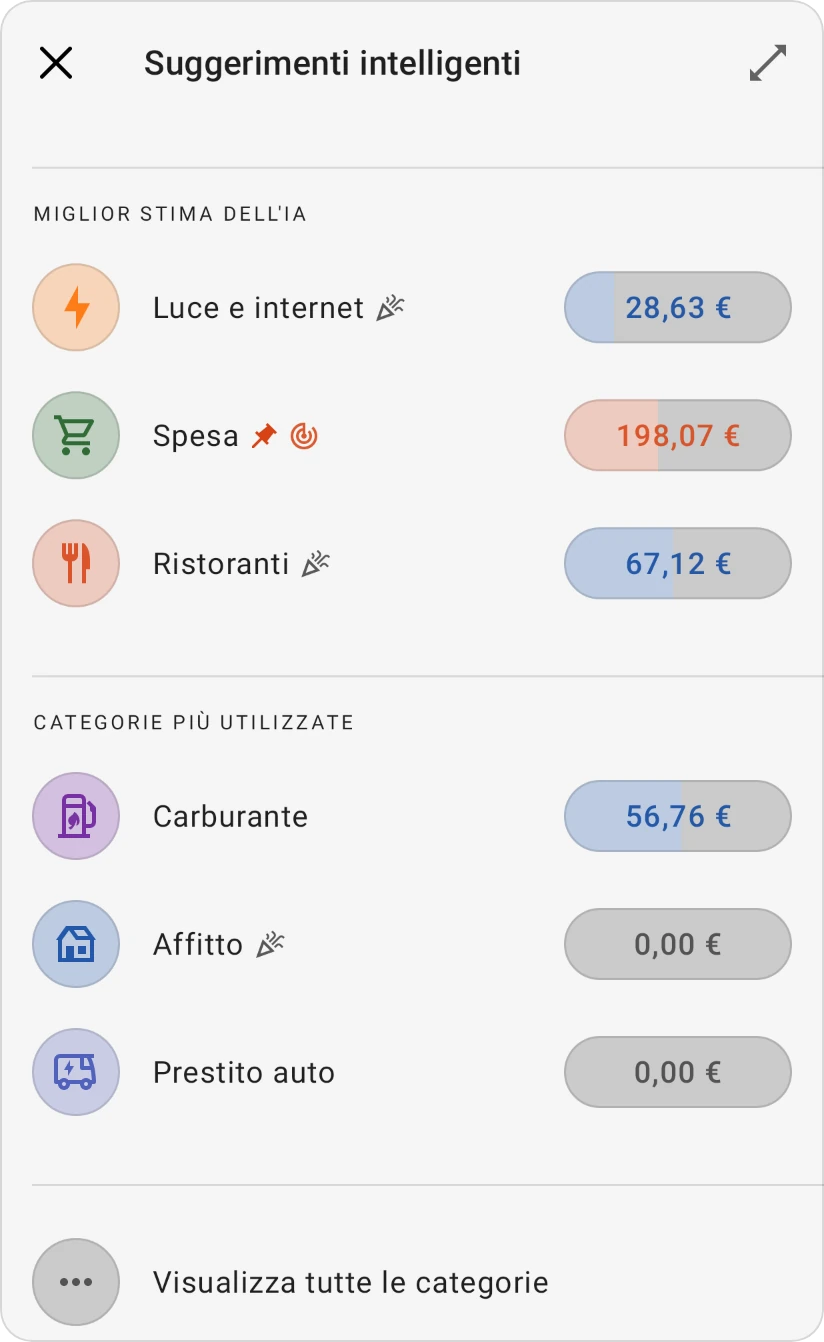
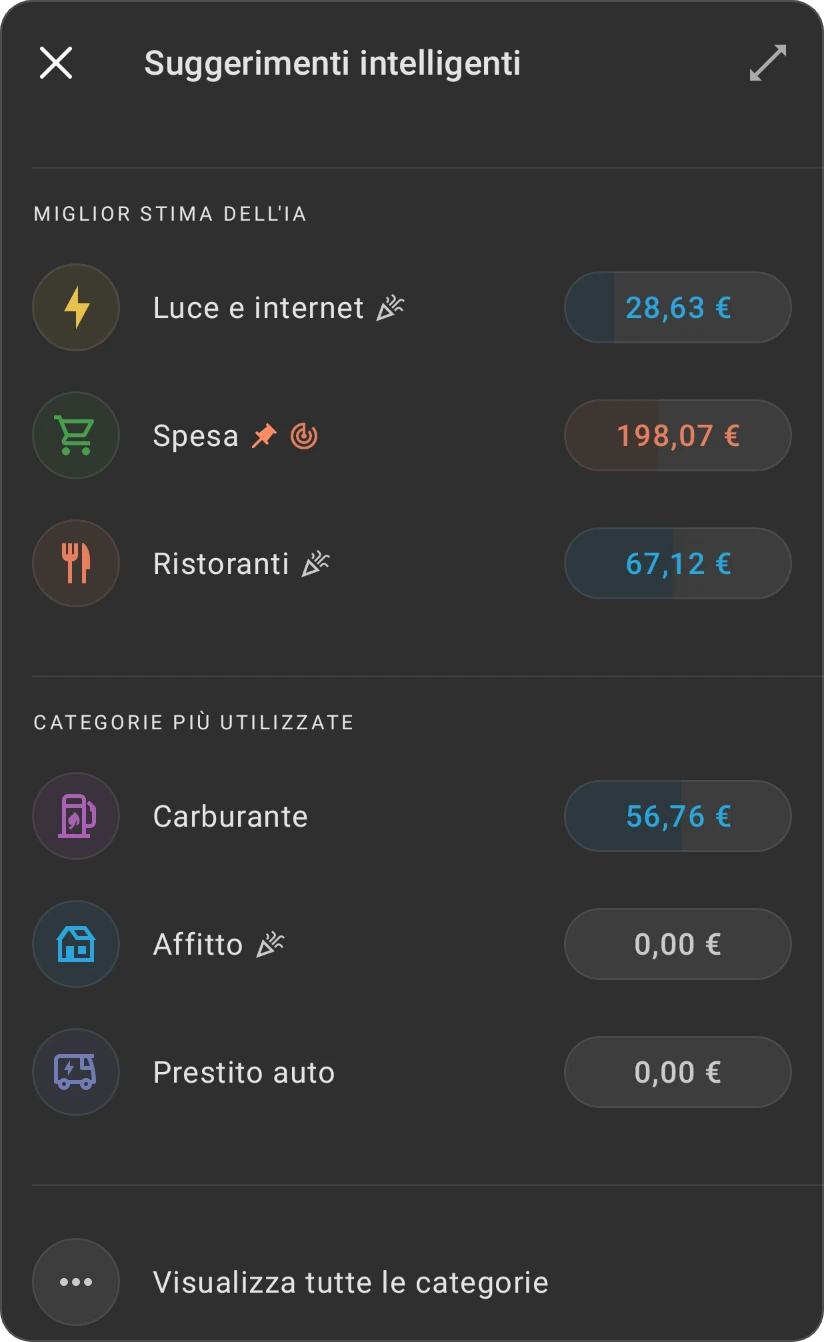
Tocca la lampadina. Suggerimenti intelligenti si apre con fino a due gruppi:
- Miglior stima dell'IA: fino a tre categorie che si adattano meglio a questa spesa: spese passate dello stesso conto con importo e data simili.
- Categorie più utilizzate: fino a tre delle categorie che usi di più (ciascuna con almeno tre transazioni) che non sono nel primo gruppo.
-
Tocca una categoria per usarla. Se nessuna va bene, tocca Visualizza tutte le categorie per scegliere dall'elenco completo.


Beneficiario e tag
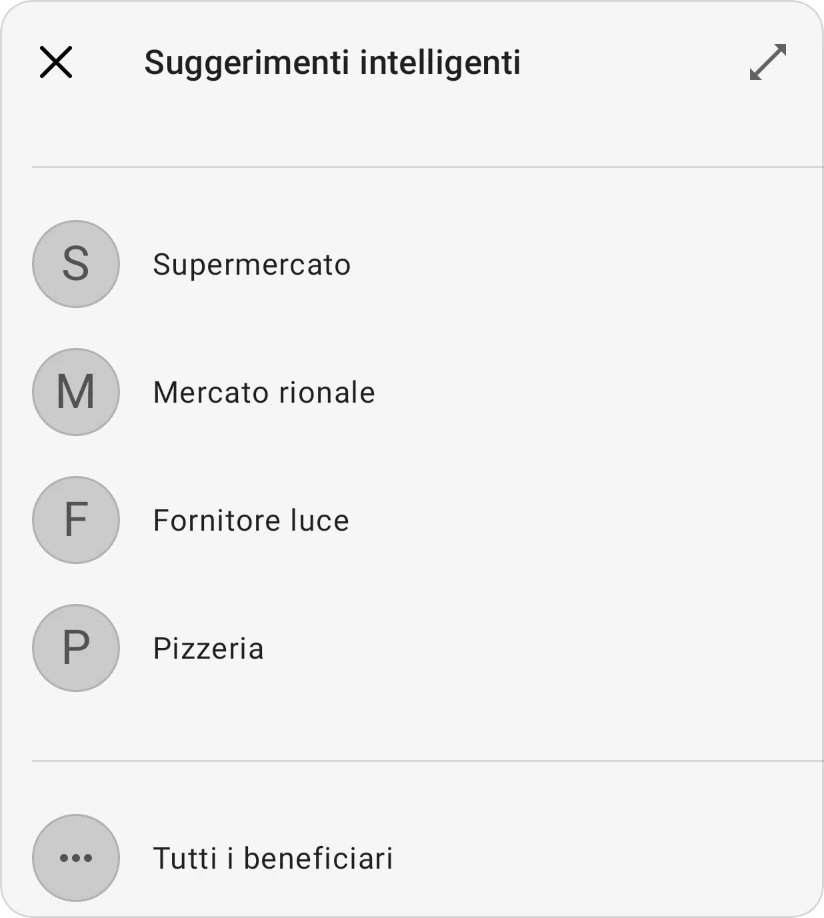
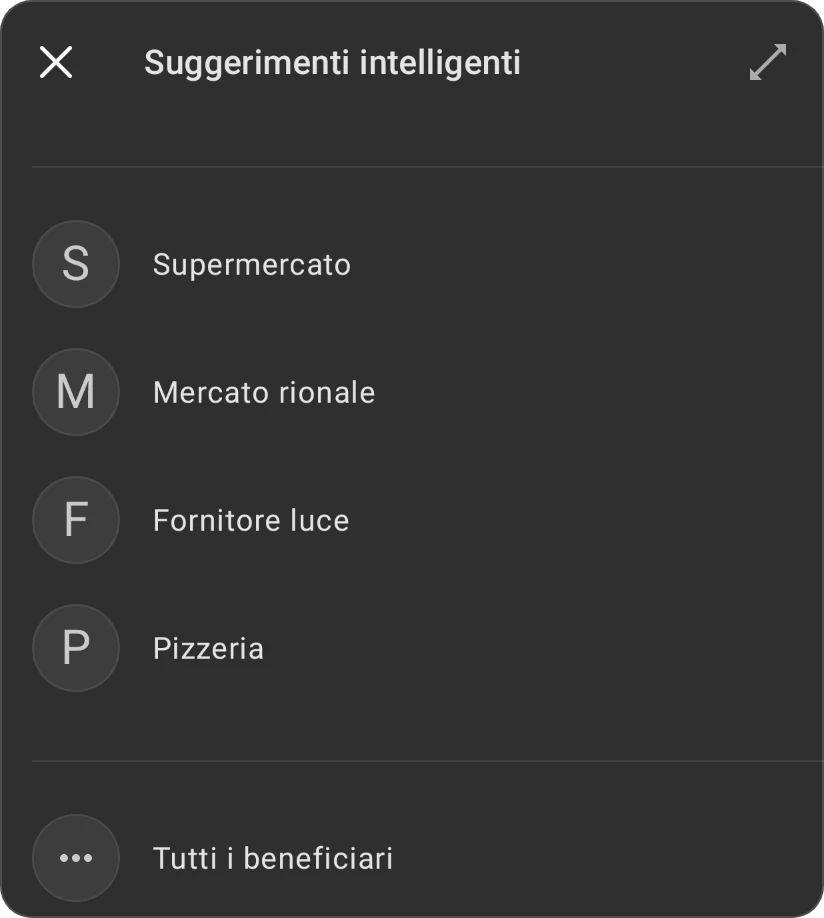
I campi Beneficiario e Tag funzionano allo stesso modo. I loro suggerimenti tengono conto anche della categoria scelta, quindi scegli prima la categoria.
- Beneficiario: fino a cinque beneficiari. Tocca uno di essi, oppure Tutti i beneficiari per l'elenco completo.
- Tag: fino a cinque gruppi di tag che hai già usato insieme. Tocca un gruppo per aggiungerlo per intero, oppure Visualizza tutte le etichette per l'elenco completo.
Nessuna lampadina? Non c'è ancora nulla da suggerire: il campo ha già un valore, la spesa non ha un importo oppure il conto non ha transazioni simili. Scegli dall'elenco come al solito; la prossima volta l'app ne saprà di più.
Suggerimenti di divisione
In una spesa suddivisa ogni parte ha la sua lampadina non appena la spesa ha un importo e almeno due parti. Toccala per riempire quella parte con ciò che resta da assegnare o con una quota uguale, oppure per dividere il totale in parti uguali tra tutte le parti.
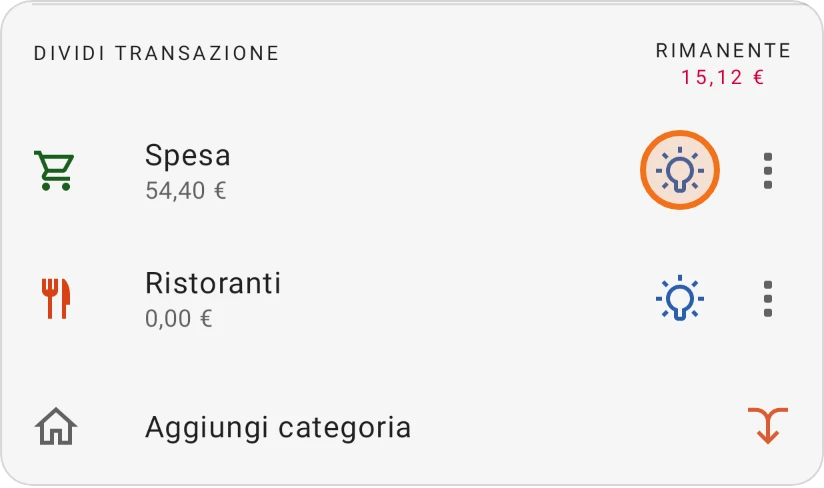
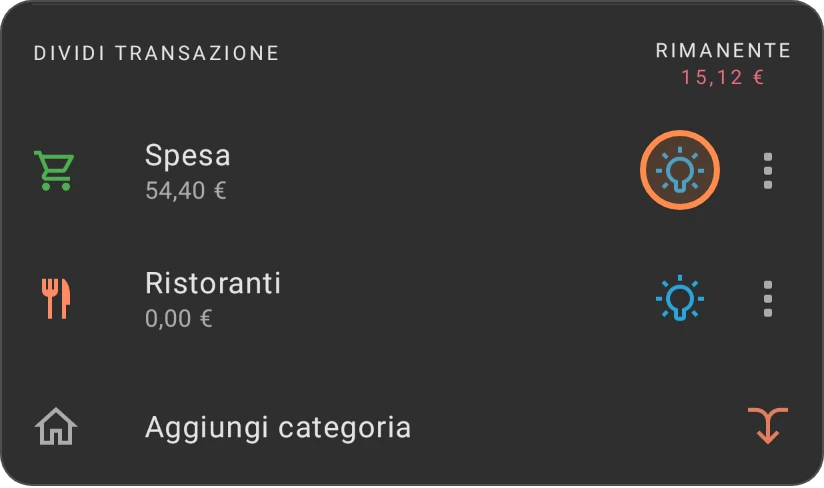
Cosa fa ogni scelta: Suggerimenti di divisione.
Date
Usa l'ultima data selezionata
Stai inserendo più transazioni dello stesso giorno, come una pila di ricevute? Dopo aver salvato una transazione, la successiva mostra nella riga Data un pulsante segnalibro, Usa l'ultima data selezionata, quando la sua data è diversa. Toccalo per usare la data della transazione appena salvata. Un messaggio conferma Ultima data selezionata applicata!; tocca Annulla per tornare alla data che avevi.


L'app ricorda questa data finché non la chiudi.
Date rapide
Tocca la data per aprire il calendario. Sopra c'è un elenco di scelte rapide, ciascuna con la data che rappresenta:
- Selezione recente: la data dell'ultima transazione salvata (finché l'app è aperta).
- Due giorni fa, Ieri, Oggi, Domani, Settimana prossima e Tra un mese.
- Mostra mesi passati: scorre fino ai mesi precedenti a questo.
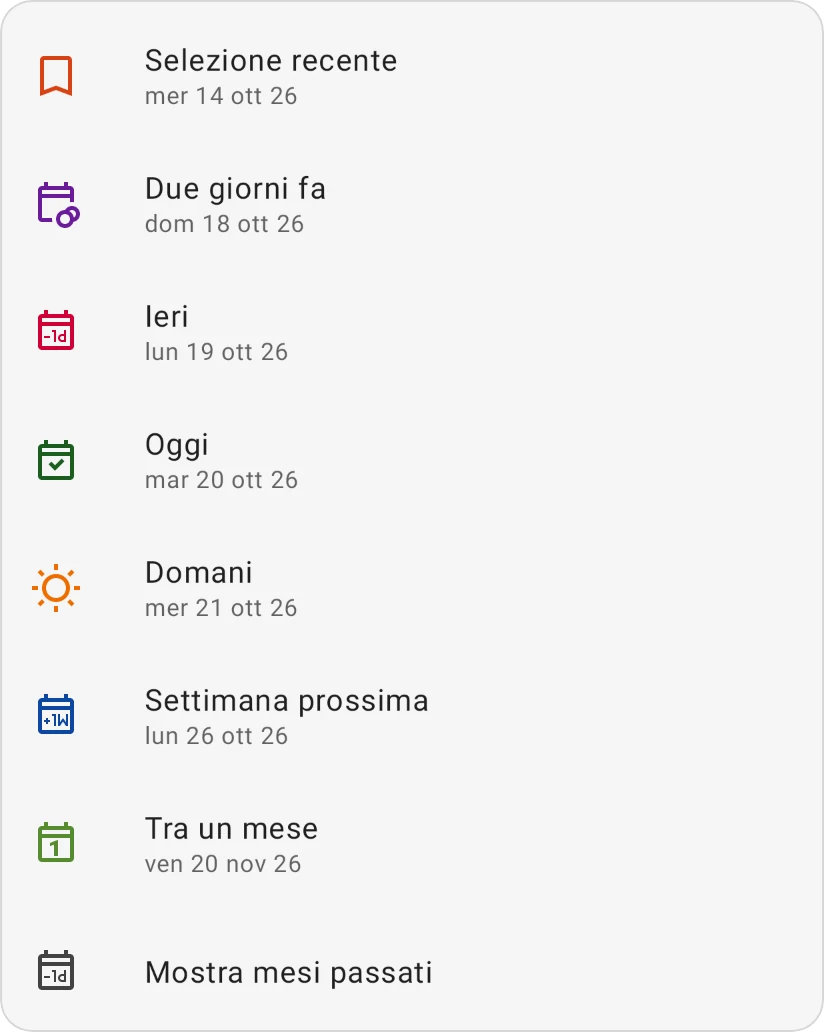
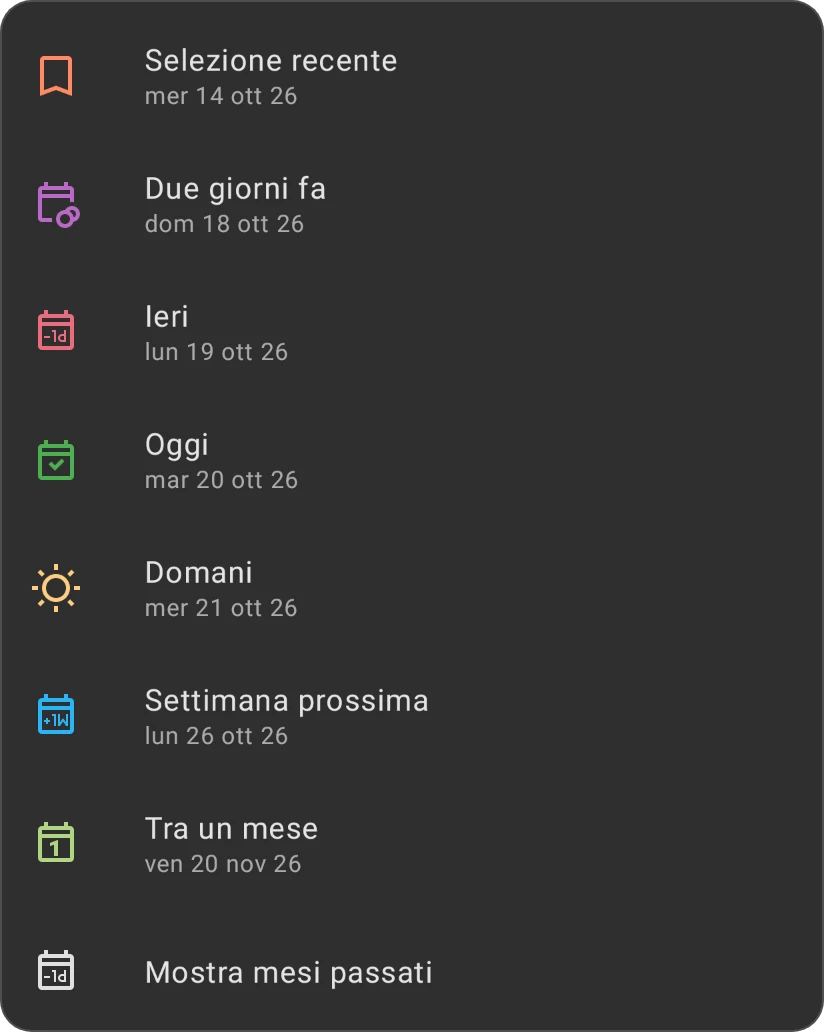
Un trasferimento offre Oggi, Ieri, Due giorni fa e Mostra mesi passati. Altri selettori di data nell'app hanno le proprie scelte rapide, come Tra tre mesi, Tra un anno o Tra cinque anni per la data di un obiettivo.
I pulsanti − e + nella riga Data spostano la data di un giorno alla volta senza aprire il calendario.
Conti
Quando hai più di un conto, la riga Da (e la riga A di un trasferimento) ha due frecce, Precedente e Successivo. Toccale per scorrere i tuoi conti senza aprire l'elenco.


Una nuova transazione parte dal tuo conto predefinito (la stella nella schermata di un conto, vedi Dettagli di base). Parte anche come Contabilizzata, a meno che l'ultima transazione salvata con l'app aperta non lo fosse.
Altre scorciatoie
- Calcolatrice: il tastierino dell'importo fa i conti. Vedi Usa il tastierino come calcolatrice.
- Modelli: il pulsante dei modelli in alto nel modulo lo compila da un modello salvato. Vedi Modelli.
- Spesa rapida: una spesa veloce senza categoria. Vedi Spesa rapida.
- Scansione ricevute (Android e iOS) e BudgetChat: pulsanti in alto nel modulo quando sono disponibili. Vedi Scansione ricevute.
- Rialloca denaro: il campo Da ha i propri Suggerimenti intelligenti. Vedi Riallocazione del denaro.