Transazioni ricorrenti
Affitto, stipendio, abbonamenti e rate dei prestiti tornano a scadenze regolari. Impostali una volta come transazione ricorrente e Beyond Budget programma per te il pagamento successivo, così il tuo budget e la proiezione del saldo includono sempre ciò che è in arrivo.
Fai ripetere una transazione
-
Crea una transazione o aprine una per modificarla.
-
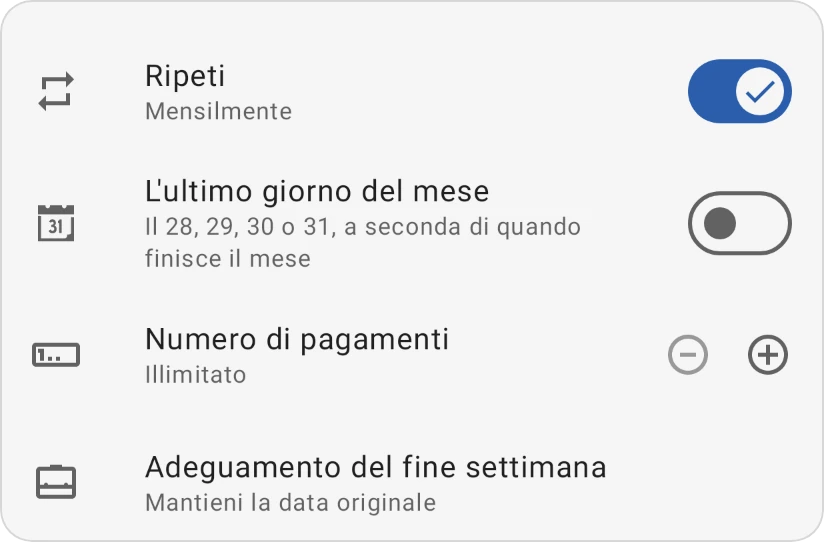
Attiva Ripeti e scegli la frequenza: Giornalmente, Settimanalmente, Ogni due settimane, Ogni 4 settimane, Mensilmente, Ogni due mesi, Trimestralmente, Ogni 6 mesi, Annualmente oppure Ogni 2 Anni.
-
Per una pianificazione di un mese o più (Mensilmente, Ogni due mesi, Trimestralmente, Ogni 6 mesi, Annualmente oppure Ogni 2 Anni), attiva L'ultimo giorno del mese se il pagamento scade a fine mese, come uno stipendio pagato l'ultimo giorno. Vedi Pagare l'ultimo giorno del mese.
-
Numero di pagamenti: lascialo su Illimitato, oppure usa − e + per fermarti dopo un certo numero di pagamenti (ad esempio 12 rate mensili di un prestito).
-
Adeguamento del fine settimana: cosa fare quando un pagamento cade nel fine settimana: Mantieni la data originale, Sposta al prossimo lunedì o Sposta al venerdì precedente.
-
Salva la transazione.
Per interrompere la ripetizione di una transazione, aprila e disattiva Ripeti.
Pagare l'ultimo giorno del mese
Con L'ultimo giorno del mese attivo, il pagamento cade il 28, 29, 30 o 31, a seconda di quale chiude il mese: 31 gennaio, 28 febbraio (29 negli anni bisestili), 31 marzo, 30 aprile e così via. Ripeti mostra allora la frequenza con "ultimo giorno", ad esempio Mensilmente · ultimo giorno.
- Attivandolo, la data della transazione passa all'ultimo giorno del suo mese.
- Scegliere una data che non è la fine del suo mese lo disattiva.
- Una data il 31 significa già l'ultimo giorno di ogni mese, quindi l'interruttore risulta attivo e non si può disattivare.
- Puoi attivarlo anche su una serie esistente: il prossimo pagamento passa a fine mese, e così quelli successivi. Non si può modificare su un pagamento già registrato.
Con Sposta al prossimo lunedì, una fine mese di sabato o domenica sposterebbe il pagamento al mese successivo. Una serie con l'ultimo giorno lo sposta invece al venerdì precedente, così ogni mese mantiene il suo pagamento: domenica 31 maggio 2026 si paga venerdì 29 maggio, non lunedì 1° giugno. Se quel venerdì è già passato, il pagamento cade di lunedì.
Come funziona la pianificazione
Viene salvato solo il pagamento successivo della serie, che compare in Transazioni future. Quando arriva la sua data, viene elaborato e viene programmato quello dopo. I pagamenti successivi vengono comunque stimati nelle viste che guardano avanti, come la proiezione del saldo e il calendario delle transazioni.
Per cambiare l'intera serie (ad esempio una nuova categoria), modifica il prossimo pagamento in arrivo: la modifica si estende ai pagamenti successivi. Una serie esistente non può essere impostata su un numero di pagamenti inferiore a quelli già effettuati.
Vedi Transazioni future per saperne di più sulle transazioni future e sui loro promemoria.
Cambiare un pagamento o tutti i successivi
Quando cambi solo l'importo o la data del prossimo pagamento in arrivo, l'app chiede Quali pagamenti modificare?
-
Apri il prossimo pagamento in arrivo e cambia il suo importo o la sua data, nell'editor o direttamente dai suoi dettagli.
-
Salva. L'app chiede Quali pagamenti modificare?
-
Scegli:
- Modifica solo questo pagamento: questo pagamento riceve il nuovo importo o la nuova data; i successivi mantengono l'importo e la data abituali. Usalo per una bolletta più alta solo questa volta, o un pagamento in ritardo solo stavolta.
- Modifica questo e i successivi: il nuovo importo o la nuova data vale per questo pagamento e per tutti i successivi, come un aumento dell'affitto.
Se chiudi la domanda senza scegliere, non viene salvato nulla.
Un pagamento modificato da solo mostra una nota nei suoi dettagli: "Modificato solo per questo pagamento. I pagamenti successivi mantengono l'importo e la data abituali."
L'app non chiede nulla, e la modifica vale per questo pagamento e per i successivi, quando:
- cambi anche qualcosa oltre all'importo e alla data (la categoria, le note, la pianificazione);
- è l'ultimo pagamento di una serie con un Numero di pagamenti definito;
- sposti la data al giorno del pagamento successivo, o dopo;
- sposti la data di un pagamento Giornalmente (cambiare l'importo invece lo chiede);
- il pagamento scade oggi;
- elabori il pagamento subito con Elabora ora.
Ogni serie ricorrente conta come una transazione futura. Con il piano gratuito puoi avere fino a 10 transazioni future; Pro alza il limite a 300.