Analisi rapide della categoria
Ogni categoria ha la sua Panoramica delle spese: una previsione di come il suo denaro si sta esaurendo questo mese, un confronto con il mese scorso e le sue transazioni recenti. Ti aiuta a capire in anticipo se una categoria durerà fino a fine mese.
Apri la panoramica delle spese di una categoria
- Nella scheda Budget, tocca la categoria. Il suo pannello si apre con il tastierino.
- Tocca l'icona Visualizza transazioni (un simbolo del dollaro con un orologio) in cima al pannello.
La Panoramica delle spese si apre con il nome della categoria in alto.
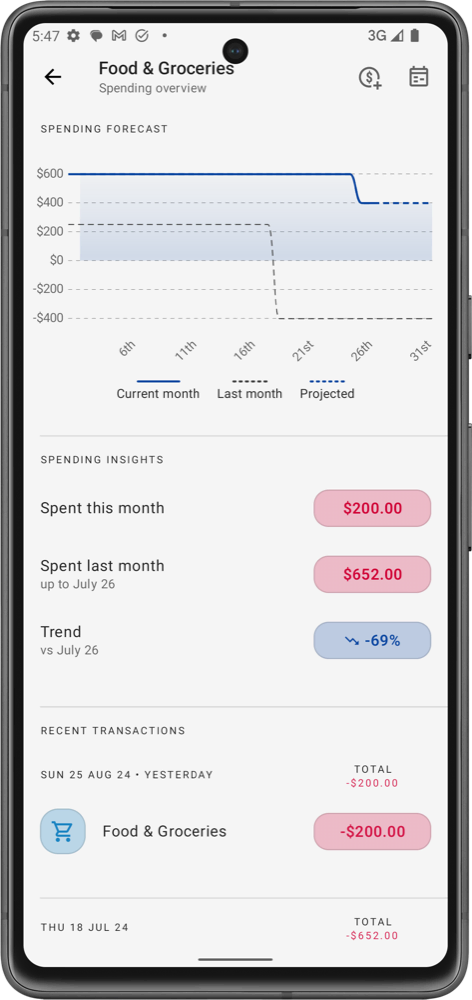
Cosa vedrai
Previsione di spesa
Un grafico a linee del denaro disponibile nella categoria nel corso del mese: quanto hai assegnato più l'eventuale riporto, che scende man mano che spendi.
- Mese corrente: il saldo della categoria finora in questo mese, fino a oggi.
- Mese scorso: la stessa linea per il mese scorso, per confrontare il ritmo.
- Previsto: dove si sta dirigendo il saldo per il resto del mese, in base al tuo storico di spesa e alle transazioni future. Finché l'app non ha abbastanza storico, la legenda indica Previsto (in apprendimento).
Se la categoria ha sottocategorie, l'intestazione diventa Previsioni di Spesa (incluse le sottocategorie).
Analisi della spesa
- Speso questo mese: quanto hai speso nella categoria questo mese.
- Speso lo scorso mese: quanto avevi speso il mese scorso fino allo stesso giorno, così confronti dati omogenei.
- Tendenza: la variazione percentuale tra i due. Se a questo punto stai spendendo meno del mese scorso, appare come un calo.
- Confronto delle spese: apre il report Confronto delle spese per questa categoria.
Altro in questa schermata
- Storico delle assegnazioni: ogni modifica delle assegnazioni per questa categoria. Vedi Storico delle assegnazioni.
- Spese recenti per tag: come si suddivide la spesa della categoria tra i tuoi tag, con un filtro per periodo. Tocca Visualizza tutto per vedere tutti i tag.
- I grafici a torta Assegnazioni delle sottocategorie e Spesa per sottocategoria, e Visualizza transazioni combinate (dalla categoria principale e dalle sottocategorie), quando la categoria ha sottocategorie.
- Le transazioni future e le Transazioni recenti della categoria.
Le icone in alto ti permettono di aggiungere una transazione a questa categoria (vedi Transazione rapida dalla categoria) o di aprirla nel Calendario delle transazioni.
Puoi aprire la Panoramica delle spese di una categoria anche scorrendola verso destra nell'elenco degli obiettivi.
Storico assegnazioni vs spese
Per una visione più lunga, apri i Dettagli della categoria: tocca la categoria nella scheda Budget, poi l'icona a forma di ingranaggio in cima al pannello. Scorri verso il basso per trovare:
- Previsione di spesa: lo stesso grafico visto sopra.
- Assegnazione storica vs. spesa: un grafico a linee con un punto al mese che mostra quanto hai Assegnato e quanto hai Speso in questa categoria, dal primo mese con attività fino a oggi. Dove la linea delle spese supera quella delle assegnazioni, la categoria ha regolarmente bisogno di più denaro di quanto le dai. Per le categorie di entrata il grafico si chiama Assegnazione storica e mostra solo le assegnazioni.
- Media giornaliera di spesa per Questo mese e per il mese scorso, e i totali Assegnato e Speso per Mese scorso e Tutto il tempo.
Gratuito e Pro
Speso questo mese, la Previsione di spesa e le tue transazioni recenti sono gratuiti.
Fanno parte di Pro:
- Speso lo scorso mese, Tendenza, Media giornaliera di spesa e i totali di Tutto il tempo (analisi delle categorie). Con il piano gratuito mostrano un lucchetto; toccane uno per vedere cosa include Pro.
- Il grafico Assegnazione storica vs. spesa. Con il piano gratuito mostra dati di esempio dietro un lucchetto.
- Storico delle assegnazioni, che con il piano gratuito mostra un numero limitato di voci.