Passa da YNAB
Porta in un nuovo budget di Beyond Budget tutti i conti, le categorie, le transazioni e i mesi che hai pianificato in YNAB, in un colpo solo. Esporti il budget da YNAB, aggiungi il file nell'app e noi ne ricaviamo un nuovo budget a base zero. Gli altri tuoi budget non vengono toccati.
Chiunque abbia effettuato l'accesso può aggiungere un'esportazione di YNAB e controllare cosa viene portato. Per creare il budget serve Pro.
Prendi il tuo budget da YNAB
Ci vuole un minuto, da un computer o dal browser del telefono.
- Apri YNAB sul web (app.ynab.com) e accedi.
- Apri il budget che vuoi trasferire.
- Fai clic sul nome del budget in alto a sinistra, poi su Export plan.
- Ottieni un file zip. Salvalo in un punto raggiungibile dal dispositivo su cui usi Beyond Budget.
Le esportazioni di YNAB 4, la vecchia app desktop, non funzionano. Esporta invece il budget da YNAB sul web.
Portalo in Beyond Budget
-
Vai in Altro › Budget e tocca l'icona Passa da YNAB in alto nella schermata.
-
Tocca Aggiungi l'esportazione di YNAB e scegli lo zip che ti ha dato YNAB, oppure i file Register e Plan che contiene. Ogni file può arrivare a 25 MB.
- Il file Register contiene le tue transazioni. Il file Plan contiene quello che hai assegnato ogni mese. Senza il file Plan le transazioni vengono comunque portate, ma le assegnazioni mensili no: aggiungilo con Aggiungi il file Plan, oppure tocca Continua senza il Plan.
- L'app mostra Invio dei tuoi file… e poi Lettura dell'esportazione di YNAB…. Se invece mostra un messaggio, vedi Se qualcosa va storto.
-
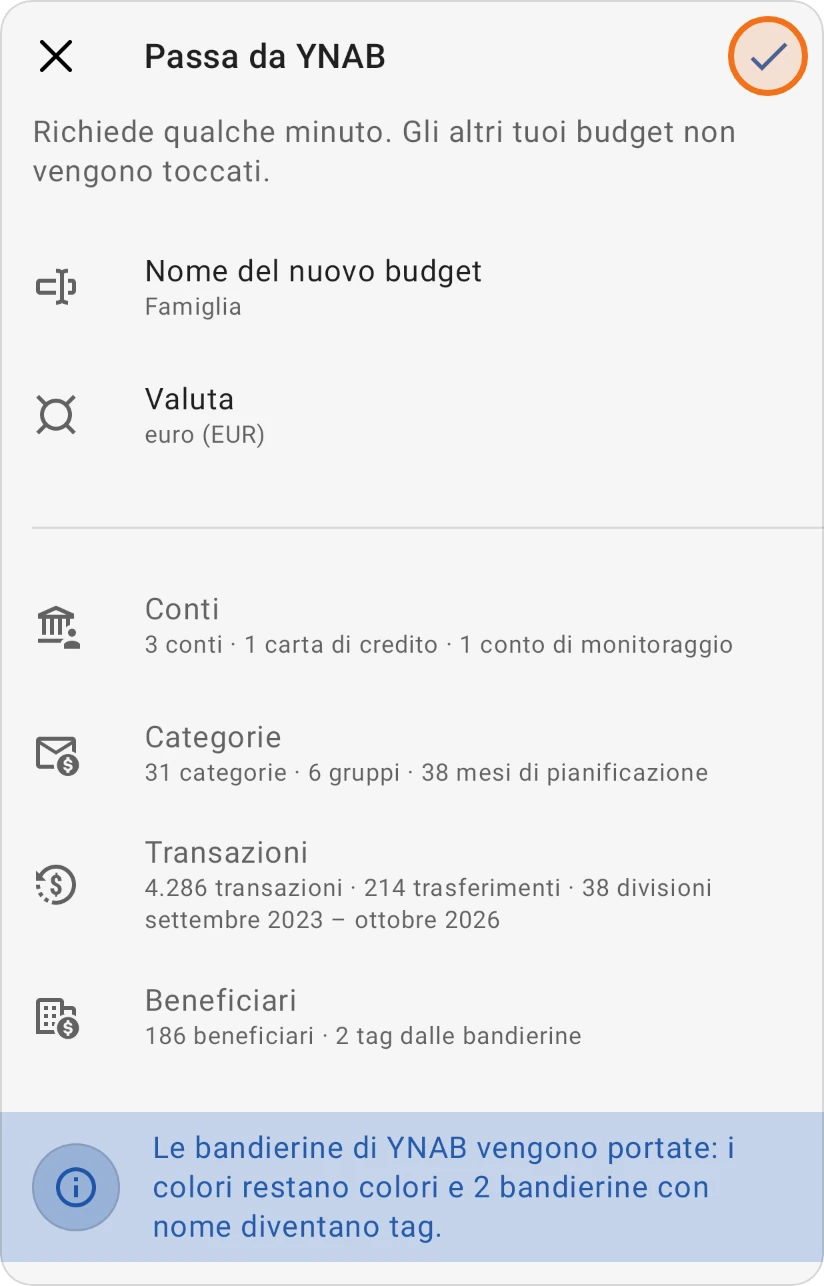
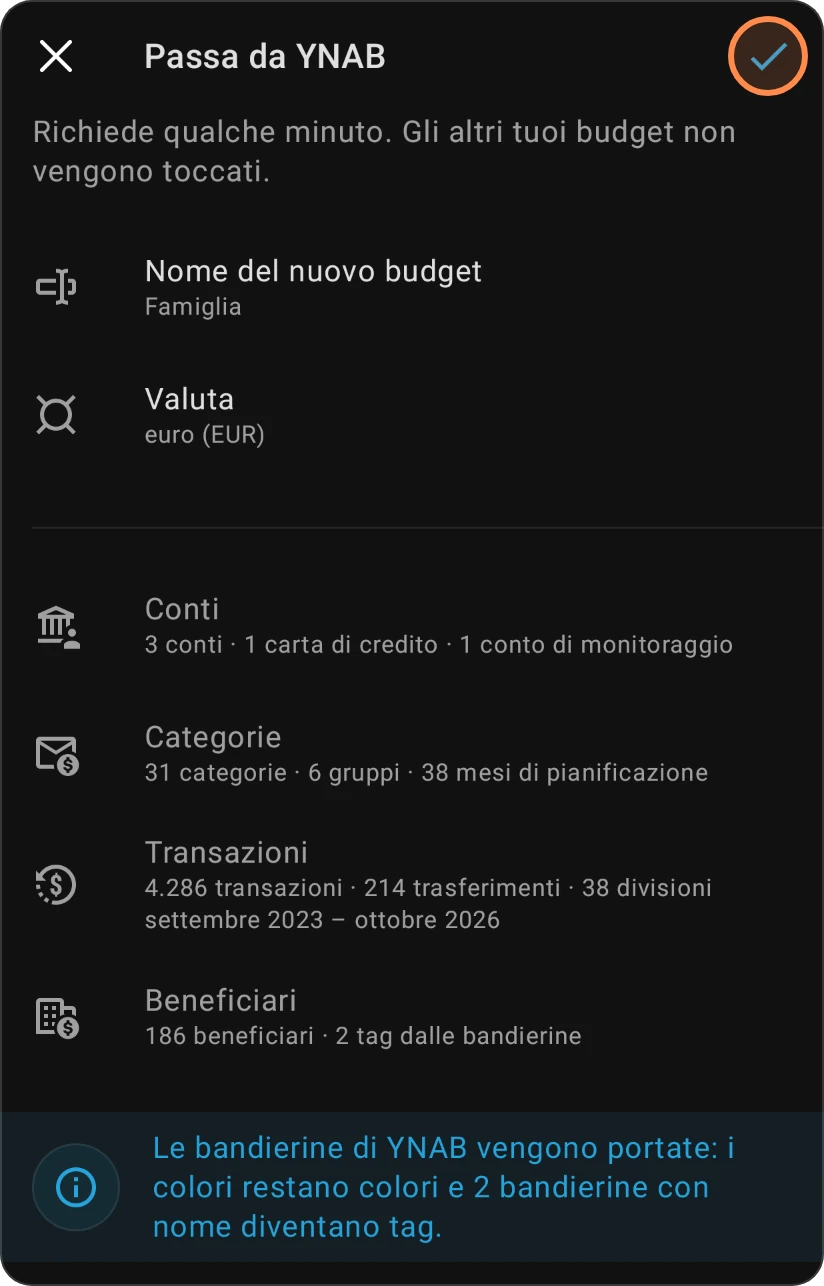
Controlla Cosa viene portato: conti, carte di credito, conti di monitoraggio, gruppi, categorie, mesi di pianificazione, transazioni, trasferimenti e transazioni divise. Sotto i conteggi, la revisione ti avvisa di tutto ciò che verrà portato in modo un po' diverso, ad esempio trasferimenti con un solo lato, righe che non è stato possibile leggere o bandierine che diventano tag. Cosa cambia dopo il passaggio da YNAB spiega ciascun caso.
-
Inserisci il Nome del nuovo budget e controlla la valuta.
- La ricaviamo dai tuoi importi e te lo diciamo: cambiala se è sbagliata.
- Se non riusciamo a capirla, la schermata lo dice: tocca Scegli una valuta prima di creare il budget.
- Gli importi non vengono mai convertiti: una valuta diversa cambia solo l'etichetta.
-
Tocca la ✓ in alto a destra (Crea il budget). Per creare il budget serve Pro: se non ce l'hai, l'app te lo propone qui.
-
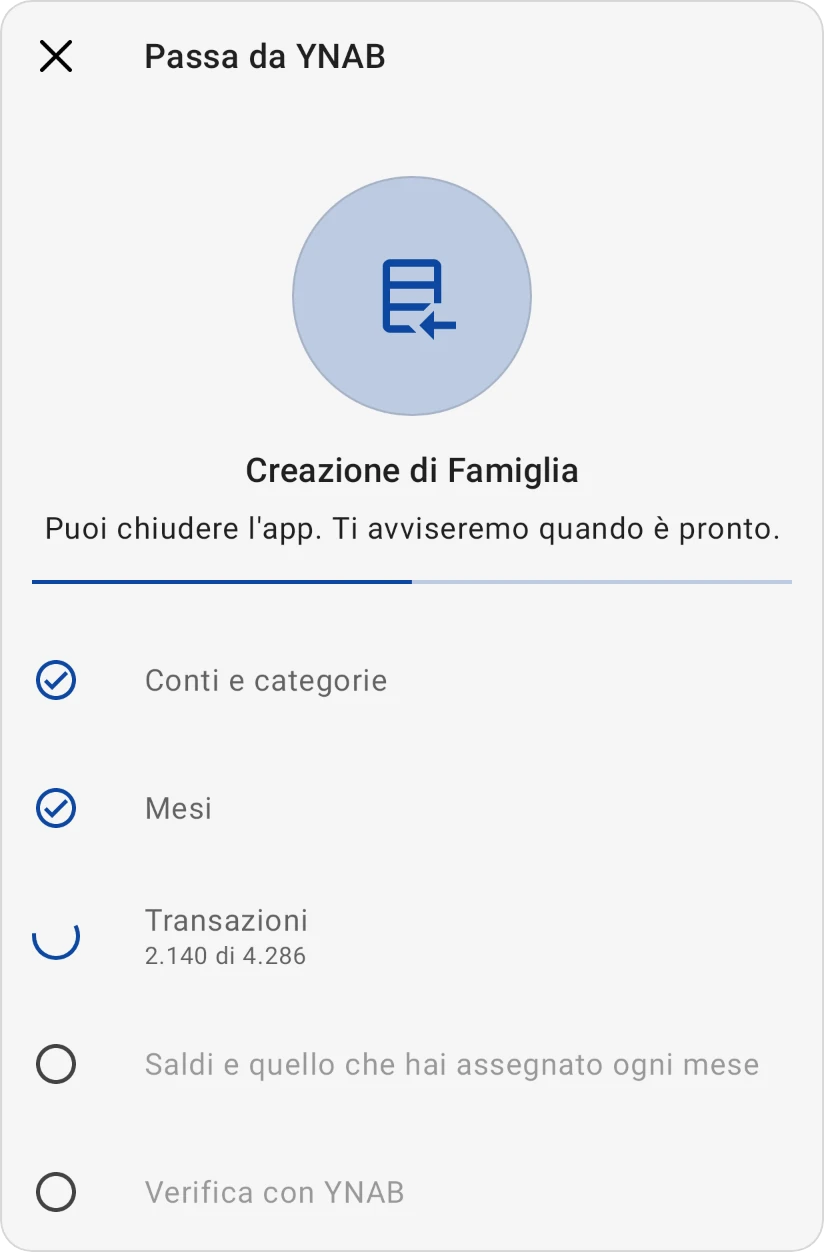
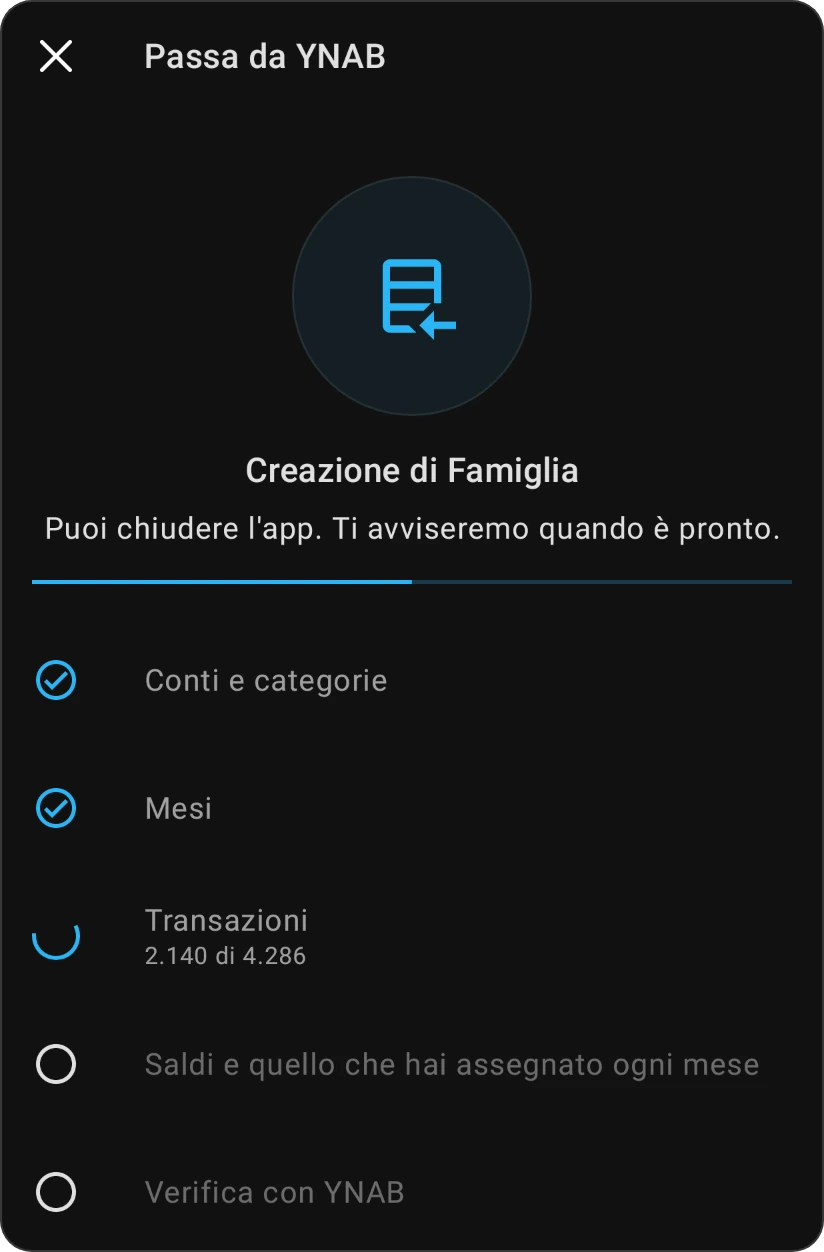
La schermata mostra Creazione di seguito dal nome del tuo budget, con cinque passaggi: Conti e categorie, Mesi, Transazioni, Saldi e quello che hai assegnato ogni mese e Verifica con YNAB. Ci vogliono alcuni minuti. Finché il lavoro non parte, vedi Si parte a breve….
- Puoi chiudere l'app. Quando il budget è pronto, o se non è stato possibile crearlo, ti mandiamo una notifica (se consenti le notifiche di Beyond Budget).
- Il nuovo budget compare nell'elenco dei budget mentre viene creato. Aprirlo, o riaprire l'app, ti riporta a questa schermata.
-
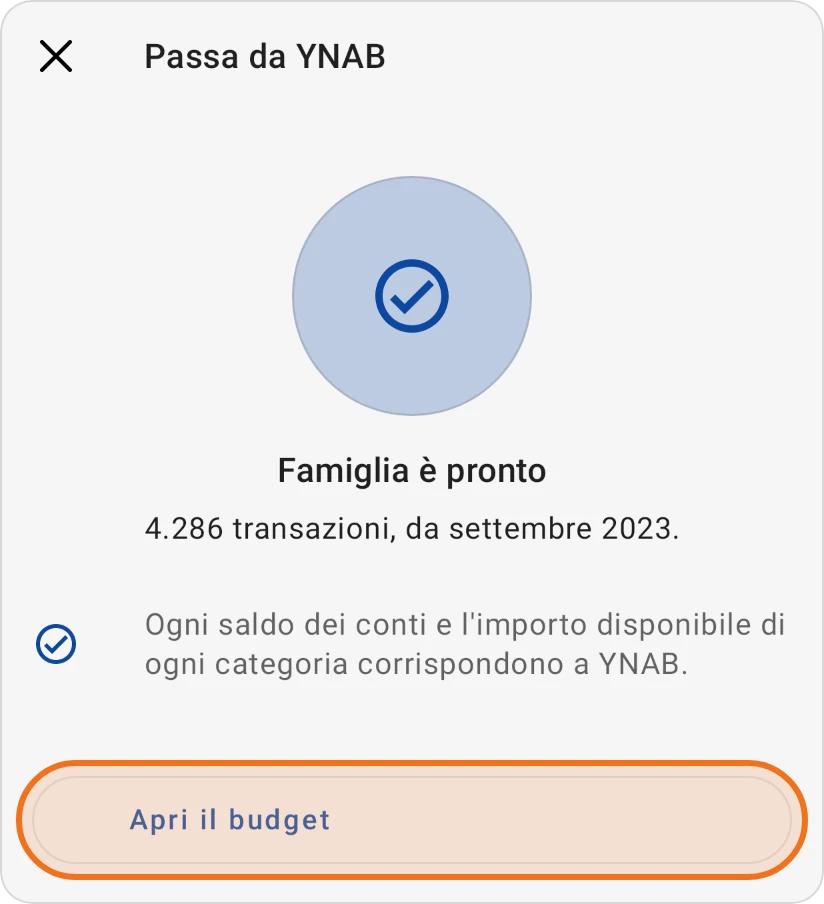
Quando è pronto, la schermata mostra come il nuovo budget si confronta con YNAB:
- Ogni saldo dei conti e l'importo disponibile di ogni categoria corrispondono a YNAB., oppure quanti saldi dei conti e quante categorie corrispondono, con le prime differenze (ad esempio un conto più basso che in YNAB, e di quanto).
- Alcune differenze sono previste: Perché alcuni numeri possono essere diversi da YNAB le spiega. Tocca Come risolvere per un aiuto, oppure Vedi i trasferimenti se alcuni trasferimenti sono stati portati con un solo lato.
- Tocca Apri il budget per iniziare a usarlo.
La prima volta che apri il nuovo budget, una scheda Benvenuto da YNAB nella schermata Budget ti ricorda che alcune cose qui hanno un nome diverso: il Ready to Assign di YNAB è Pronto per l'assegnazione, e i goal sono obiettivi.
Annullare
- Prima di creare il budget, torna indietro o chiudi la schermata: non viene creato nulla e i tuoi file vengono eliminati.
- Finché mostra Si parte a breve…, tocca Annulla.
- Quando la creazione è iniziata, è troppo tardi per annullare. Quando il budget è pronto, se non lo vuoi puoi eliminarlo come qualsiasi altro budget.
Da sapere
- Usiamo i tuoi file solo per creare il nuovo budget. Vengono eliminati quando il budget è pronto, o se annulli.
- Puoi trasferire un budget alla volta. Per trasferirne un altro, aspetta che il primo sia finito.
- Il nuovo budget conta nel numero di budget consentiti dal tuo piano. Se hai già raggiunto il limite, elimina prima un budget che non ti serve.
- Se il trasferimento non riesce, non viene aggiunto nulla ai tuoi budget. Se qualcosa va storto elenca ogni messaggio e cosa fare.
Dopo il trasferimento
Quasi tutto viene portato esattamente com'è, e alcune cose qui funzionano in modo un po' diverso:
- Cosa cambia dopo il passaggio da YNAB: nomi diversi, cosa viene portato e perché alcuni numeri possono essere diversi.
- Trasferimenti con un solo lato: trasferimenti portati con un solo lato e come sistemarli.
- Se qualcosa va storto: cosa significa ogni messaggio e cosa fare.