Proiezioni
Proiezioni risponde a una domanda: avrò abbastanza denaro per coprire tutte le mie spese? Inserisci il reddito che ti aspetti e l'app somma i tuoi obiettivi per mostrarti se finirai il mese con soldi in avanzo o con un ammanco.
Proiezioni è particolarmente utile con il Budget a base zero, in cui assegni solo il denaro che hai davvero sui conti. Ti permette di pianificare gli obiettivi di questo mese in base a un reddito non ancora arrivato, senza assegnarlo in anticipo.
Apri Proiezioni
- Apri il menu laterale e tocca Proiezioni (sotto Varie).
- Oppure apri l'elenco degli Obiettivi e tocca Avrò abbastanza denaro per coprire tutte le mie spese?
Proiezioni si basa sui tuoi obiettivi, quindi se nessuna categoria ha ancora un obiettivo, la schermata ti invita a crearne prima uno con Nuovo obiettivo.
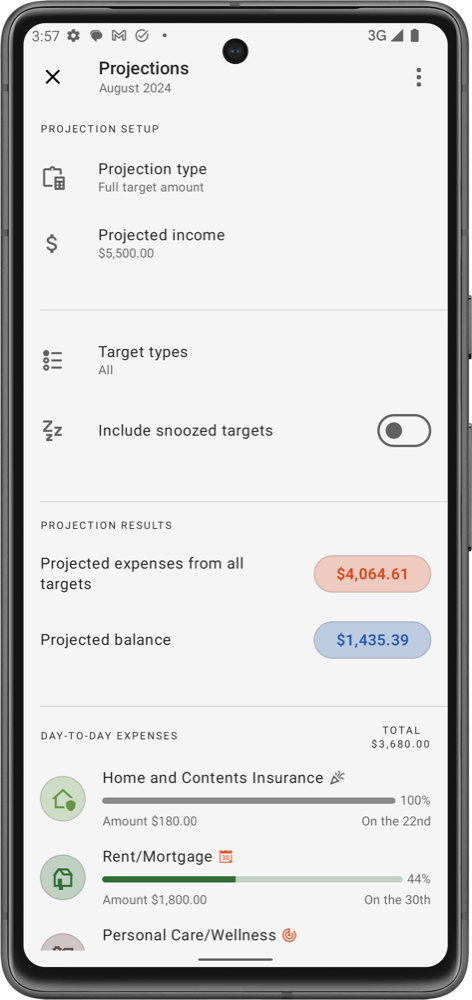
Impostazione della proiezione
- Tipo di proiezione: scegli cosa conta per ogni obiettivo.
- Importo totale dell'obiettivo: usa l'intero importo di ogni obiettivo.
- Solo l'importo rimasto: usa solo la parte di ogni obiettivo che deve ancora essere assegnata.
- Entrate previste: il reddito che ti aspetti per il mese. Toccalo per inserire l'importo.
- Tipi di obiettivi: quali tipi di obiettivo includere: Spese quotidiane, Esci dal debito, Risparmi e Risparmio continuo. La riga mostra Tutto, Nessuno o quanti tipi hai scelto.
- Includi obiettivi sospesi: attivalo per conteggiare gli obiettivi che hai sospeso questo mese.
L'app salva la tua impostazione, così la ritrovi la prossima volta che apri Proiezioni.
Risultati della proiezione
- Uscite previste da tutti gli obiettivi: il totale degli obiettivi inclusi nella tua impostazione.
- Saldo previsto: le entrate previste meno quelle uscite. Un saldo positivo significa che il reddito copre ogni obiettivo e avanza qualcosa; uno negativo mostra quanto ti manca.
Dettaglio degli obiettivi
Sotto i risultati sono elencati gli obiettivi inclusi con il loro Totale (o Rimanente, con Solo l'importo rimasto). Usa i pulsanti di ordinamento e raggruppamento in alto per ordinarli Per priorità, Per importo o per Nome della categoria, e per raggrupparli per Tipo di obiettivo o Gruppo di categorie.
- Tocca un obiettivo per aprire la sua categoria.
- Scorri un obiettivo verso destra per vedere le transazioni della categoria, o verso sinistra per sospenderlo o riattivarlo per questo mese.
- Tocca Nuovo obiettivo nel menu in alto per aggiungere un obiettivo senza lasciare la schermata.
- Tocca l'icona del segnalibro per aggiungere Proiezioni ai tuoi segnalibri.
Perché è utile
- Assicurati che il reddito che ti aspetti copra tutto ciò che hai pianificato per il mese.
- Individua in anticipo un ammanco, quando c'è ancora tempo per modificare gli obiettivi, sospenderne uno che può aspettare o trovare un reddito extra.
- Vedi quanto resterà dopo gli obiettivi, pronto da destinare ai risparmi o ai debiti.