Dashboard
La scheda Budget è la tua schermata principale. Ti dice a colpo d'occhio se il budget ha bisogno di attenzione, riassume dove vanno i tuoi soldi ed elenca ogni gruppo e categoria con ciò che è ancora disponibile.
Controllo di salute del budget
La scheda Controllo di salute del budget in alto controlla quattro aspetti del tuo budget. Ogni riga mostra un breve messaggio e, quando è tutto a posto, viene barrata con un segno di spunta:
| Riga | Quando mostra un avviso | Tocca la freccia per… |
|---|---|---|
| Pronto per l'assegnazione | "Hai ancora 1.000,00 $ da assegnare alle tue categorie": denaro a cui non è ancora stato dato un compito. | Aprire i Suggerimenti di assegnazione, che elencano spese eccessive, transazioni future e obiettivi da finanziare. |
| Spese eccessive | "200,00 $ spesi oltre l'importo assegnato nelle tue categorie. Controlla e correggi per restare in linea": una o più categorie sono sotto zero. | Aprire Categorie con spese eccessive. Vedi Spese eccessive. |
| Sovra-assegnazione | "Le assegnazioni delle categorie superano di 200,00 $ i saldi disponibili dei tuoi conti" (budget a base zero) oppure "…superano di… le entrate inserite" (budget classici e tracker semplice). | Aprire lo Storico delle assegnazioni per vedere quale modifica l'ha causata. Il pulsante ? spiega cos'è la sovra-assegnazione. Vedi Sovra-assegnazione. |
| Riconciliazione in sospeso | "3 transazioni da riconciliare": transazioni importate in attesa di essere controllate. | Aprire Riconciliazione in sospeso. |
Quando c'è denaro da assegnare, la riga ha anche un pulsante a forma di lampadina: Assegnazione automatica. Apre l'Assegnazione automatica, che può finanziare le tue categorie in un colpo solo.
Quando è tutto a posto, la scheda dice Tutto è stato sistemato.
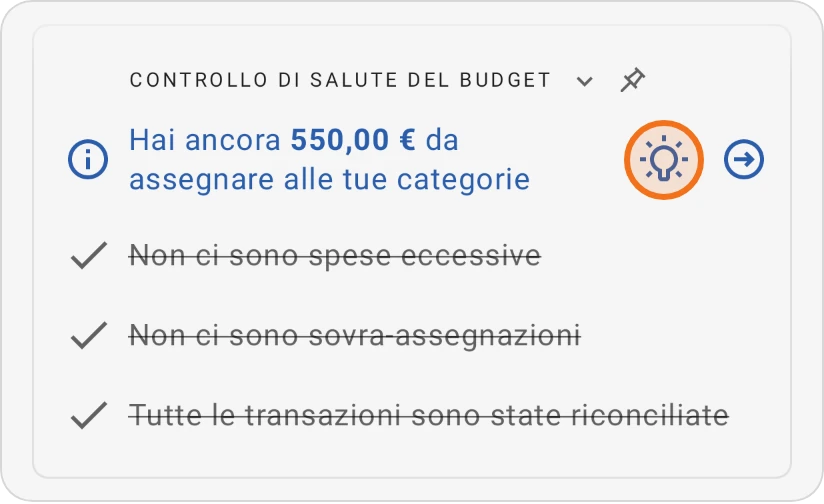
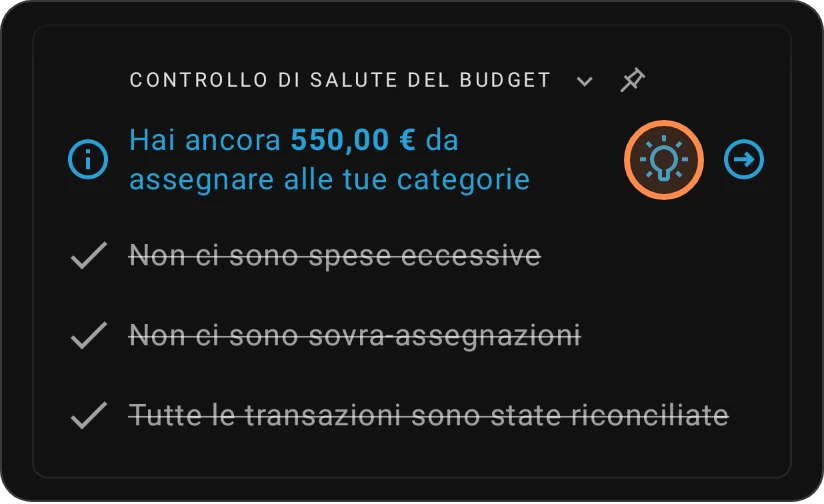
Comprimere e fissare il controllo di salute
- Comprimi: tocca la scheda per comprimerla o espanderla. Compressa, mostra solo l'avviso più importante più "Espandi per vedere altri 2 problemi", oppure Tutto è stato sistemato.
- Fissa: tocca l'icona della puntina nell'intestazione della scheda (oppure apri il menu ⋮ in alto a destra e scegli Fissa controllo di salute) per tenere il controllo di salute in cima alla schermata mentre scorri le categorie.
- Nascondilo quando va tutto bene: in Altro › Impostazioni › Visualizzazione budget, disattiva Controllo di salute del budget per nascondere la scheda quando niente richiede attenzione.
Risolvi gli avvisi appena compaiono. Finché il budget ha spese eccessive o è sovra-assegnato, i numeri "disponibili" non ti dicono tutta la verità.
Riepilogo budget
La scheda Riepilogo budget mostra quanto hai speso di ciò che hai assegnato questo mese, con una barra di avanzamento ("Speso / Assegnato"). Sotto, scorri a sinistra e a destra per altre viste:
- Assegnazioni principali
- Spendibile oggi: quanto puoi spendere ogni giorno fino alla fine del mese. Vedi Spendibile oggi.
- Spese principali
- Allocazione vs spese
- Confronto delle spese
- Spese recenti
- Flusso di cassa rapido: entrate, spese e obiettivi di questo mese, con il tuo tasso di risparmio sotto
- Approfondimenti sul budget
- Spese storiche principali e Flusso di cassa storico
Alcune viste hanno un interruttore nella loro intestazione:
- Assegnazioni principali e Spese principali: il pulsante a forma di bussola (Nature delle categorie) trasforma il grafico nelle tue nature delle categorie, come Allocazioni per natura di categoria o Spese per natura di categoria. Toccalo di nuovo per tornare alle categorie.
- Allocazione vs spese: il pulsante interruttore (Includi il riporto) aggiunge o esclude l'importo Riportato dei mesi precedenti. Se escluso, Riportato è barrato e il Saldo conta solo le assegnazioni di questo mese. Puoi anche toccare gli importi per passare dall'una all'altra modalità.
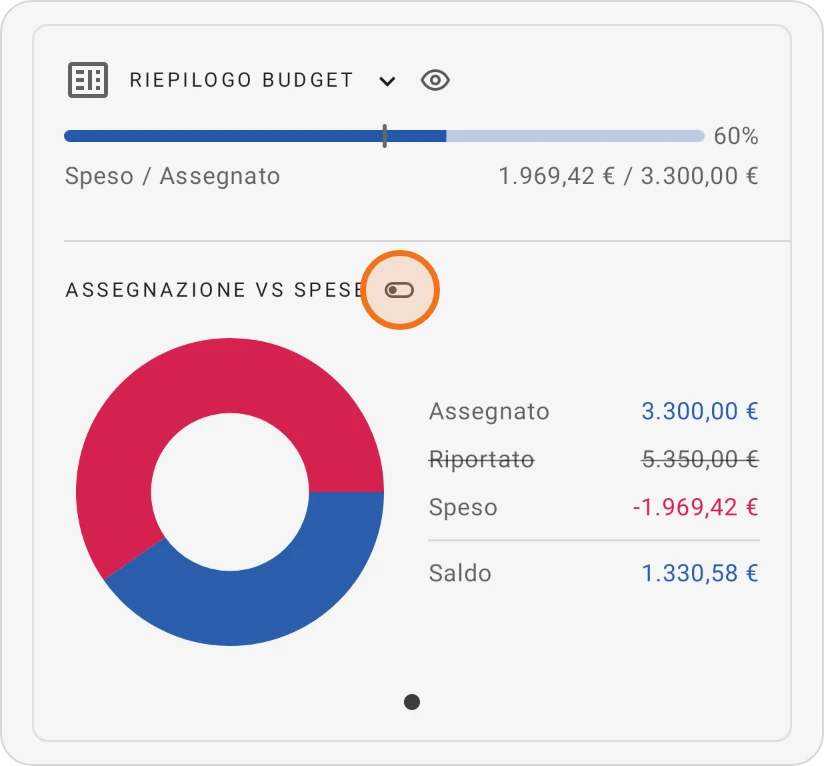
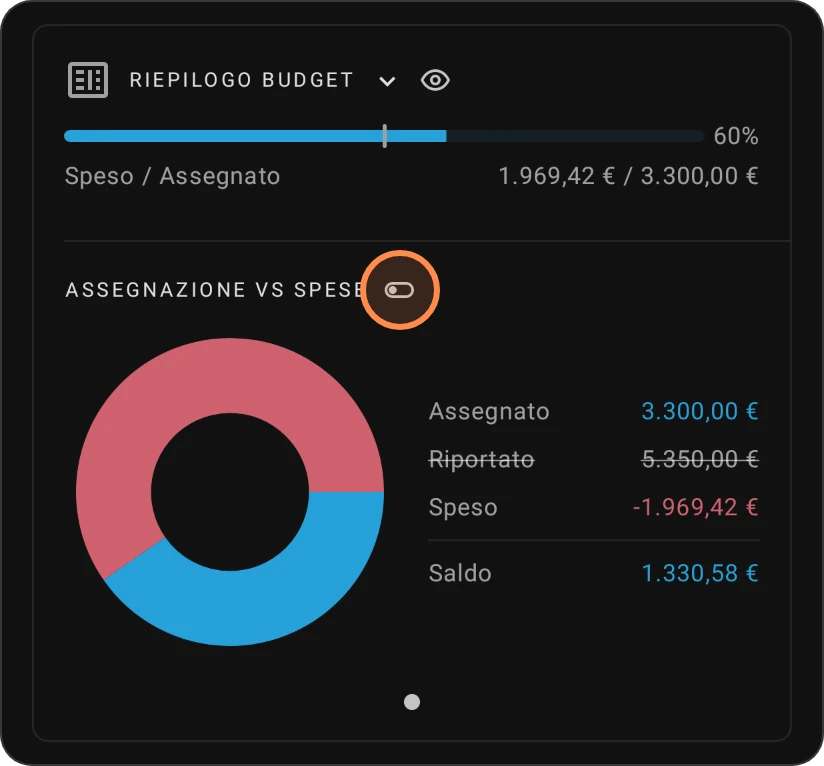
Tocca la scheda per comprimerla o espanderla. Il pulsante a forma di occhio nella sua intestazione attiva o disattiva l'Indicatore dei fondi disponibili per giorno.
Alcune di queste viste fanno parte di Pro. Per scegliere quali viste mostrare e in che ordine, apri il menu ⋮ e scegli Personalizza (il riordino è una funzione Pro). Per nascondere l'intera scheda, disattiva Mostra riepilogo del budget in Altro › Impostazioni › Visualizzazione budget.
Gruppi e categorie
Sotto le schede trovi i gruppi di categorie. L'intestazione di ogni gruppo mostra:
- il nome del gruppo con la quota della tua assegnazione totale che occupa, ad esempio Necessità (53%);
- a destra, il totale ancora Disponibile nelle categorie del gruppo (Totale da rimborsare per un gruppo di rimborso debiti, Totale per il reddito).
Tocca l'intestazione di un gruppo per comprimerlo o espanderlo. Il menu ⋮ offre anche Comprimi gruppi, Espandi gruppi e Nascondi categorie con saldo zero.
Ogni categoria mostra quanto hai assegnato ("800,00 $ assegnato", oppure "1.600,00 $ assegnati di 1.800,00 $" quando ha un obiettivo) e, a destra, l'importo ancora disponibile. Per vedere anche l'importo speso, attiva Mostra l'importo speso per categoria in Altro › Impostazioni › Visualizzazione budget.
Tocca una categoria per assegnarle denaro, riallocarlo, vederne le transazioni o aprirne le impostazioni. Vedi Assegna denaro a una categoria. Scorri una categoria verso destra per vederne le transazioni, o verso sinistra per aggiungerle una transazione (Scorciatoie di scorrimento).
Icone delle categorie
Piccole icone accanto al nome di una categoria ti dicono qualcosa in più: ha un obiettivo (l'icona mostra il giorno o il giorno della settimana di scadenza, se l'obiettivo ne ha uno), una transazione futura, un promemoria, una nota o conti collegati. Un'icona diventa grigia quando quell'elemento è stato gestito, ad esempio quando una transazione futura è già finanziata.
Colori delle categorie
Il colore dell'importo disponibile ti dice come sta andando la categoria:
- Colore positivo (blu nello schema predefinito): la categoria è finanziata e in linea.
- Colore di avviso (arancione): un obiettivo non è ancora completamente finanziato, oppure un pagamento in arrivo non è coperto.
- Colore negativo (rosso): la categoria ha una spesa eccessiva ed è sotto zero. Coprila da Pronto per l'assegnazione o da un'altra categoria.
- Grigio: niente assegnato e niente disponibile.
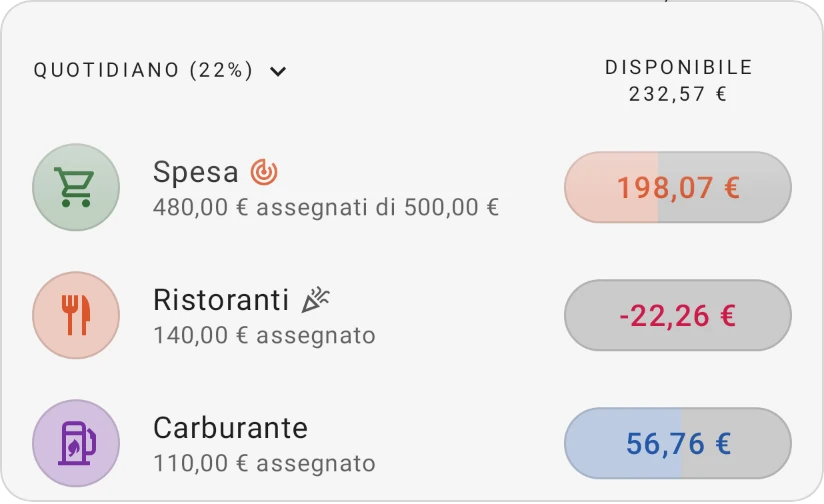
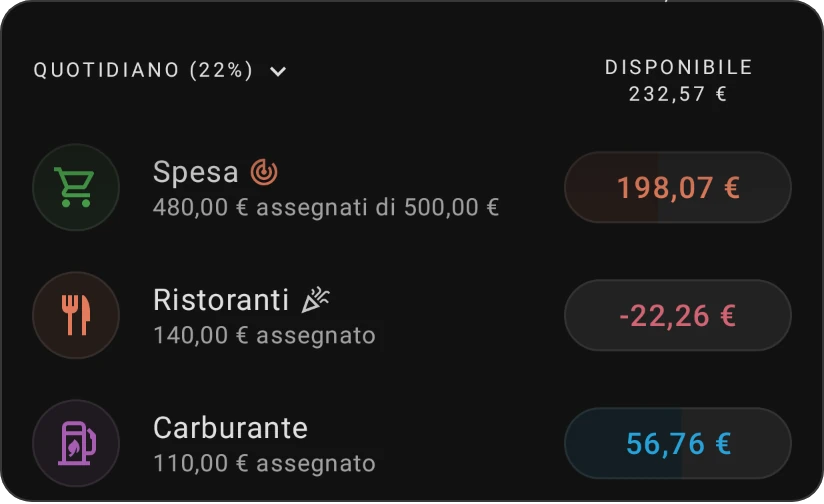
Puoi cambiare questi colori, l'indicatore di avanzamento delle categorie e lo stile delle icone. Vedi Schema di colori, Aspetto delle categorie e Personalizzazione della Home.
Guarda un altro mese
Il mese che stai guardando è mostrato in cima alla scheda Budget, sopra il nome del tuo budget. Per passare a un altro mese:
-
Tocca il mese in cima alla schermata.
-
Usa le frecce per cambiare anno, poi tocca un mese. Il mese che stai guardando è evidenziato (con il colore positivo del tuo schema se è il mese corrente, con il suo colore di avviso altrimenti) e i mesi passati sono attenuati.
L'intera scheda passa a quel mese: assegnazioni, spese, importi disponibili e controllo di salute. Puoi pianificare in anticipo assegnando in un mese futuro, oppure guardare indietro a uno passato. Se scegli un mese che il budget non ha mai usato, l'app lo prepara per te.
Finché non sei sul mese corrente, un banner sopra i tuoi gruppi dice "Il periodo selezionato non è il mese corrente." Tocca Vai al mese corrente per tornare.
Per renderlo ancora più evidente, attiva Oscurare mesi non correnti in Altro › Impostazioni, sotto Navigazione e layout (vedi Altre impostazioni).
Consigli per usare la dashboard
- Inizia dal controllo di salute. Assegna ciò che resta, poi elimina spese eccessive e sovra-assegnazioni.
- Finanzia prima le necessità. Quando hai denaro da assegnare, copri l'essenziale e i rimborsi dei debiti prima delle spese discrezionali.
- Tieni d'occhio i colori. Arancione e rosso sono il segnale per intervenire prima che un piccolo buco diventi grande.