Inserimento vocale
Di' cosa hai speso e Beyond Budget lo aggiunge per te. Tocca il microfono, di' qualcosa come “Caffè 4,50 ieri con Visa” e la transazione viene aggiunta subito. Puoi dirne anche più di una alla volta. L'inserimento vocale usa l'IA per capire ciò che hai detto e abbinarlo ai tuoi conti e alle tue categorie.
Aprire l'inserimento vocale
-
Tocca Aggiungi nella barra in basso. Nella riga Nuova spesa tocca il microfono (Inserimento vocale), accanto al pulsante del fulmine. Finché non hai aperto l'inserimento vocale una volta, il microfono ha un puntino.
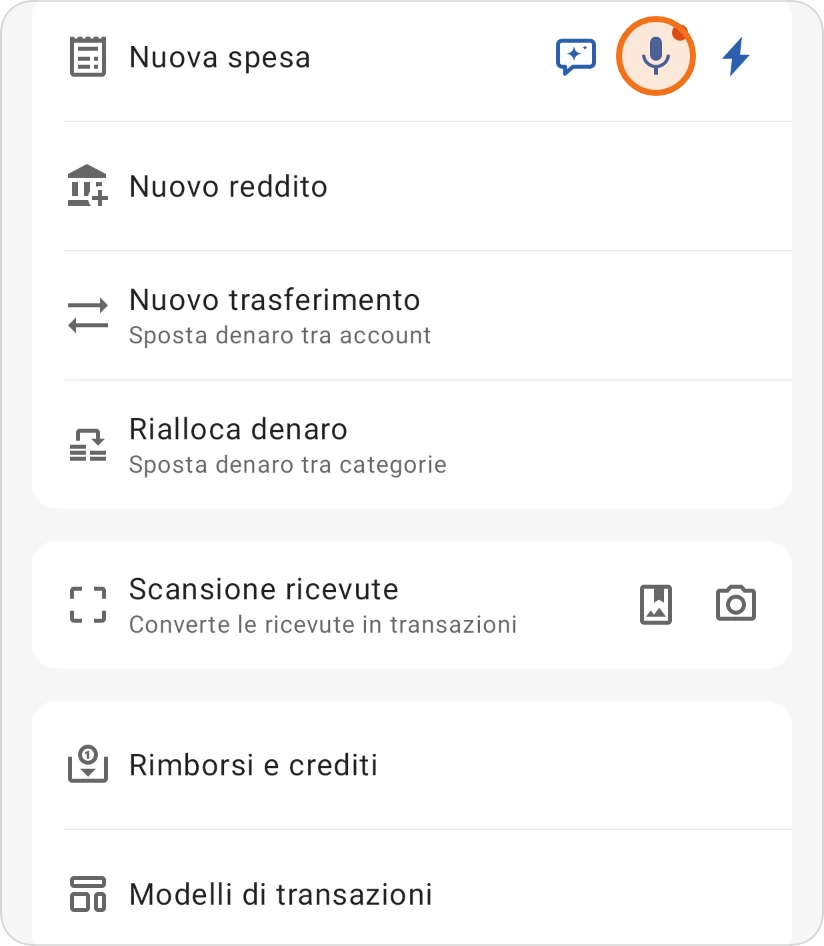
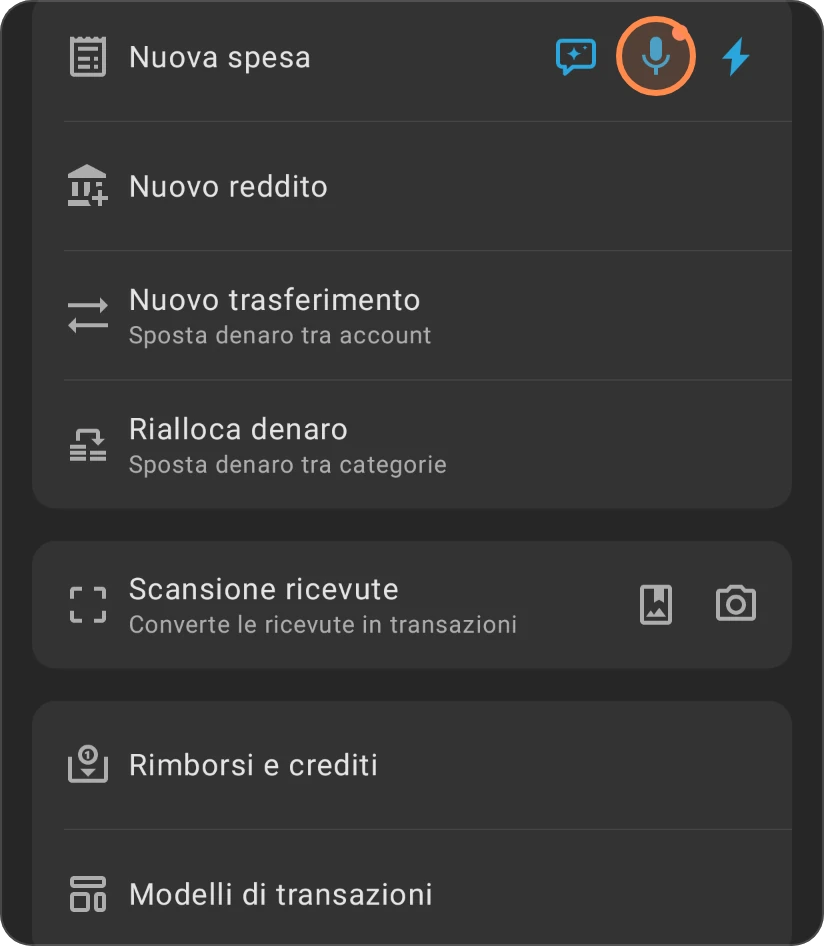
-
Oppure, nel modulo di una nuova transazione, tocca il microfono (Inserimento vocale) nella barra superiore. L'inserimento vocale prende il posto del modulo. Se hai già cambiato qualcosa nel modulo, l'app chiede prima Scartando le modifiche?: tocca Scarta per continuare. Il microfono non compare quando modifichi o cloni una transazione.
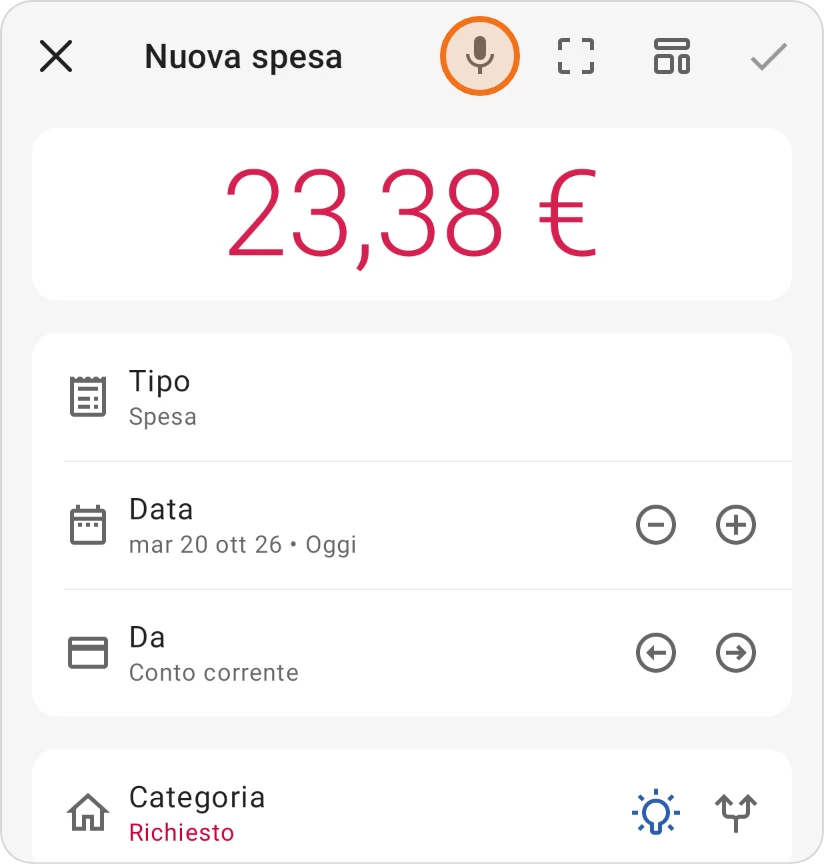
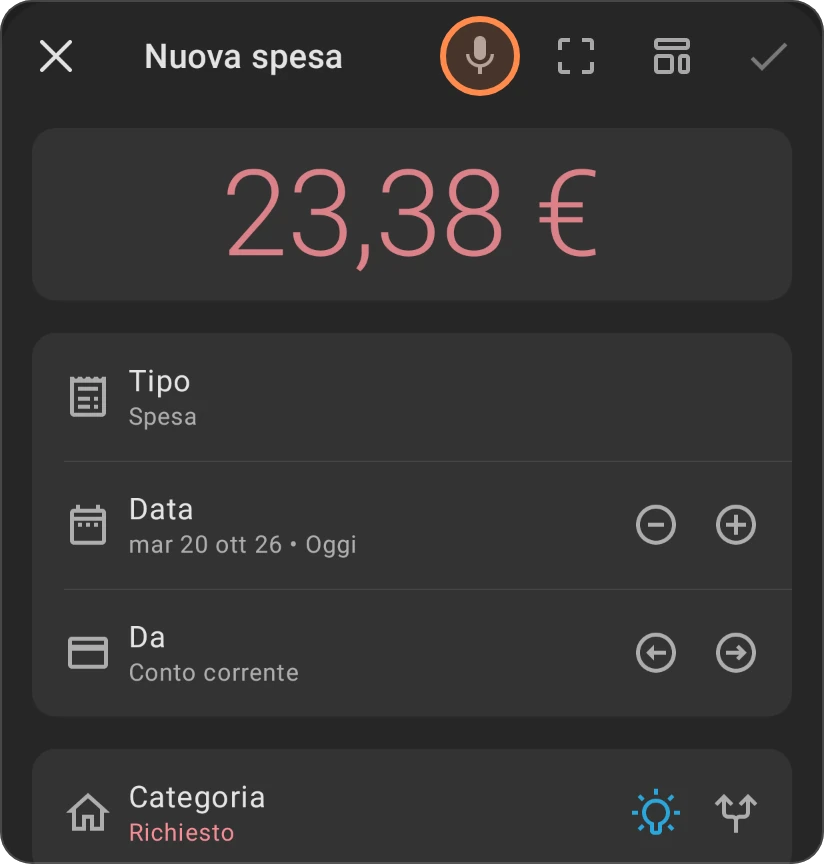
Di' cosa hai speso
-
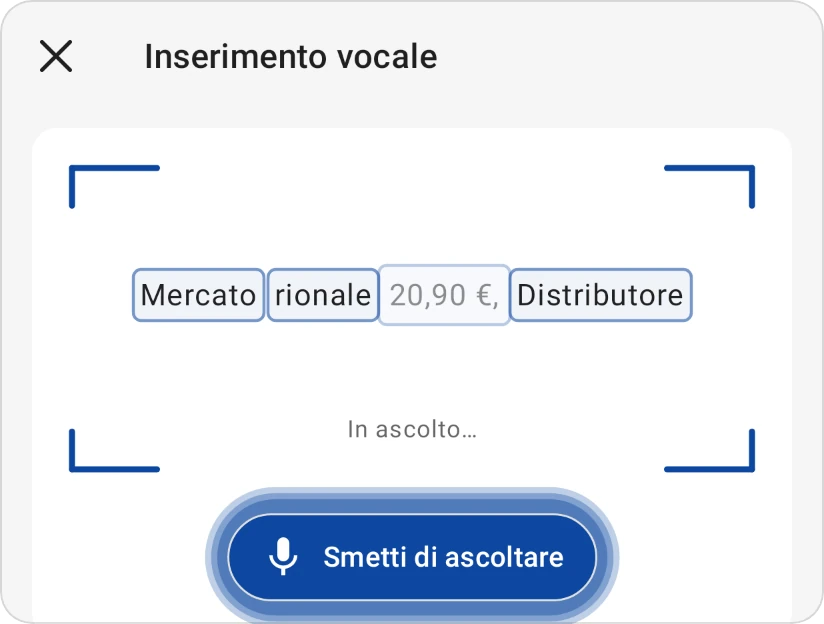
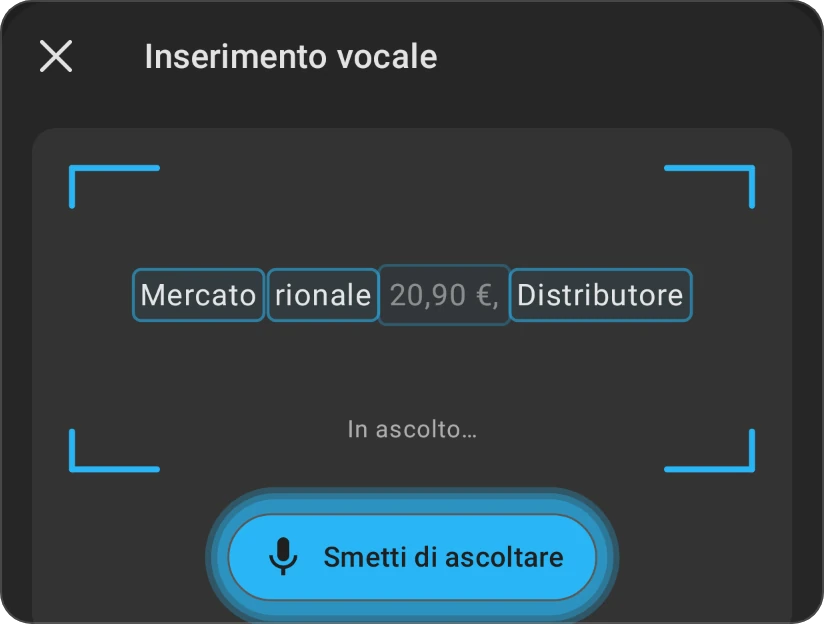
L'inserimento vocale inizia ad ascoltare appena si apre: mostra In ascolto… e le parole mentre le sente. La prima volta l'app chiede il microfono (su iPhone, iPad e Mac anche il riconoscimento vocale): consentilo. In Safari, sul web, potresti dover toccare prima Inizia ad ascoltare.
-
Di' un importo e a cosa si riferisce, ad esempio “Pranzo 12”. Puoi aggiungere un giorno (“ieri”), un conto (“con Visa”) e più voci in una volta, come “Caffè 4,50 e pranzo 12”. Funzionano anche le entrate e i trasferimenti tra i tuoi conti.
-
Smetti di parlare. Quando fai silenzio, l'inserimento vocale smette di ascoltare da solo (oppure tocca Smetti di ascoltare) e mostra Elaborazione… mentre legge ciò che hai detto.
-
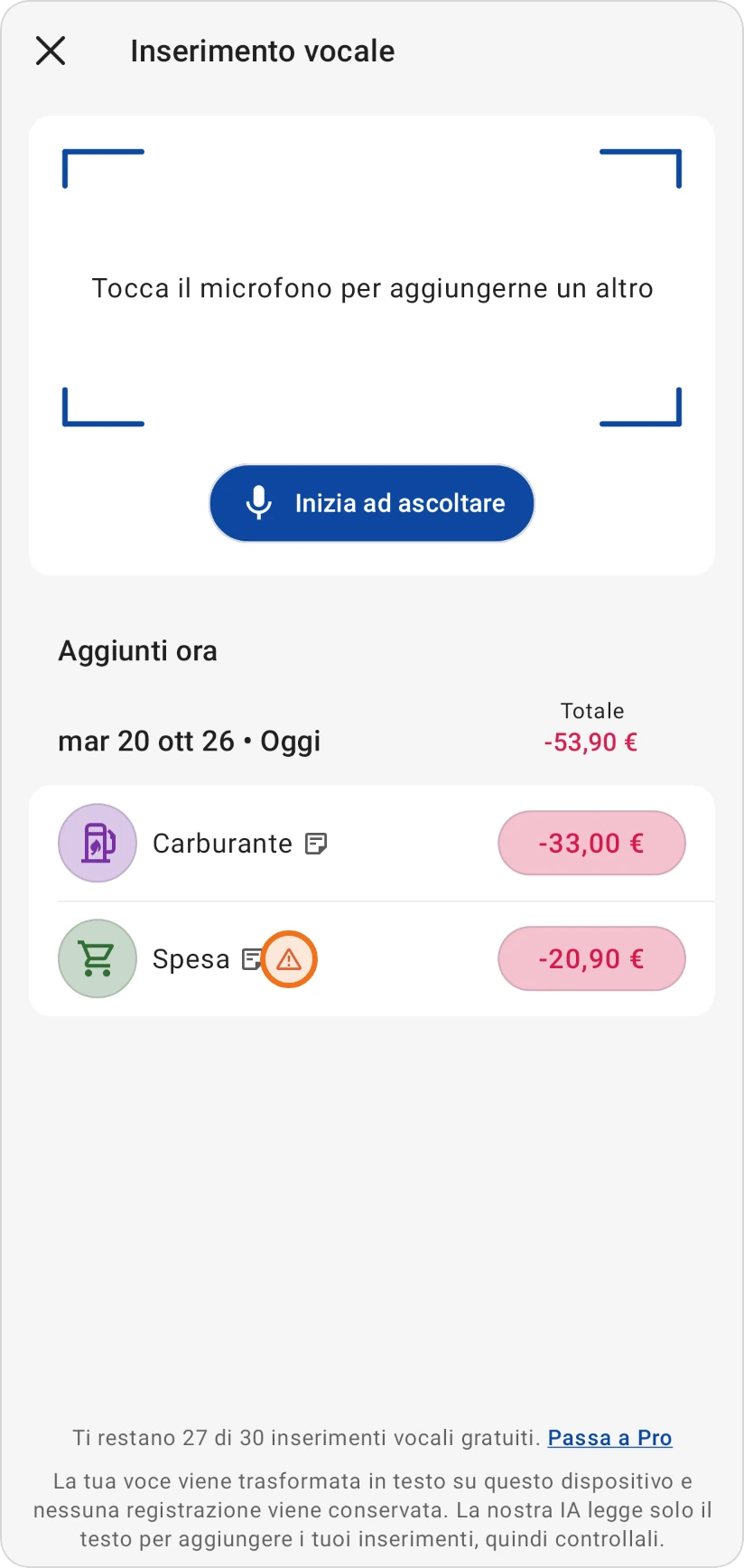
Ogni voce viene aggiunta subito e compare sotto Aggiunti ora. Per aggiungerne altre, tocca di nuovo Inizia ad ascoltare (“Tocca il microfono per aggiungerne un altro”).
L'inserimento vocale abbina i nomi che dici ai conti e alle categorie del tuo budget. Una voce senza conto va sul tuo conto predefinito (o, se non ce n'è uno, sul tuo primo conto aperto).
Controlla e correggi i tuoi inserimenti
Aggiunti ora elenca ciò che hai aggiunto in questa visita, per giorno con il totale di ogni giorno, come le altre liste di transazioni dell'app.
-
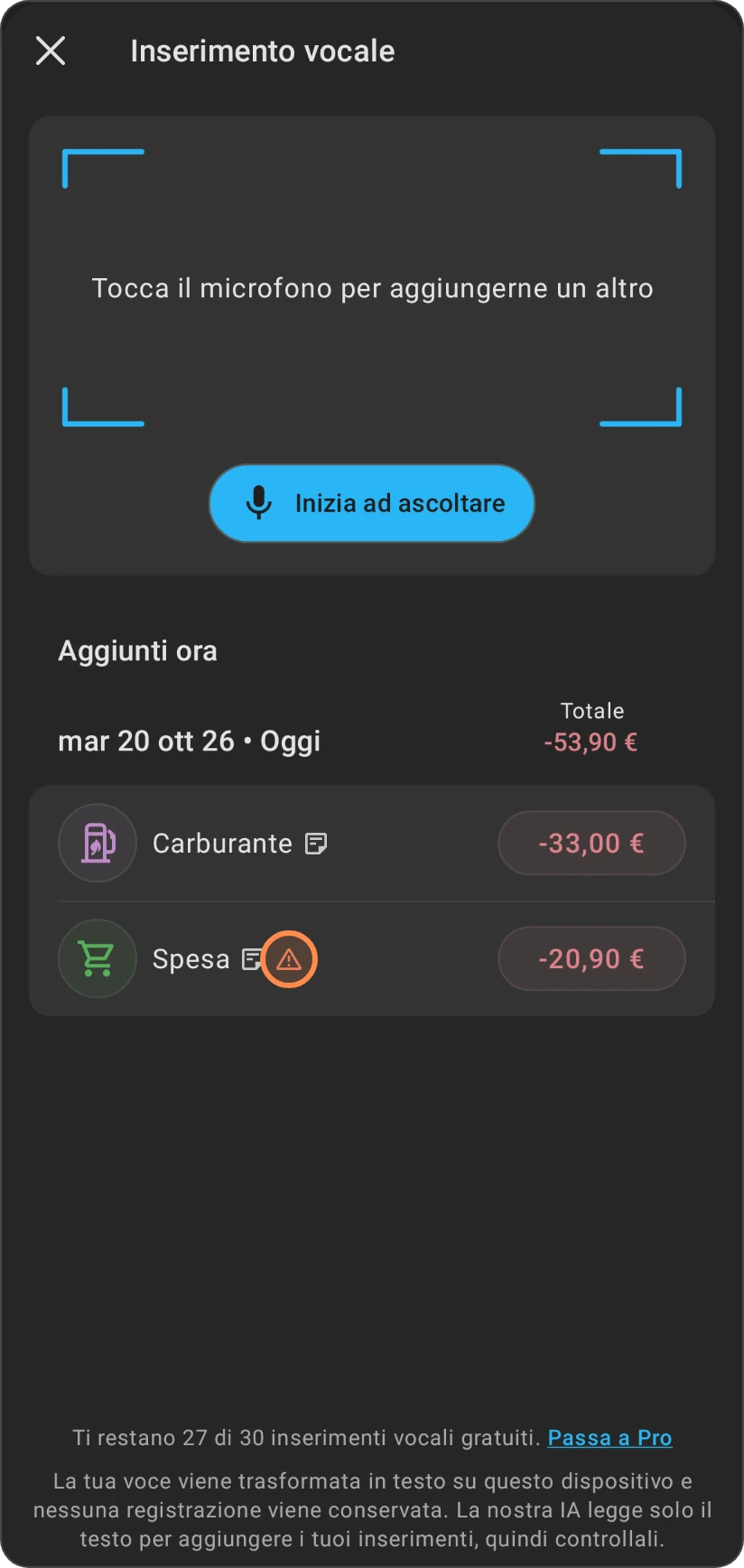
Un segno di avviso dopo il nome di un inserimento significa che l'inserimento vocale ha salvato la sua ipotesi migliore, ma non era sicuro della categoria o del conto. Gli screen reader leggono Controlla la categoria o Controlla il conto. Tocca l'inserimento per controllarlo.
-
Modifica: tocca un inserimento (o scorrilo verso destra) per aprirlo nel modulo della transazione, poi salva le modifiche.
-
Elimina: scorri un inserimento verso sinistra. L'app dice “Inserimento eliminato”: tocca Annulla per riaverlo.
A volte una voce non può essere aggiunta, ad esempio quando nomina una categoria o un conto che il tuo budget non ha, o quando il salvataggio non riesce. Non va persa: è elencata sopra Aggiunti ora, sotto un titolo come 1 non aggiunto. Tocca l'icona Riprova alla fine di quel titolo per aggiungerle di nuovo tutte, oppure tocca una voce per compilarla a mano (“Tocca un inserimento per compilarlo a mano.”).
Quando non ti capisce
- Nessun inserimento riconosciuto: l'inserimento vocale ti ha sentito ma non ha trovato nulla da aggiungere. Di' un importo e a cosa si riferisce, ad esempio “Pranzo 12”. Tocca Riprova, oppure Compila a mano per aprire una nuova transazione con ciò che hai detto nelle note.
- “Non ho sentito nulla. Tocca il microfono per riprovare.”
- Il microfono è disattivato: “Consenti l'uso del microfono per aggiungere inserimenti con la voce.” Tocca Riprova per sentirti chiedere di nuovo. Se hai rifiutato per sempre, tocca Apri impostazioni e consenti lì il microfono (sul web, consentilo nelle impostazioni dei siti del browser).
- L'inserimento vocale ha bisogno di una connessione a internet per aggiungere i tuoi inserimenti.
- Sul web, l'inserimento vocale ha bisogno di un browser con riconoscimento vocale, come Chrome, Edge o Safari. Firefox non ce l'ha, quindi lì il microfono non compare.
Cosa succede alla tua voce
L'inserimento vocale ascolta nella lingua dell'app. La tua voce viene trasformata in testo dal servizio vocale del tuo dispositivo o browser:
- Android: sui telefoni con un riconoscitore sul dispositivo (Android 12 e successivi) le parole restano sul telefono. Altrimenti si usa il riconoscitore predefinito del telefono, di solito quello di Google, che può inviare l'audio a Google.
- iPhone, iPad e Mac: il riconoscimento vocale di Apple. Quando riesce a riconoscere la tua lingua sul dispositivo, l'audio non lo lascia mai; altrimenti lo riconoscono i server di Apple.
- Web: il servizio vocale del tuo browser, che gira su un server (quello di Google in Chrome, quello di Apple in Safari).
A Beyond Budget viene inviato solo il testo, con i nomi dei tuoi conti e delle tue categorie, così la nostra IA può trasformarlo in inserimenti. Quando la tua voce viene trasformata in testo sul tuo dispositivo, nessuna registrazione viene conservata. La nota in fondo alla schermata dell'inserimento vocale dice se la tua voce è stata trasformata in testo sul dispositivo.
Gratuito e Pro
Nel piano gratuito, ogni budget può aggiungere 30 inserimenti vocali. Ogni voce aggiunta conta come un inserimento, quindi una frase con tre voci ne usa tre. In fondo alla schermata vedi quanti ne restano, ad esempio “Ti restano 27 di 30 inserimenti vocali gratuiti”, con Passa a Pro. Quando sono finiti, l'app propone Pro invece di ascoltare. Con Pro, gli inserimenti vocali sono illimitati. Vedi L'app offre un piano gratuito?