BudgetChat AI
BudgetChat AI è un assistente in chat dentro il tuo budget. Scrivi cosa è successo con parole tue, come "2.99 snack Visa", e crea la transazione per te. Può anche impostare promemoria, annullare la sua ultima azione e rispondere a domande sul budget.
Preferisci scegliere tra domande già pronte con raccomandazioni curate? Usa SmartBudget AI.
Apri BudgetChat AI
- Apri il menu laterale e tocca BudgetChat AI (sotto Varie).
- Oppure, quando aggiungi una transazione, tocca l'icona di BudgetChat AI (un chatbot) in cima alla schermata della nuova transazione, o accanto a Nuova transazione in uscita se usi il selettore del tipo di transazione.
- Dalla schermata di un conto, l'icona di BudgetChat AI compare nella barra superiore mentre scorri. La chat usa allora quel conto per le nuove transazioni, a meno che tu non ne indichi un altro.
Cosa puoi chiedere
La chat vuota ti accoglie con "Come posso aiutarti?" (con il tuo nome, se l'app lo conosce) e "Registra spese, imposta promemoria o chiedi come funziona l'app." Prima, sotto Chiedi del tuo budget, trovi fino a tre domande sul tuo budget a cui può rispondere subito (vedi Chiedi del tuo budget). Sotto ci sono i suggerimenti, costruiti a partire dai tuoi conti, in un massimo di tre gruppi:
- Fallo per me: cose che BudgetChat AI fa al posto tuo, come registrare una spesa in uno dei tuoi conti, aggiungere un'entrata, un trasferimento tra due dei tuoi conti, impostare un promemoria o annullare la sua ultima azione.
- Scopri come: domande sull'app, come "Come imposto le transazioni ricorrenti?" o "Cos'è il riporto?".
- Consigli: domande sui soldi, come "Dammi dei consigli per ridurre le spese".
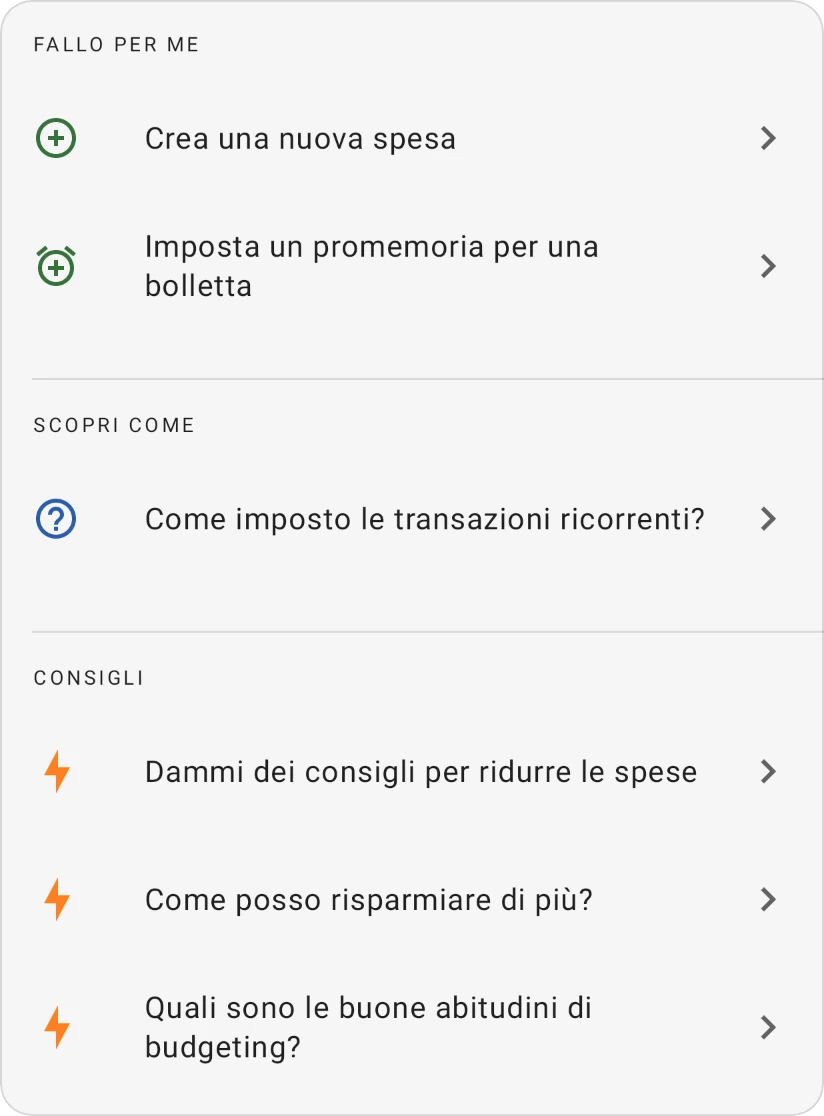
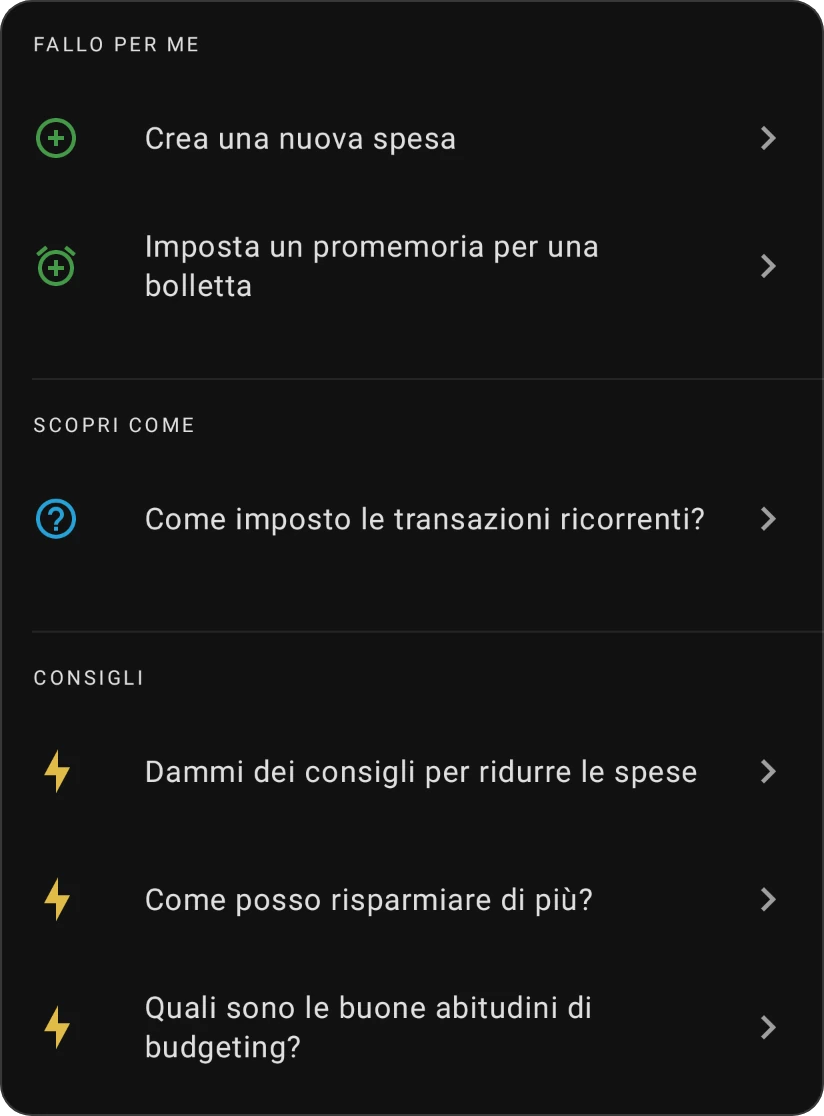
I suggerimenti cambiano ogni volta che apri la chat. Toccane uno per inviarlo, oppure scrivi il tuo messaggio (da 2 a 120 caratteri) e invialo.
Chiedi del tuo budget
BudgetChat AI può rispondere a domande sui tuoi numeri. Tocca una delle domande sotto Chiedi del tuo budget nella chat vuota, oppure chiedi con parole tue. Le domande che propone dipendono da ciò che c'è nel tuo budget e cambiano da una visita all'altra:
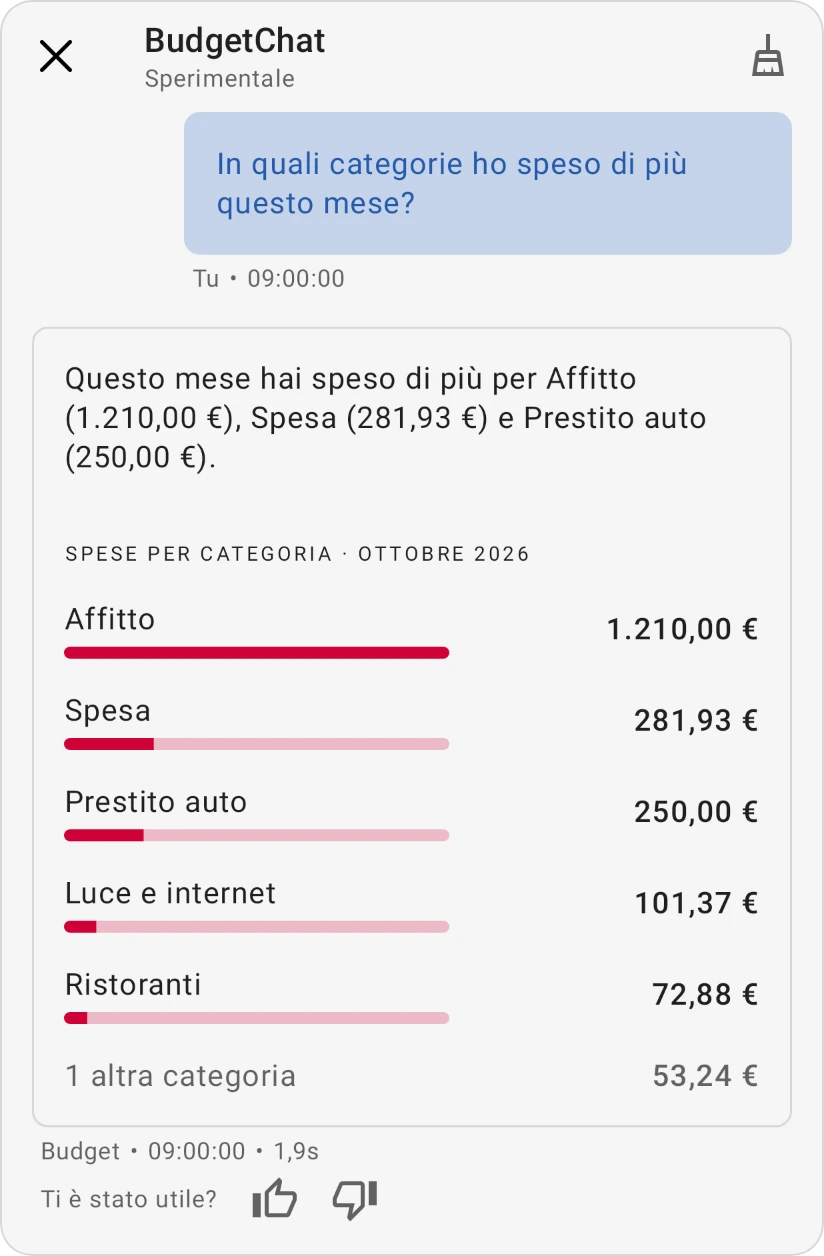
- "Quanto ho speso questo mese?" e "In quali categorie ho speso di più questo mese?" quando hai già speso qualcosa questo mese;
- "Come vanno le mie spese di questo mese rispetto al mese scorso?" quando hai speso in entrambi i mesi;
- "Dove sto spendendo troppo?" quando una categoria è in sforamento questo mese;
- "Quali bollette sono in arrivo?" quando un pagamento ripetuto scade nei prossimi 30 giorni;
- "Come vanno i miei obiettivi di risparmio?" quando una categoria ha un obiettivo di risparmio.
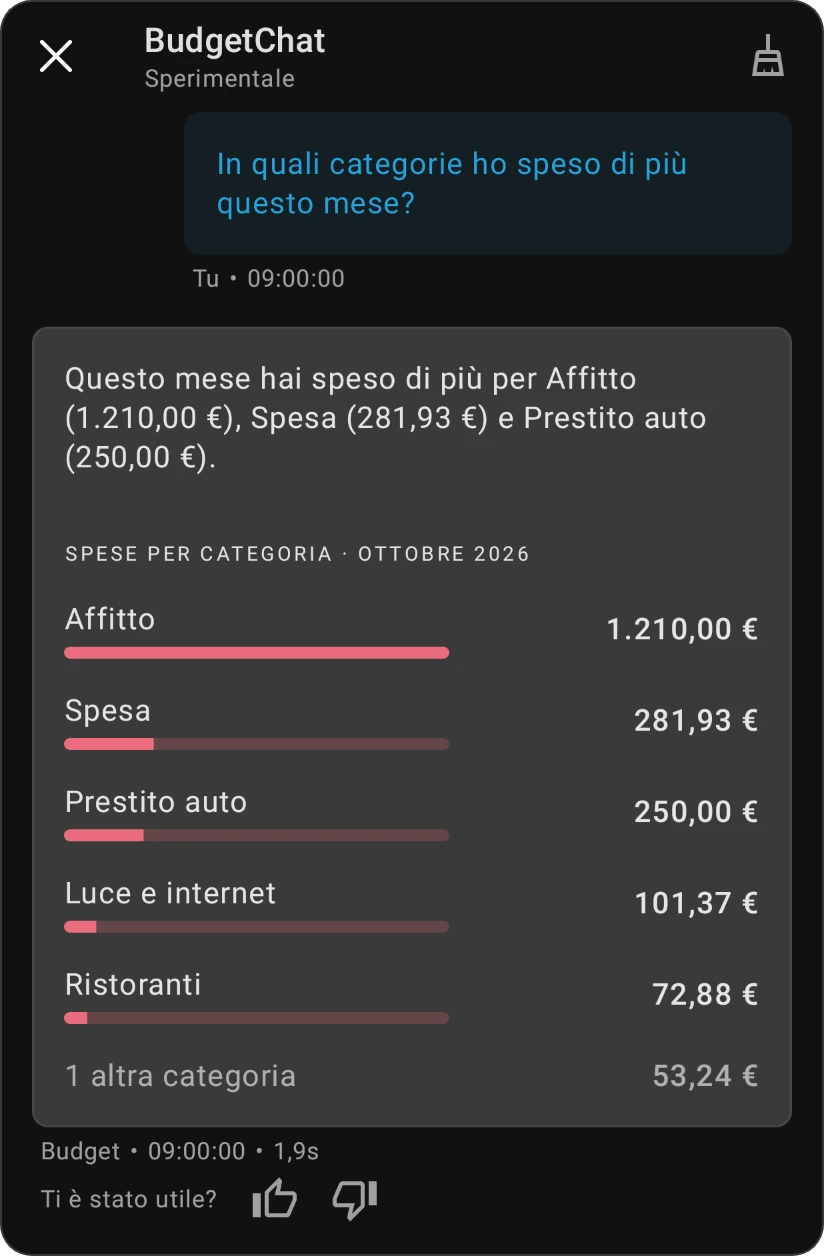
Molte risposte sono accompagnate da un piccolo grafico sotto il testo, costruito dal tuo budget: per esempio Spese per categoria per le categorie di questo mese, Spese per mese per un andamento, "… spesi su … assegnati" di una categoria, come viene finanziato un obiettivo, i tuoi prossimi pagamenti o il tuo Saldo netto. Il testo riporta sempre l'importo principale; il grafico mostra il resto a colpo d'occhio.
Registrare transazioni
- Spese: "Registra una spesa di 4,50 per un caffè su Conto corrente", "35 spesa alimentare Visa venerdì scorso".
- Entrate: "Aggiungi 2000 come entrata su Conto corrente".
- Trasferimenti: "Trasferisci 200 da Conto corrente a Risparmi".
BudgetChat AI abbina i nomi di conti e categorie che menzioni a quelli del tuo budget, quindi usa nomi che può riconoscere. Puoi registrare più transazioni in un solo messaggio. Ogni transazione creata compare nella chat: toccala per aprirla.
Impostare promemoria
"Ricordami di pagare la bolletta della luce tra due giorni alle 9". Tocca il promemoria nella chat per aprirlo. Vedi Promemoria.
Annullare
"Annulla la mia azione precedente" elimina le transazioni o i promemoria creati dall'ultima operazione di BudgetChat AI e segna quel messaggio come annullato.
Chiedere consigli
"Dammi dei consigli per ridurre le spese", "Come posso risparmiare di più?", "Quali sono delle buone abitudini di budget?". Le risposte possono includere link alle pagine di aiuto corrispondenti.
Valuta una risposta
Quando una risposta si basa su questo centro assistenza, le pagine usate sono elencate sotto di essa, sotto Dal centro assistenza. Tocca Apri su una di esse per leggerla.
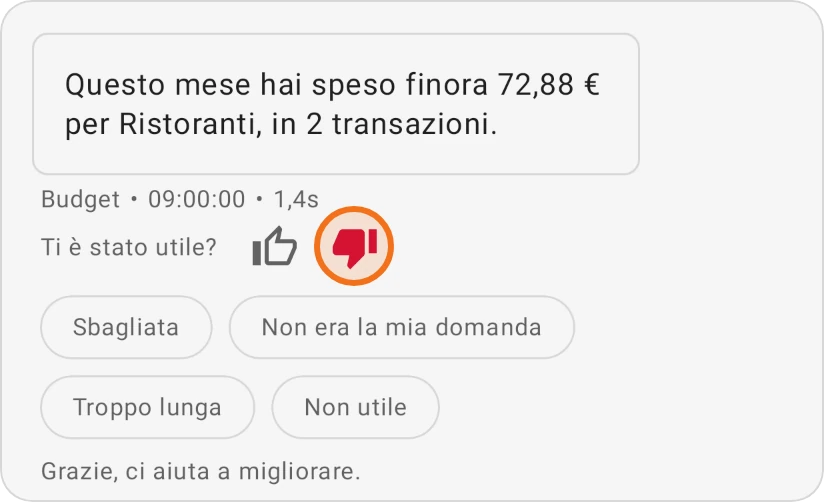
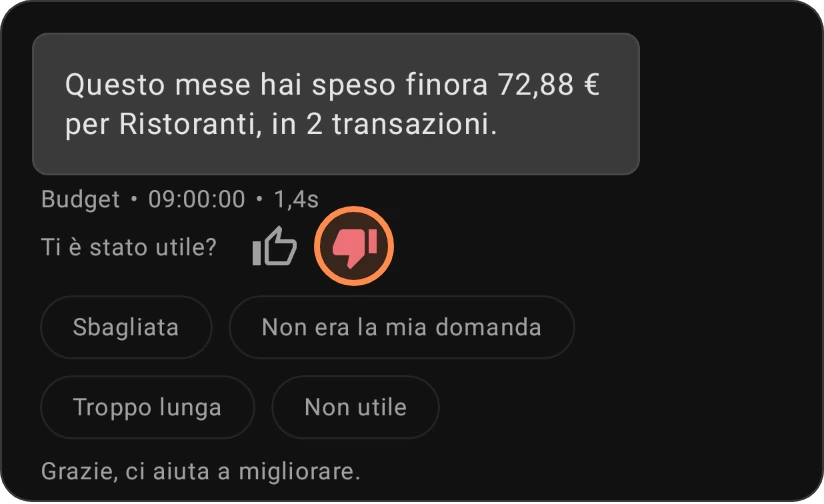
Sotto ogni risposta, Ti è stato utile? ha un pollice in su e un pollice in giù. Toccane uno per dirci com'era la risposta; toccalo di nuovo per annullare, oppure tocca l'altro per cambiare. Appena ne tocchi uno, la chat mostra "Grazie, ci aiuta a migliorare." Dopo un pollice in giù puoi anche scegliere un motivo: Sbagliata, Non era la mia domanda, Troppo lunga o Non utile. Le valutazioni ci aiutano a migliorare le risposte; non cambiano il tuo budget.
Cancellare la chat
Tocca l'icona Cancella nella barra superiore per iniziare una nuova conversazione. La chat conserva la conversazione mentre usi l'app, così può capire i messaggi successivi.
Sotto la casella del messaggio, la chat ti ricorda: "Sperimentale: l'IA può commettere errori e la funzione potrebbe cambiare." Controlla importo, conto, categoria e data di tutto ciò che crea; tocca una transazione creata per correggerla, oppure chiedile di annullare. BudgetChat AI è contrassegnata come Sperimentale e l'app avverte che la funzione potrebbe essere disattivata in qualsiasi momento per ulteriori ottimizzazioni.
Ask Beyond: aiuto sull'app
Ask Beyond è la stessa chat in modalità aiuto: risponde a domande sul funzionamento dell'app, basandosi su questo centro assistenza.
- Vai su Altro › Supporto.
- Tocca Ask Beyond (Ottieni risposte immediate sulle funzionalità dell'app).
- La chat si apre con "Di cosa hai bisogno?" e un elenco di domande sotto Scopri come, come "Come funzionano le carte di credito?" o "Qual è la differenza tra Classico e Zero-Based?". Toccane una, oppure fai la tua domanda, ad es. "Come imposto le transazioni ricorrenti?" o "Cos'è il riporto?".
Le risposte si basano sulla documentazione di aiuto ("Le risposte si basano sulla nostra documentazione di aiuto."), e le pagine da cui provengono sono elencate sotto Dal centro assistenza: tocca Apri per leggerne una. Sotto la casella del messaggio, Ask Beyond ti ricorda: "L'IA può commettere errori. Controlla le informazioni importanti." Ask Beyond serve per domande sull'app; per registrare transazioni usa BudgetChat AI. Ask Beyond non richiede Pro.
Gratuito e Pro
BudgetChat AI è una funzione Pro con una quota gratuita: con il piano gratuito ogni budget ha 30 utilizzi di BudgetChat AI. Quando ne resta meno della metà, la chat mostra quanti ne rimangono; una volta esauriti, la casella del messaggio viene disattivata e Passa a Pro sblocca l'uso illimitato.
Privacy e i tuoi dati
Per capire il tuo messaggio, BudgetChat AI lo invia ai server di Beyond Budget per l'elaborazione con l'IA, insieme al contesto necessario: i nomi dei tuoi conti e delle tue categorie, la tua lingua e, se hai aperto la chat da un conto, quel conto e la data. Come indica l'avviso sull'IA dell'app, i tuoi dati vengono elaborati da un fornitore di IA di terze parti in conformità con l'informativa sulla privacy. Beyond Budget non vende mai i tuoi dati né li usa per la pubblicità.